
L’export produit un fichier à partir du script tel qu’il est sur la ligne de brouillon en cours, ou à partir de n’importe quel point de sauvegarde que vous choisissez.
Ouvrir le menu Importer / Exporter
Choisissez Importer / Exporter dans la barre d’outils. Les formats sont listés sous Exporter ; taper « export » dans la palette de commandes mène à la même liste.
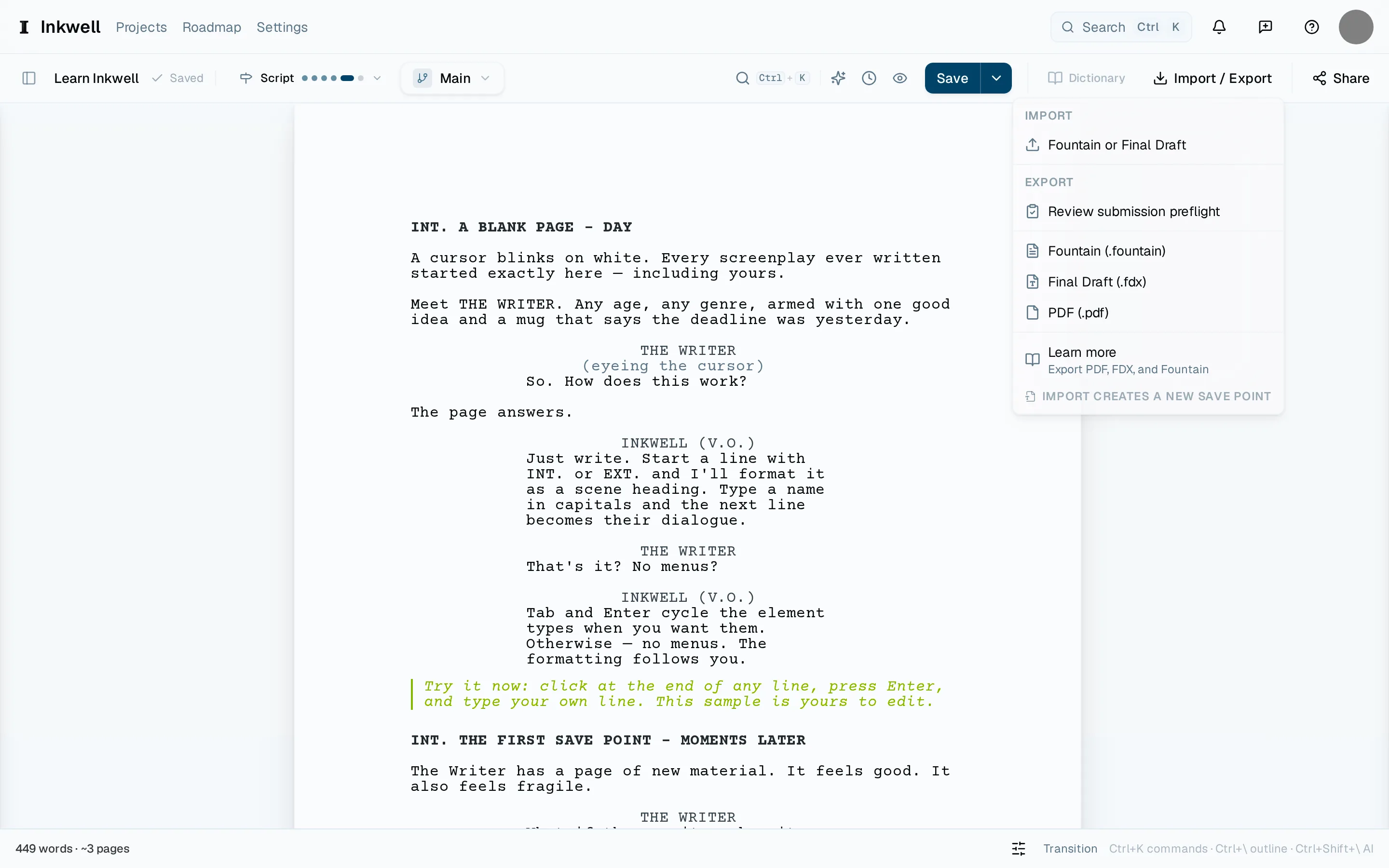
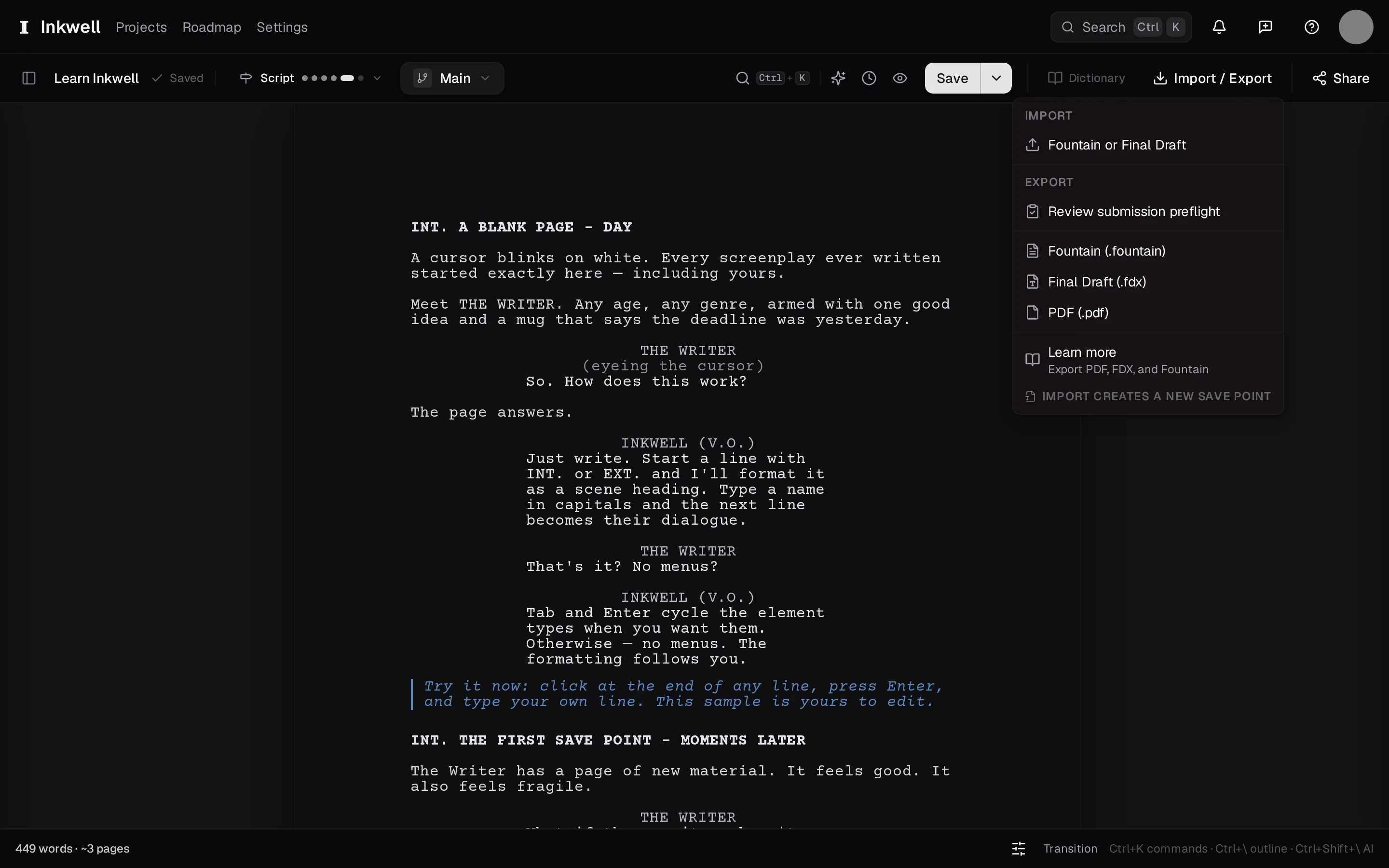
Le menu Importer / Exporter de la barre d’outils : Importer est en haut (1), avec PDF (2) et Final Draft (3) sous Exporter. Choisir le format
PDF pour quiconque lit des scripts. Final Draft quand un bureau de production demande un
.fdx: les numéros de scène et les marques de révision sont conservés. Fountain pour une copie en texte brut que n’importe quel outil d’écriture de scénario peut ouvrir. Choisir un format lance l’export aussitôt.Passez à Writer pour l’export Final Draft.
Choisissez PDF (2) pour les lecteurs, Final Draft (3) pour le bureau, ou Fountain en dessous pour une copie en texte brut. Importer est une action à part (1). Exporter la version voulue
La barre d’outils exporte la ligne de brouillon où vous êtes, telle qu’elle est. Pour envoyer une version enregistrée (par exemple la version de la lecture à la table de la semaine dernière), ouvrez Historique, trouvez son point de sauvegarde ou son jalon, et utilisez le menu Exporter de cette ligne pour choisir le format. Exporter une version enregistrée laisse votre brouillon en cours tel quel.
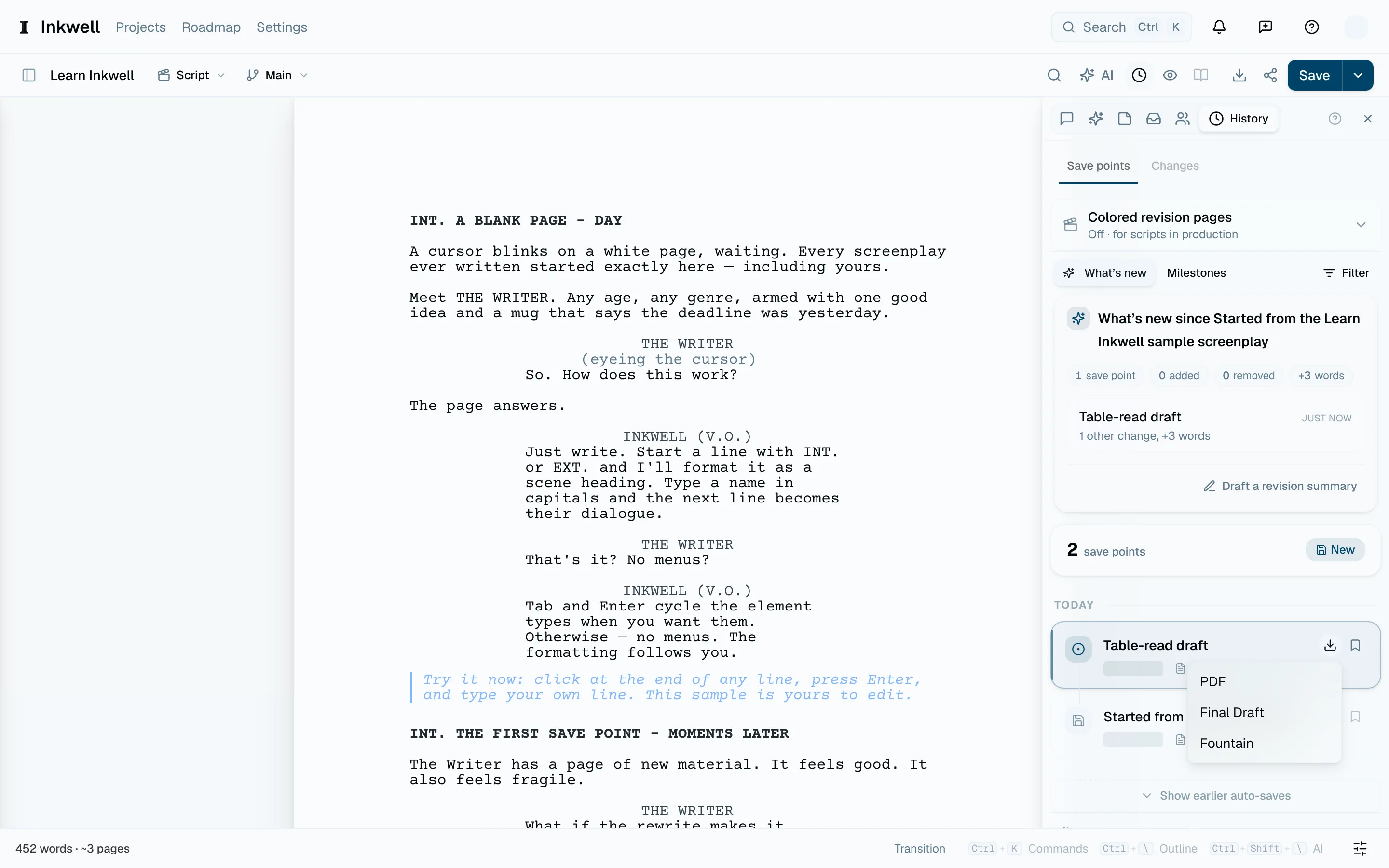
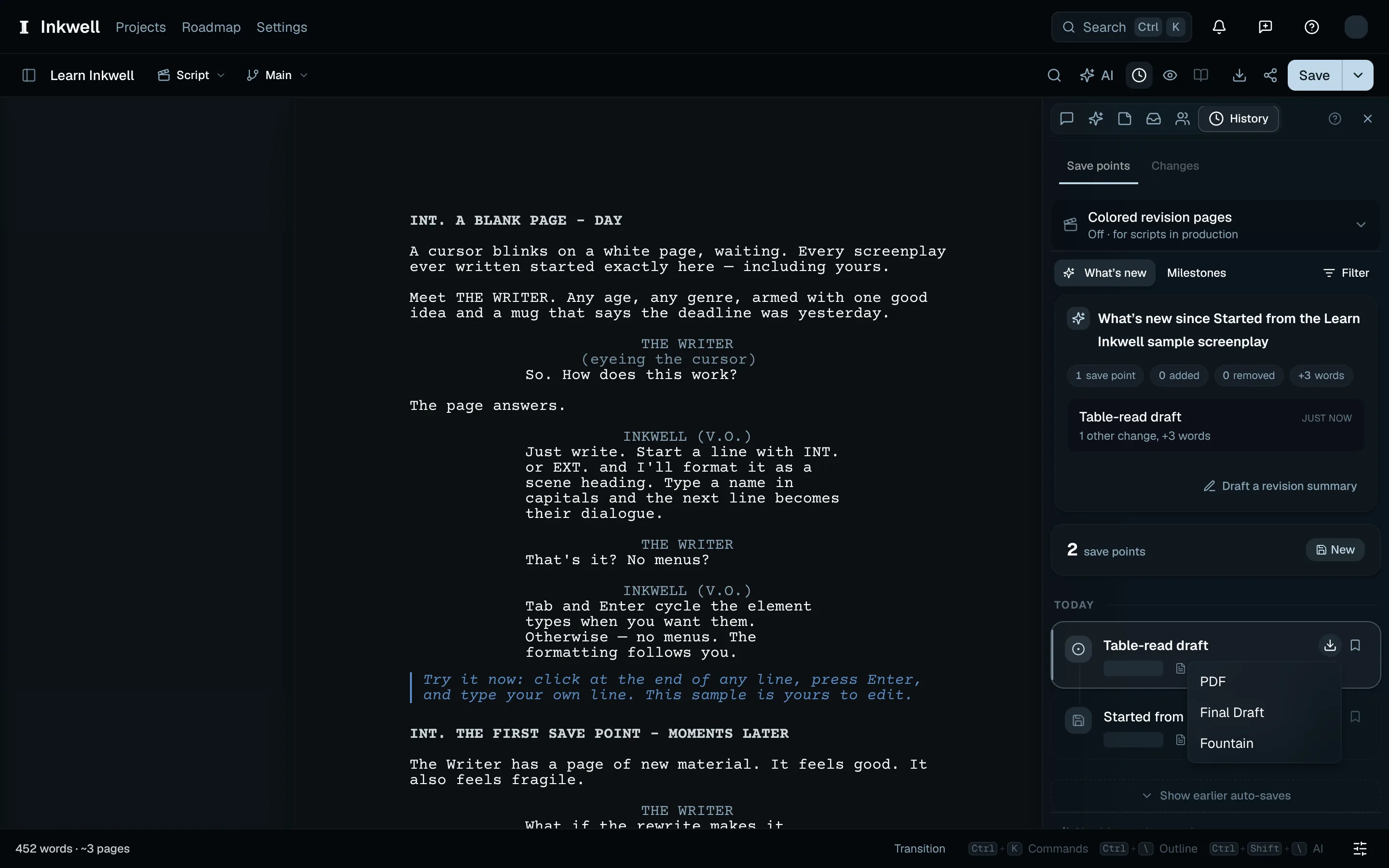
Le point de sauvegarde nommé dans l’Historique (1) a son propre menu Exporter, pour télécharger cette version sans changer votre brouillon en cours. Savoir ce que contient le fichier
Un PDF s’ouvre sur la page de titre : titre, auteur, contact et date de la version, repris de la page de titre du projet. Un PDF de production conserve les numéros de page déjà diffusés, y compris les pages A, et liste les révisions distribuées sur la page de titre. Un passage comportant des modifications imprime la couleur et la date sur chaque page du script, avec des astérisques à côté des lignes révisées. Pour le dossier qui affiche les pages révisées, voir Activer le mode révision. Une réplique qui déborde sur la page suivante se termine par (MORE) et reprend avec le nom du personnage et (CONT’D). Final Draft conserve le texte, sa structure, les numéros de scène et les marques de révision. Fountain conserve le texte et sa structure.
Quand le même personnage reparle après une ligne d’action, le PDF ajoute
(CONT'D)à son nom. Les exports Fountain et Final Draft l’incluent aussi, et l’import d’un tel fichier le garde dans le nom du personnage. Pour les omettre, désactivez Suites de personnage automatiques dans Réglages du document ; ce choix est enregistré pour le projet. Les(MORE)et(CONT'D)de saut de page sont ajoutés dans tous les cas.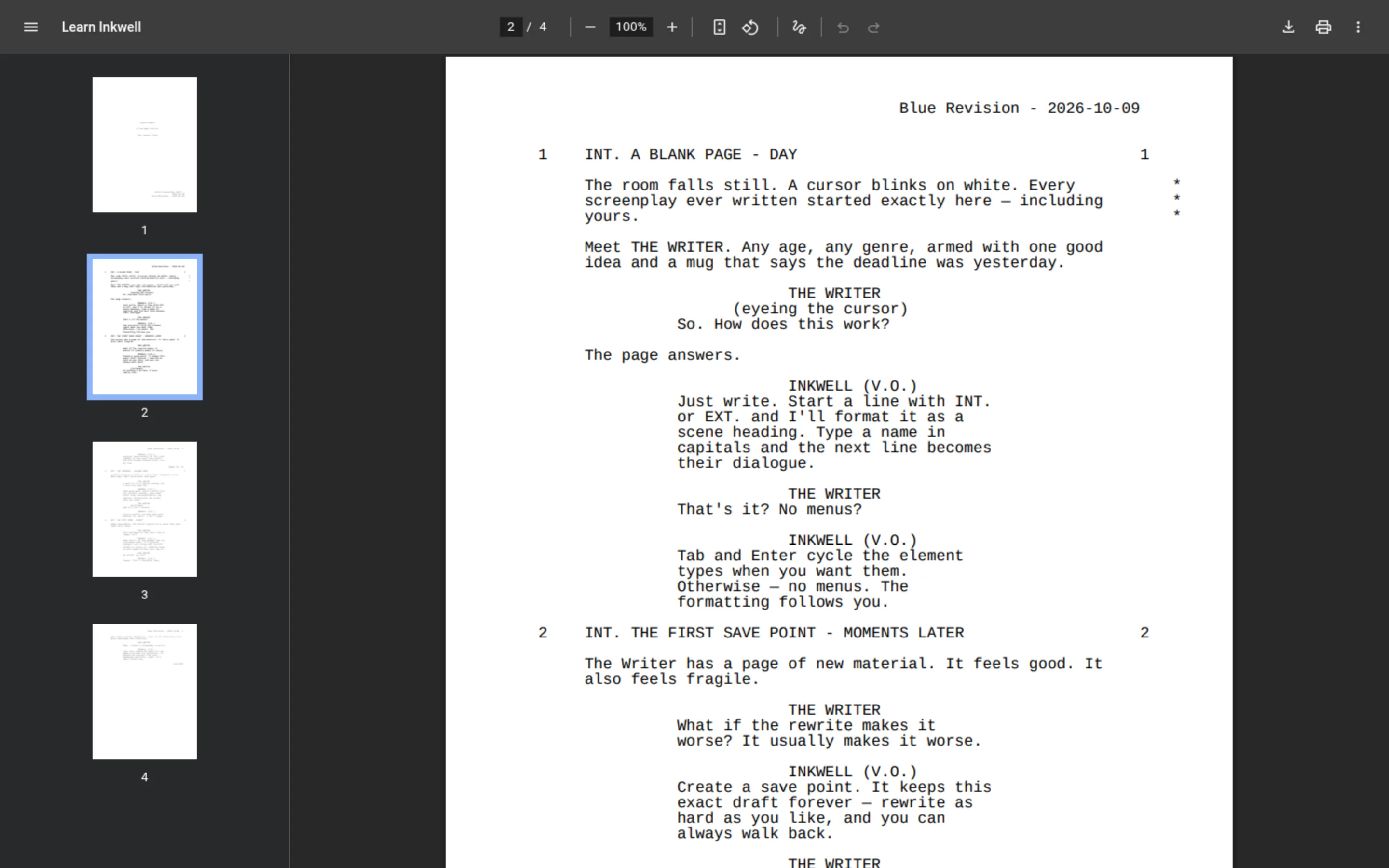
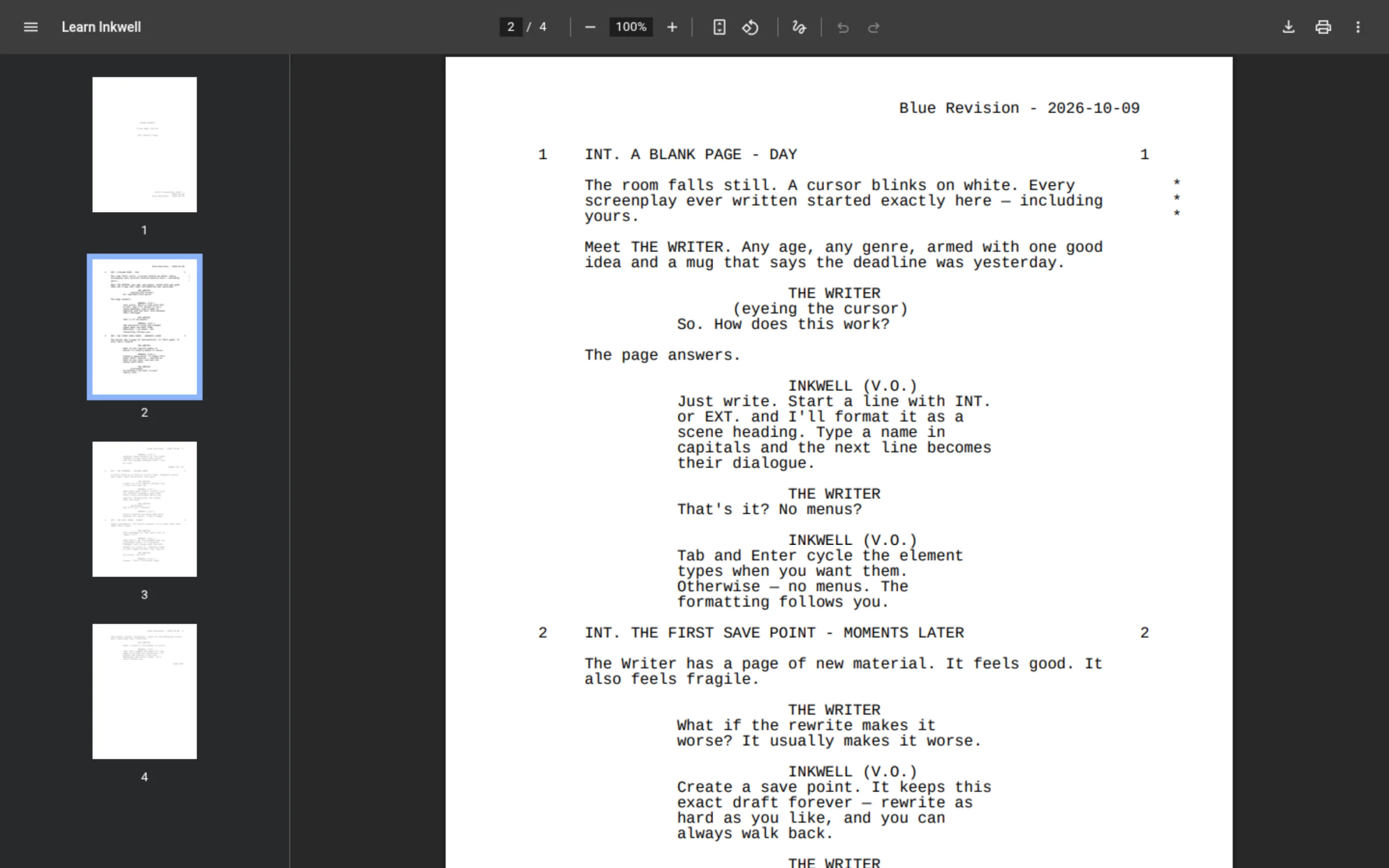
Une page de script tirée du vrai PDF de production montre son en-tête de révision bleu et des astérisques à côté des lignes révisées. Télécharger
Le fichier se télécharge avec le titre du script dans son nom. Un PDF affiche sa progression pendant sa génération, et vous pouvez l’annuler à cet endroit.
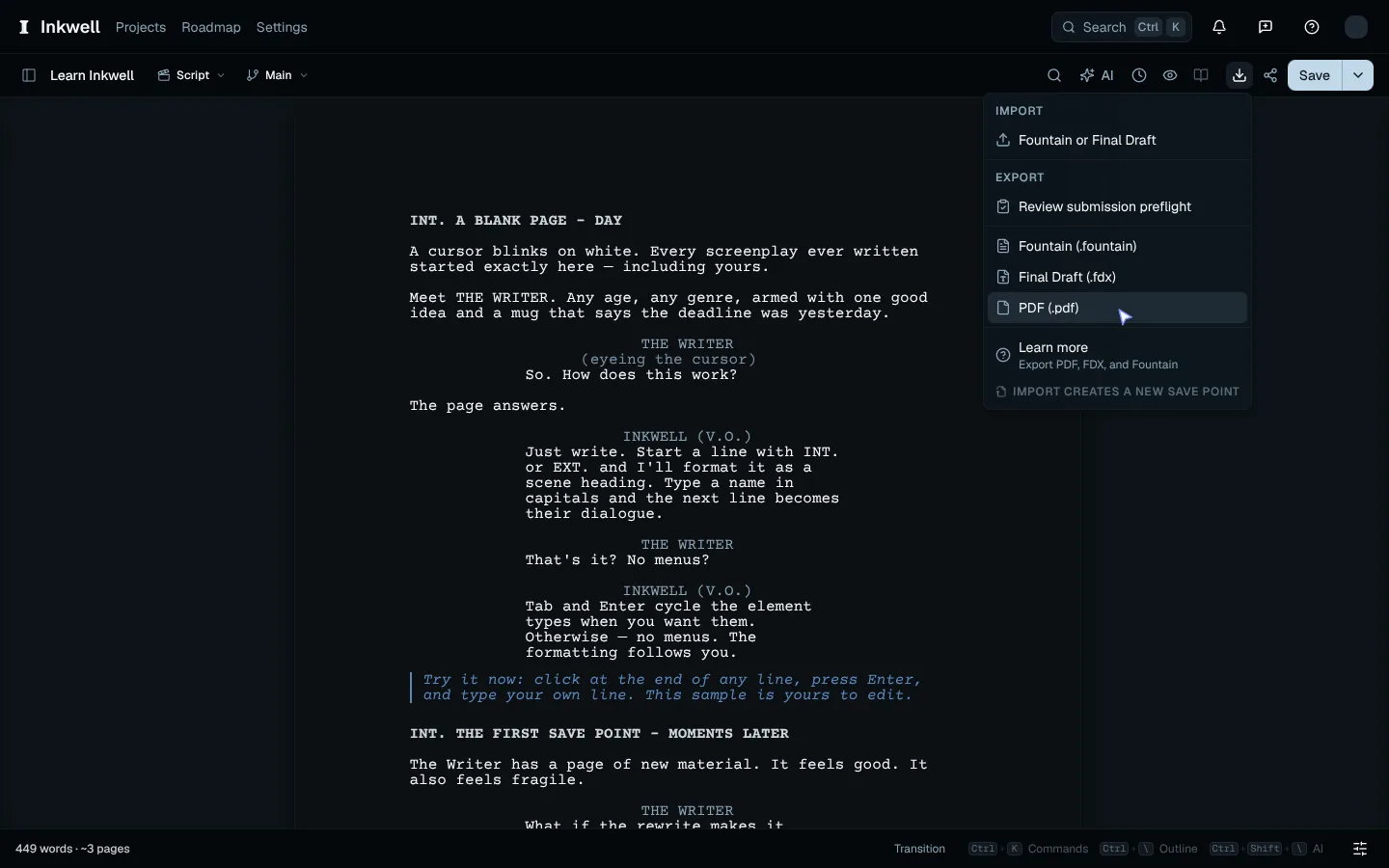
Choisissez PDF dans le menu d’export et regardez la barre d’outils générer le fichier avant la fin du téléchargement.