
プロジェクトページからWord文書を読み込むと、段落、見出し、リスト、強調を編集できる状態で新しいPlotのプロジェクトを始められます。すべて散文として取り込まれます。セリフのように見える行も、シーンに入れると決めるまでは散文の行のままです。
元のファイルを.docx形式で保存する
Wordの
.docx形式を使います。古い.docファイルは、先に.docx形式のコピーを保存してください。Google ドキュメントからは、Microsoft Wordの.docx形式でコピーをダウンロードします。元のページレイアウトや画像のために、元ファイルは残しておきましょう。プロジェクトページで「ファイルを読み込む」を選ぶ
ファイルを選び、新しいプロジェクトに名前を付けます。読み込むたびに新しいプロジェクトが作られます。
プロジェクトの形式と最初の執筆形式を選ぶ
散文を中心にした物語の文書ならトリートメントを、行き先がもう決まっているなら映画脚本などの脚本の形式を選びます。執筆を始める形式は、選んだ形式に合わせて変わります。トリートメントやシリーズバイブルならトリートメント、脚本の形式なら自由形式です。別の始め方がよければそこで別の形式を選べます。プロジェクトの形式を変えても、その選択は保たれます。執筆形式はあとからエディターで変更できます。
読み込み内容を確認する
読み込み内容を確認を選びます。プレビューと確認が必要な変更内容を読んでください。表、画像、フィールド、ページレイアウトを使った文書では特に大切です。Plotは文章を独自の組版で表示します。長い文書のプレビューには冒頭だけが表示されますが、文書全体が読み込まれます。別のファイルや形式を選ぶには戻るを選び、もう一度確認します。
プロジェクトを作成し、最初のバージョンに印を付ける
プロジェクトを作成して開くを選びます。読み込んだ文章に目を通したら、大きく構成を変える前に、履歴で保存ポイントに名前を付けるか、「読み込んだトリートメント」のようなマイルストーンを設定しましょう。あとで比べたり復元したりできるバージョンになります。
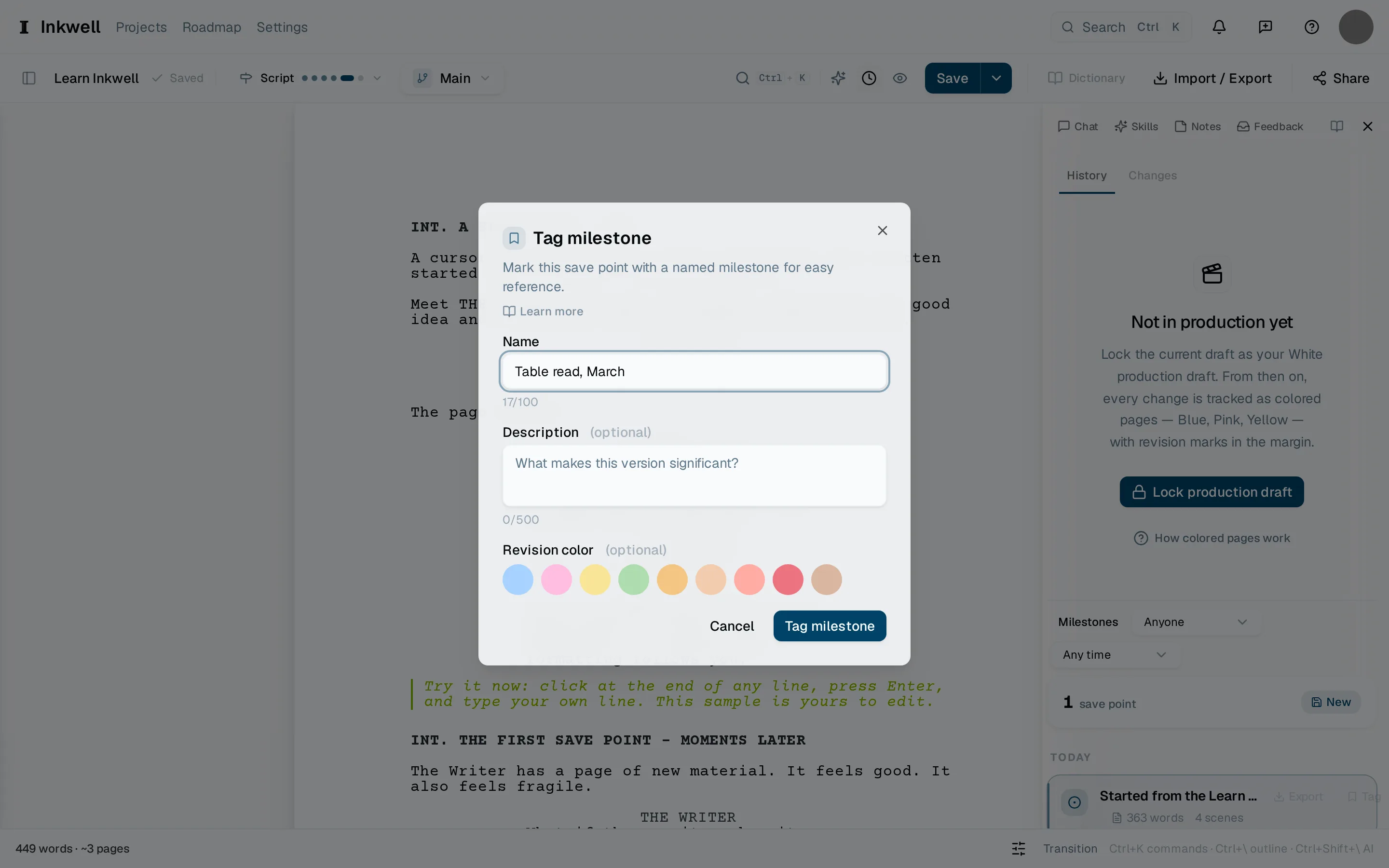
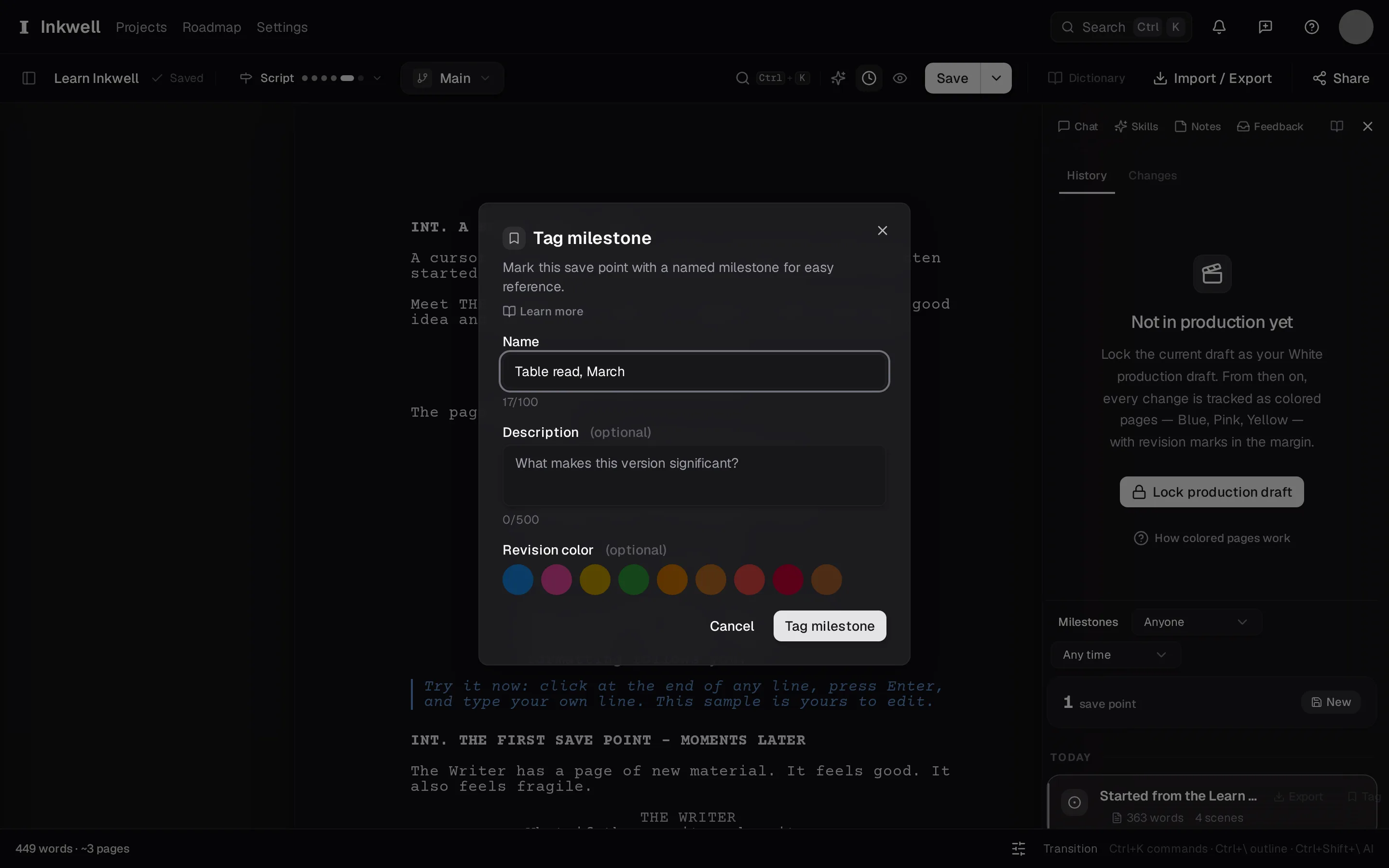
読み込みのあと、履歴で最初のバージョンをマイルストーンとして設定します。名前があれば、脚本が育っても元のトリートメントを見つけられます。
下書きを育て続けるこのセクションへのリンク
散文、アウトライン、脚本のセクションを追加したり、Wordの書式がどこまで引き継がれるかを確認したりしましょう。完成した脚本がFDXやFountainで手元にあるなら、その脚本ファイルを読み込むと、脚本の要素の種類を保てます。