
Importiere ein Word-Dokument über die Projektseite, um ein neues Plot-Projekt mit bearbeitbaren Absätzen, Überschriften, Listen und Hervorhebungen zu beginnen. Alles kommt als Prosa an – eine Zeile, die wie Dialog aussieht, bleibt eine Prosazeile, bis du entscheidest, dass sie in eine Szene gehört.
Speichere deine Quelle als .docx
Verwende Words Format
.docx. Speichere eine ältere.doc-Datei zuerst als.docx-Kopie. Lade aus Google Docs eine Microsoft-Word-Kopie im Format.docxherunter. Bewahre die Quelldatei auf, um das ursprüngliche Seitenlayout und alle Bilder zu behalten.Wähle auf der Projektseite „Datei importieren“
Wähle deine Datei aus und gib dem neuen Projekt einen Namen. Jeder Import beginnt ein neues Projekt.
Wähle ein Projektformat und einen Startmodus
Wähle Treatment für ein Story-Dokument mit Prosa im Vordergrund oder ein Drehbuchformat wie Drehbuch, wenn du schon weißt, wohin es geht. Schreibmodus zum Start folgt dem gewählten Format: Treatment für ein Treatment oder eine Serienbibel, Freiform für ein Drehbuchformat. Wähle dort einen anderen Modus, wenn du lieber anders beginnen möchtest – er bleibt ausgewählt, wenn du das Format änderst. Den Modus kannst du später im Editor ändern.
Den Import prüfen
Wähle Import prüfen. Lies die Vorschau und Zu prüfende Änderungen, besonders wenn dein Dokument Tabellen, Bilder, Felder oder Seitenlayout verwendet – Plot setzt den Text in seiner eigenen Typografie. Bei einem langen Dokument zeigt die Vorschau nur den Anfang; importiert wird das ganze Dokument. Wähle Zurück, um eine andere Datei oder ein anderes Format auszuwählen, und prüfe dann erneut.
Das Projekt erstellen und die Ausgangsversion markieren
Wähle Projekt erstellen & öffnen. Lies den importierten Text durch und benenne dann im Verlauf einen Speicherpunkt oder setze einen Meilenstein wie „Importiertes Treatment“, bevor du größere Umbauten vornimmst. So hast du eine Version, die du später vergleichen oder wiederherstellen kannst.
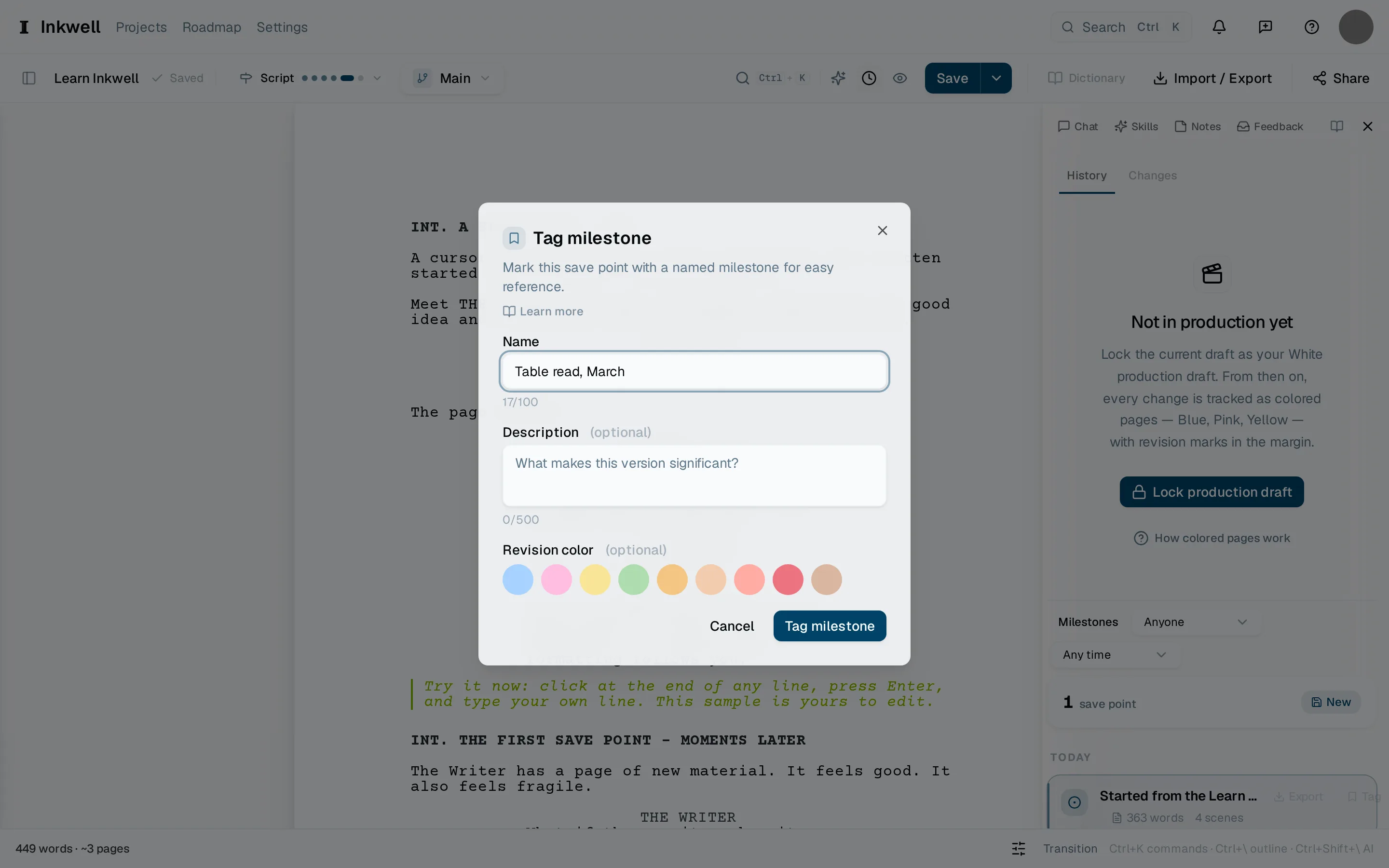
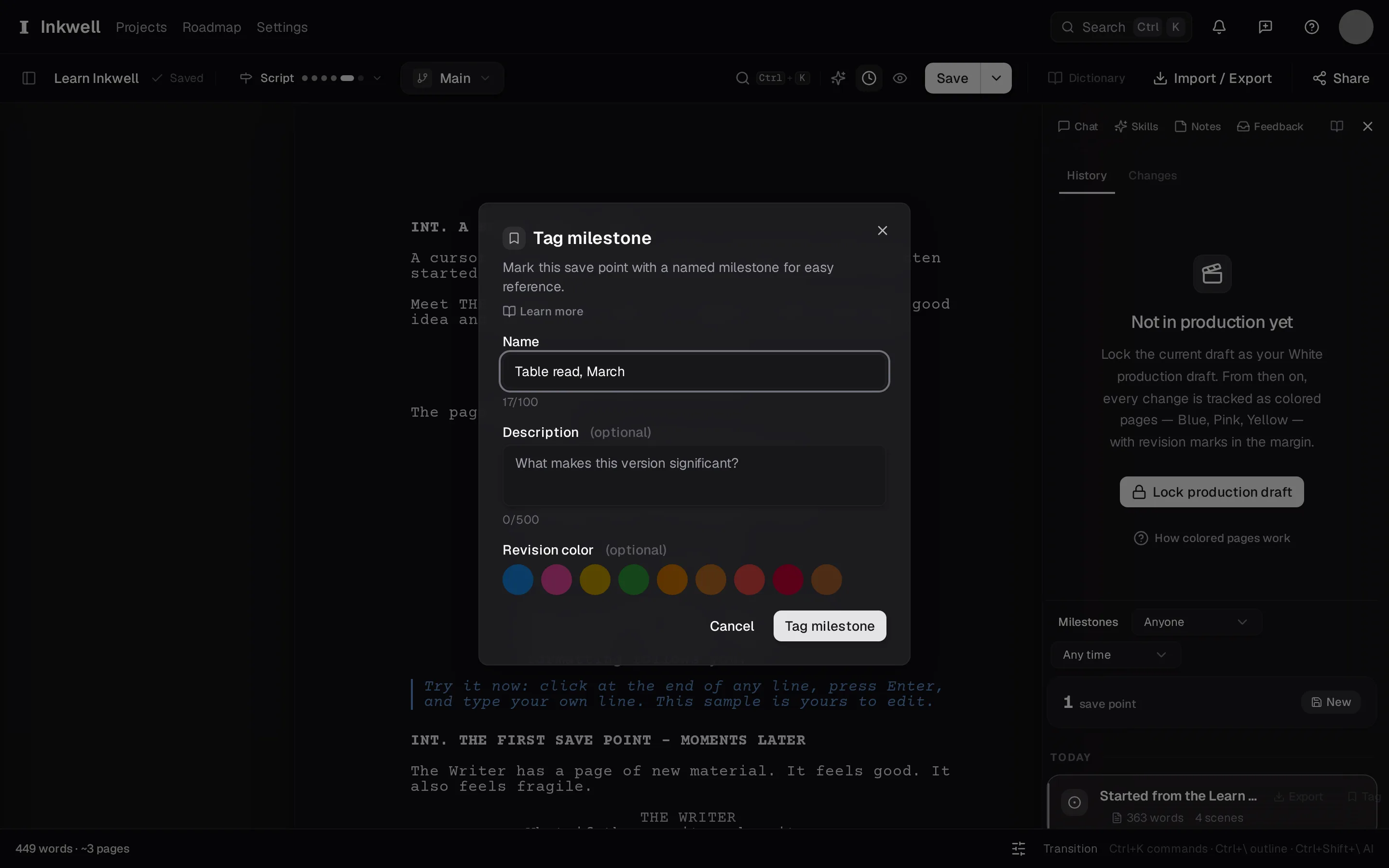
Markiere nach dem Import die Ausgangsversion im Verlauf als Meilenstein. Der Name hilft dir, das ursprüngliche Treatment wiederzufinden, während sich das Drehbuch entwickelt.
Den Entwurf weiterentwickelnLink zu diesem Abschnitt
Füge Prosa-, Gliederungs- und Drehbuchabschnitte hinzu oder sieh nach, welche Word-Formatierung erhalten bleibt. Wenn dein fertiges Drehbuch als FDX oder Fountain vorliegt, importiere diese Drehbuchdatei, um ihre Drehbuchelementtypen zu behalten.