
Importa un documento de Word desde la página de proyectos para empezar un nuevo proyecto de Plot con párrafos, encabezados, listas y énfasis editables. Todo llega como prosa: una línea que parece diálogo sigue siendo una línea de prosa hasta que decidas que pertenece a una escena.
Guarda tu archivo de origen como .docx
Usa el formato
.docxde Word. Si tienes un archivo.docantiguo, guarda antes una copia en.docx. Desde Google Docs, descarga una copia en formato.docxde Microsoft Word. Conserva el archivo de origen por su diseño de página original y sus imágenes.Elige «Importar archivo» en la página de proyectos
Selecciona tu archivo y ponle nombre al nuevo proyecto. Cada importación crea un proyecto nuevo.
Elige un formato de proyecto y un modo inicial
Elige Treatment para un documento de historia centrado en la prosa, o un formato de guion como Guion cinematográfico si ya sabes hacia dónde va. Empezar a escribir en sigue el formato que elijas: Treatment para un tratamiento o una biblia de serie, Libre para un formato de guion. Elige ahí otro modo si prefieres empezar de otra manera; se mantiene aunque cambies el formato. Puedes cambiar el modo más tarde desde el editor.
Revisa la importación
Elige Revisar importación. Lee la vista previa y Cambios para revisar, sobre todo si tu documento usa tablas, imágenes, campos o diseño de página: Plot compone el texto con su propia tipografía. En un documento largo, la vista previa muestra solo el principio; se importa el documento completo. Elige Volver para escoger otro archivo u otro formato, y vuelve a revisar.
Crea el proyecto y marca la versión inicial
Elige Crear proyecto y abrir. Lee el texto importado y luego, en Historial, pon nombre a un punto de guardado o marca un hito como «Tratamiento importado» antes de hacer una reestructuración importante. Así tendrás una versión para comparar o restaurar más adelante.
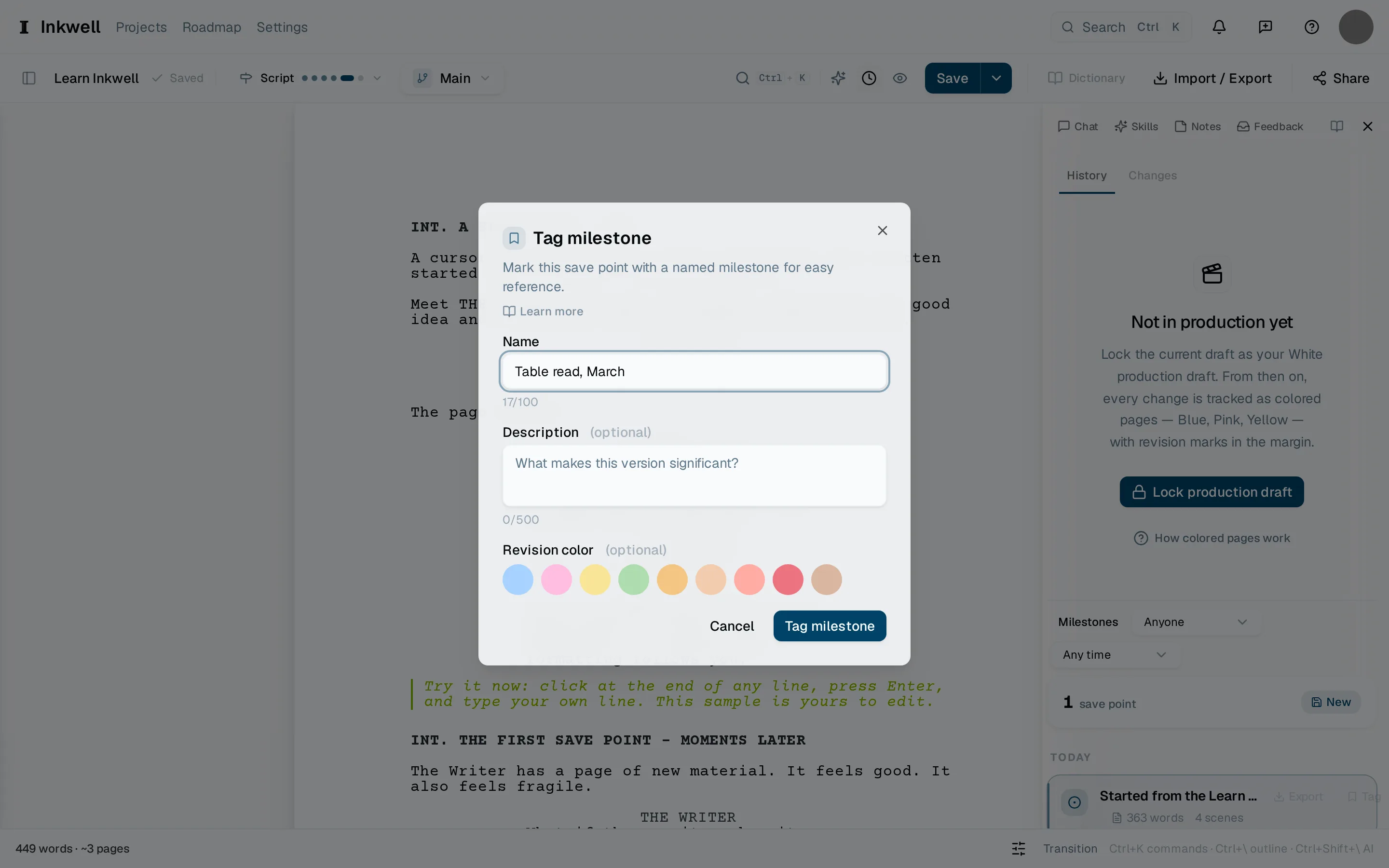
Después de importar, marca la versión inicial como hito en Historial. El nombre te ayuda a encontrar el tratamiento original mientras el guion se desarrolla.
Sigue desarrollando el borradorEnlace a esta sección
Añade secciones de prosa, esquema y guion o consulta qué formato de Word se conserva. Si tu guion terminado está disponible en FDX o Fountain, importa ese archivo de guion para conservar sus tipos de elementos de guion.