
프로젝트 페이지에서 Word 문서를 가져오면 문단, 제목, 목록, 강조를 편집할 수 있는 새 Plot 프로젝트로 시작할 수 있습니다. 모든 내용은 산문으로 들어옵니다. 대사처럼 보이는 줄도 장면에 넣기로 정하기 전까지는 산문 줄로 남습니다.
원본을 .docx로 저장하기
Word의
.docx형식을 사용하세요. 오래된.doc파일이라면 먼저.docx사본으로 저장합니다. Google 문서에서는 Microsoft Word.docx형식으로 사본을 다운로드합니다. 원래의 페이지 레이아웃과 이미지를 위해 원본 파일은 보관해 두세요.프로젝트 페이지에서 ‘파일 가져오기’ 선택하기
파일을 선택하고 새 프로젝트의 이름을 정합니다. 가져올 때마다 새 프로젝트가 만들어집니다.
프로젝트 형식과 시작 모드 고르기
산문 중심의 이야기 문서라면 트리트먼트를, 방향이 이미 정해졌다면 시나리오 같은 시나리오 형식을 고르세요. 집필 시작 모드는 고른 형식을 따릅니다. 트리트먼트나 시리즈 바이블이라면 트리트먼트, 시나리오 형식이라면 자유 형식입니다. 다르게 시작하고 싶다면 그곳에서 다른 모드를 고르세요. 형식을 바꿔도 그 선택은 유지됩니다. 모드는 나중에 편집기에서 바꿀 수 있습니다.
가져오기 검토하기
가져오기 검토를 선택합니다. 미리 보기와 검토할 변경 사항을 읽어 보세요. 문서에 표, 이미지, 필드, 페이지 레이아웃이 있다면 특히 중요합니다. Plot은 자체 타이포그래피로 글을 조판합니다. 긴 문서의 미리 보기에는 앞부분만 표시되지만, 문서 전체를 가져옵니다. 다른 파일이나 형식을 고르려면 뒤로를 선택한 뒤 다시 검토하세요.
프로젝트를 만들고 시작 버전 표시하기
프로젝트 만들고 열기를 선택합니다. 가져온 글을 읽어 본 다음, 큰 재구성을 하기 전에 기록에서 저장 지점에 이름을 붙이거나 ‘가져온 트리트먼트’ 같은 마일스톤을 표시하세요. 나중에 비교하거나 복원할 버전이 생깁니다.
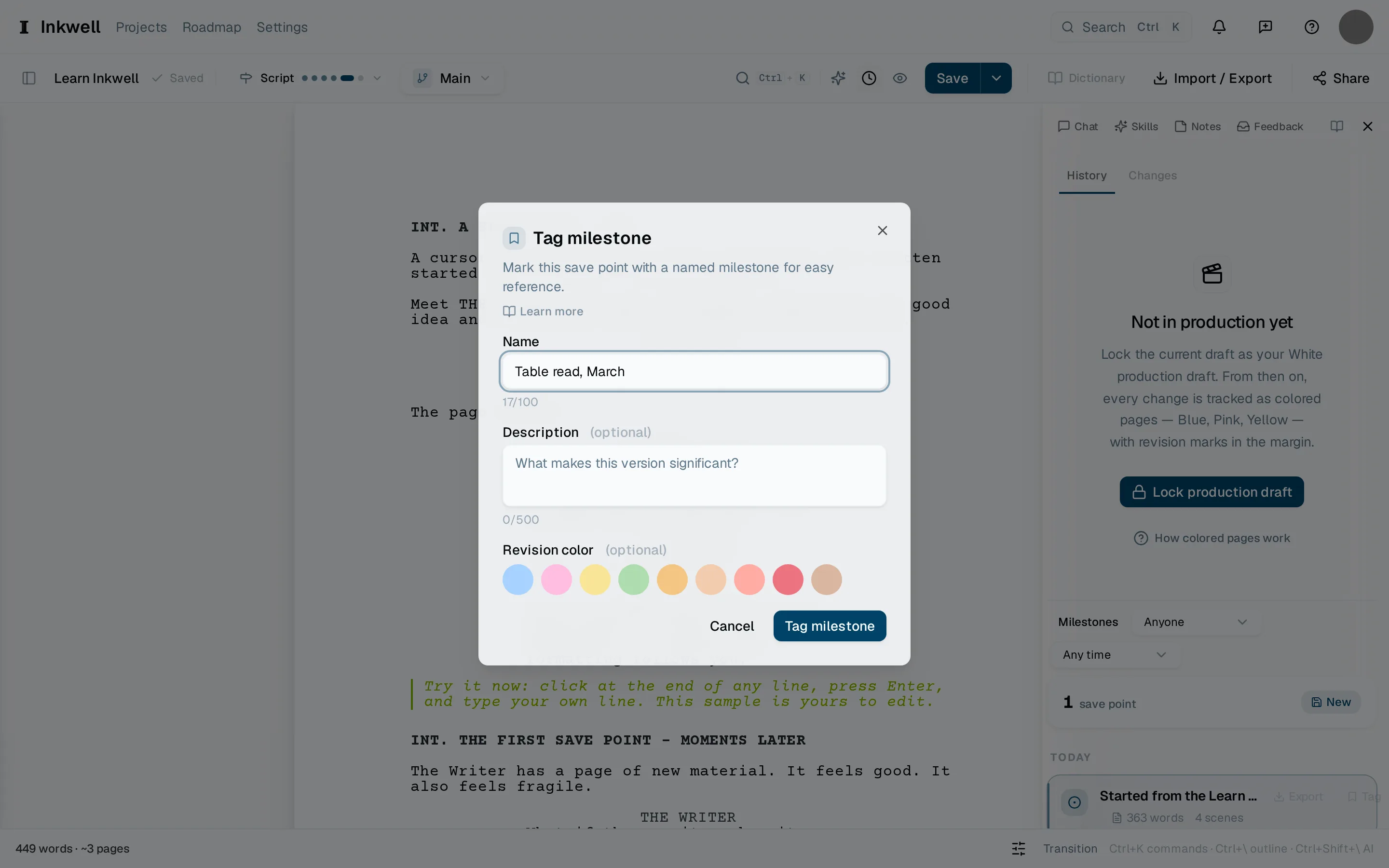
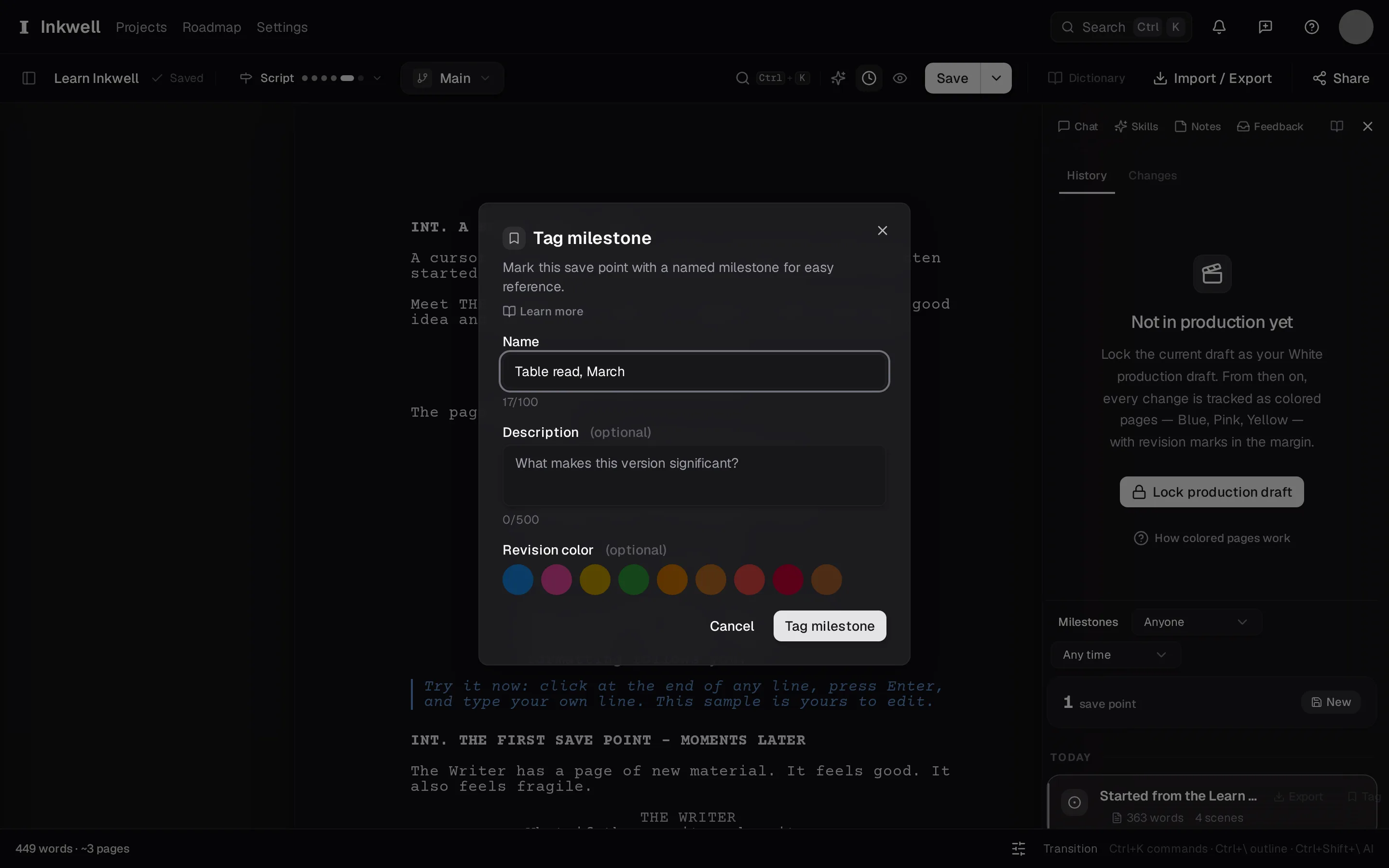
가져온 뒤 기록에서 시작 버전을 마일스톤으로 표시하세요. 이름이 있으면 시나리오가 발전한 뒤에도 원래 트리트먼트를 찾을 수 있습니다.
초안 계속 발전시키기이 섹션 링크
산문, 개요, 시나리오 섹션을 추가하거나 어떤 Word 서식이 유지되는지 확인하세요. 완성된 시나리오가 FDX나 Fountain 파일로 있다면 그 시나리오 파일을 가져와 시나리오 요소 유형을 그대로 유지하세요.