
Importez un document Word depuis la page des projets pour commencer un nouveau projet Plot avec des paragraphes, titres, listes et mises en valeur modifiables. Tout arrive sous forme de prose : une ligne qui ressemble à du dialogue reste une ligne de prose jusqu’à ce que vous décidiez qu’elle appartient à une scène.
Enregistrez votre source au format .docx
Utilisez le format
.docxde Word. Pour un ancien fichier.doc, enregistrez d’abord une copie en.docx. Depuis Google Docs, téléchargez une copie au format Microsoft Word.docx. Conservez le fichier source pour sa mise en page d’origine et ses éventuelles images.Choisissez « Importer un fichier » sur la page des projets
Sélectionnez votre fichier et donnez un nom au nouveau projet. Chaque import crée un nouveau projet.
Choisissez un format de projet et un mode de départ
Choisissez Treatment pour un document d’histoire centré sur la prose, ou un format de scénario comme Scénario si vous savez déjà où il va. Commencer à écrire en suit le format choisi : Treatment pour un traitement ou une bible de série, Libre pour un format de scénario. Choisissez-y un autre mode si vous préférez commencer autrement ; il reste sélectionné si vous changez de format. Vous pourrez changer de mode plus tard depuis l’éditeur.
Examiner l’import
Choisissez Examiner l’import. Lisez l’aperçu et Modifications à examiner, surtout si votre document utilise des tableaux, des images, des champs ou une mise en page : Plot compose le texte avec sa propre typographie. Pour un long document, l’aperçu n’en montre que le début ; c’est bien le document entier qui est importé. Choisissez Retour pour sélectionner un autre fichier ou format, puis examinez de nouveau.
Créer le projet et marquer la version de départ
Choisissez Créer le projet et l’ouvrir. Relisez le texte importé, puis dans Historique, nommez un point de sauvegarde ou marquez un jalon comme « Traitement importé » avant toute restructuration importante. Vous aurez ainsi une version à comparer ou à restaurer plus tard.
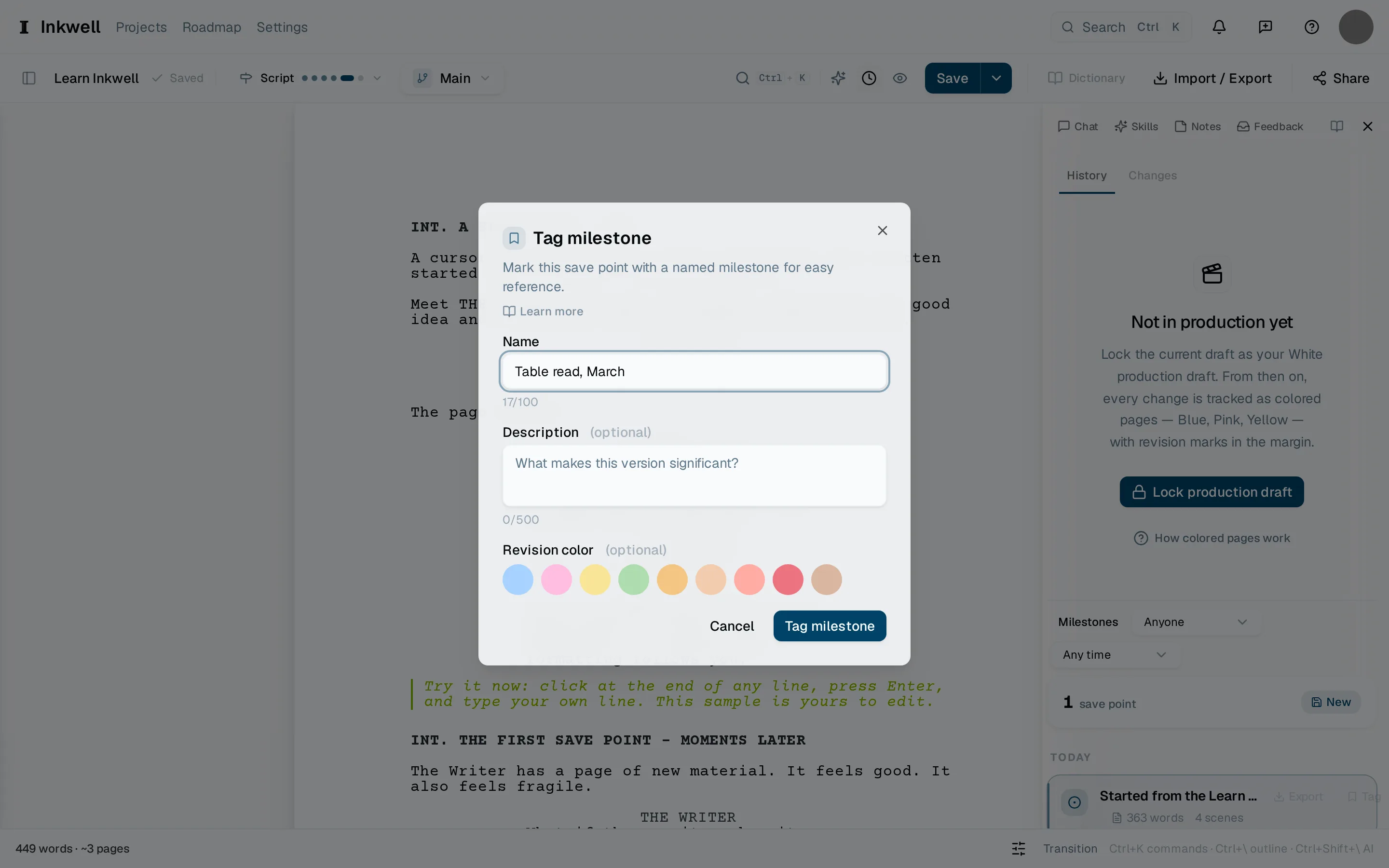
Après l’import, marquez la version de départ comme jalon dans Historique. Son nom vous aide à retrouver le traitement d’origine à mesure que le scénario se développe.
Continuer à développer le brouillonLien vers cette section
Ajoutez des sections de prose, de plan et de scénario, ou vérifiez quelle mise en forme Word est conservée. Si votre scénario terminé existe en FDX ou en Fountain, importez ce fichier de scénario pour conserver ses types d’éléments.