
Un skill fait une tâche dans une portée. Le mode Agent sert à la tâche qui en demande plusieurs : « déplace la révélation de la scène 30 à la scène 18 et corrige tout ce qui le sait désormais trop tôt ». Le Dramaturge lit votre script, le modifie, lance des skills là où ils aident, vérifie ses propres résultats et continue jusqu’à atteindre l’objectif ; le résultat arrive ensuite dans votre page sous forme de modifications à accepter ou à refuser.
Choisir le mode
Le sélecteur de mode se trouve dans la rangée du bas de la zone de message. Il démarre sur Auto, qui décide lui-même de vous répondre ou de travailler sur le script. Agent en fait une exécution. Planifier expose ce qu’il ferait et attend votre feu vert avant de changer quoi que ce soit. Demander ne fait que répondre aux questions.
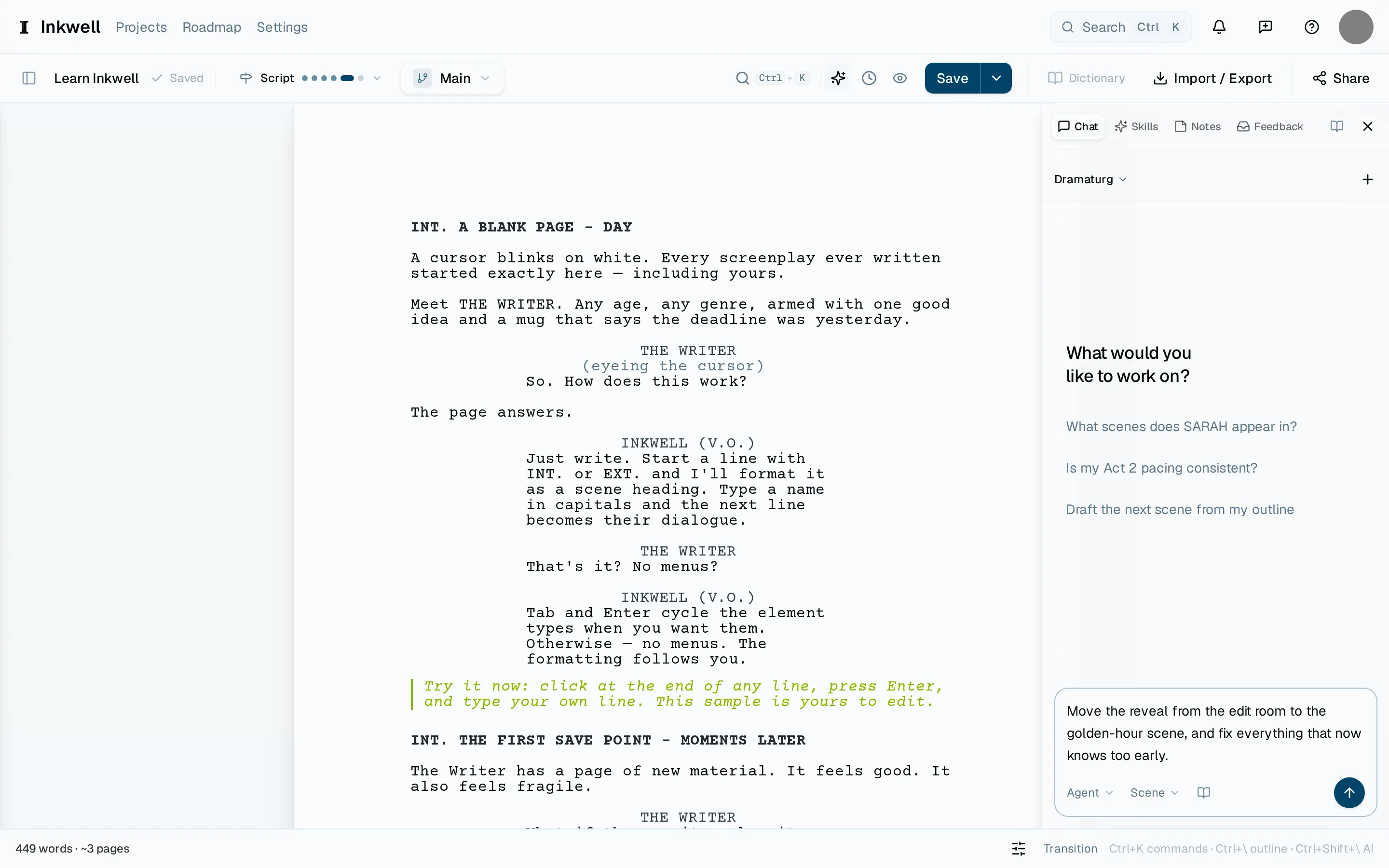
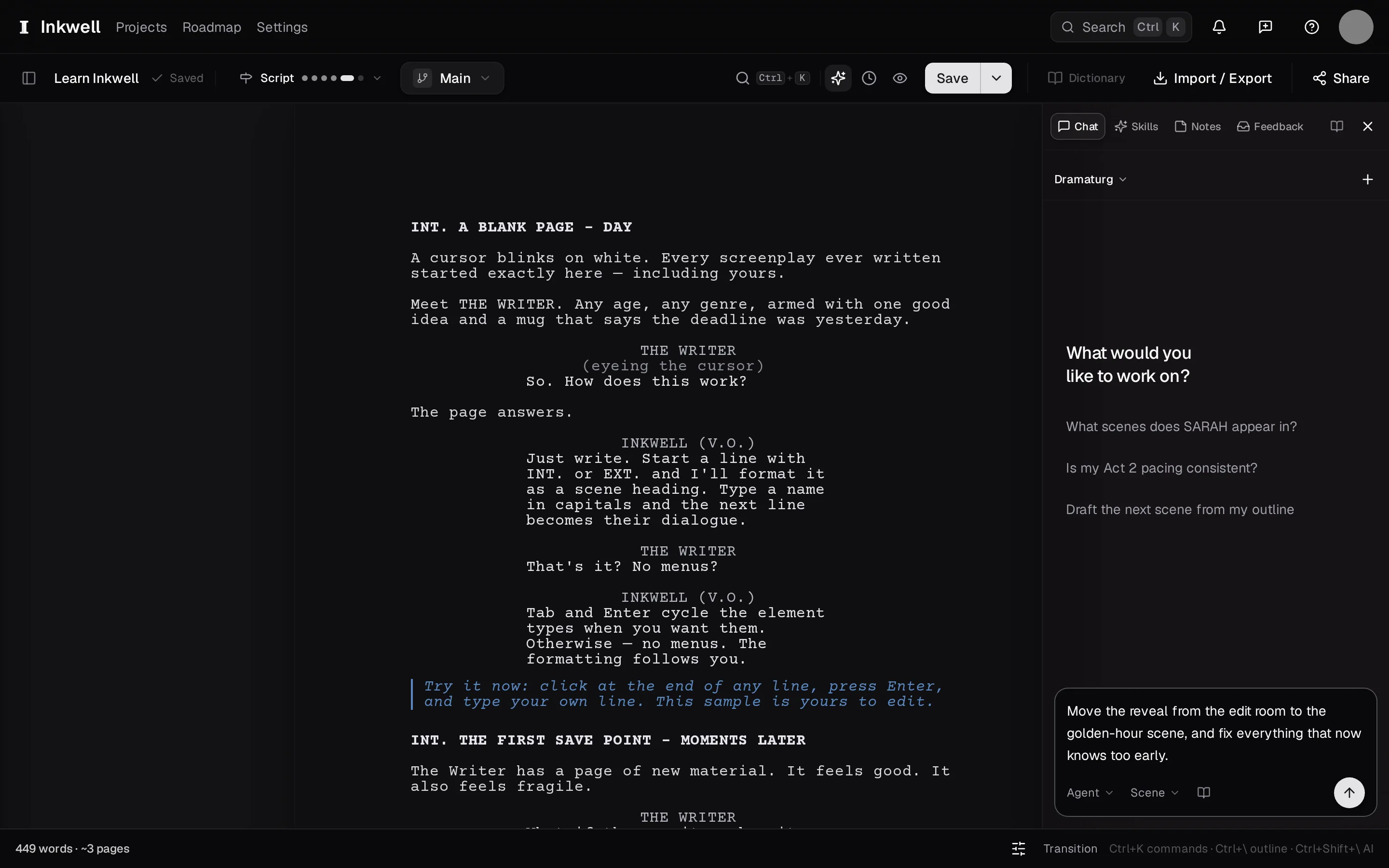
La zone de saisie passée en Agent : le sélecteur de mode (1) et un objectif formulé comme un résultat (2), prêt à être envoyé. Décrire le résultat
Dites ce que doit être le script une fois terminé, pas les étapes. Nommez des scènes ou des personnages avec @ quand cela aide, ou désignez une scène ou un acte par son nom. En Agent, l’envoi lance l’exécution ; en Planifier, il expose d’abord les étapes et commence quand vous le dites.
Si la zone de saisie indique Espace de brouillons plein, choisissez Libérer de l’espace pour gérer les lignes de brouillon archivées. Sur un projet partagé, demandez à son propriétaire de libérer de l’espace.
Le regarder travailler
L’exécution apparaît dans la conversation sous forme de carte : les notes de l’agent pendant sa lecture, chaque action dès qu’elle est appliquée, et la part de l’exécution déjà utilisée. Sur un scénario Plot, il peut chercher qui parle, quelles scènes se passent dans un lieu et qui parle dans une scène quand il en a besoin. Chaque exécution dispose d’un quota fixe d’actions et de décisions, affiché sur la carte ; quand l’agent l’atteint, l’exécution s’arrête et rend compte, en gardant ce qui est fait. Mettre en pause, Reprendre et Arrêter sont toujours sur la carte.
Répondre à ses questions
Quand une décision vous revient (laquelle de deux répliques garder, si un personnage doit savoir), l’exécution se met en pause et pose la question dans la conversation, jusqu’à quatre questions à la fois. Choisissez une réponse, réglez un nombre ou un point sur une échelle, tapez la vôtre dans Ou saisissez votre propre réponse…, ou, quand c’est proposé, choisissez Faites selon votre jugement pour laisser l’agent décider. Vous pouvez laisser n’importe quelle question ouverte. Envoyer reprend l’exécution.
Relire le résultat
L’agent travaille sur sa propre ligne de brouillon, si bien que votre page reste telle quelle pendant l’exécution. Quand il a fini, la relecture s’ouvre d’elle-même : ses modifications apparaissent dans votre page sous forme d’annotations, et vous acceptez ou refusez chacune avec les mêmes commandes qu’un skill. Ouvrir la ligne de brouillon résultat sur la carte montre le résultat complet, et Voir les constats apparaît quand un skill lancé a produit un rapport. La carte terminée a aussi des pouces (la même commande que pour une réponse en mode Demander) si vous voulez indiquer si l’exécution a aidé. Un pouce vers le bas permet de choisir une raison ou d’ouvrir Dites-nous en plus.