
IA para guionistas. Conserva la pluma.
Redacta una escena a partir de tu esquema, completa la siguiente frase, pregunta sobre el borrador, reescribe las palabras seleccionadas, ejecuta una revisión especializada o asigna una escena o un acto al modo Agente. Cada modo empieza con tu guion y termina con tu decisión.
Elige cuánta ayuda quieres
Tú decides qué se quedaDefine un objetivo más amplio
Modo Agente
- Alcance
- Una escena o un acto
- Tú dices
- “Agiliza la escena del restaurante sin perder la revelación”
- Recibes
- Cambios listos para revisar en tu línea de borrador
Ejecución del agente · Escena del restaurante
Leer escena
Encontró la revelación y la preparación repetida
Edición directa
Abrevió la entrada y conservó la revelación
Revisar diálogos
Afinó el último intercambio de Maya
Comprobar resultado
Releyendo el ritmo y la continuidad
Cambios listos para revisar · 2 puntos de guardado
Pausar · DetenerEdición en línea con IA
Señala las palabras. Describe el cambio.
Selecciona un pasaje y di qué quieres. Editar selección escribe hasta tres alternativas en la página y muestra la diferencia exacta palabra por palabra antes de que aceptes o rechaces una.
- Pedir una, dos o tres alternativas
- Comparar cada versión dentro del guion
- Rechazarlas todas para conservar el original
Editar selección
INT. RESTAURANTE — ÚLTIMA LUZ
Maya observa cómo la lluvia convierte el aparcamiento en espejos.
Sonríe y desliza el sobre en su abrigo.
MAYA
Te acordaste del azúcar.
Haz que el peligro llegue antes sin nombrarlo
GenerarRevisar en el guion
Sonríe y desliza Maya mira la puerta. El sobre desaparece en su abrigo.
Define el objetivo. El modo Agente se encarga de llevarlo a cabo.
Asígnale una escena o un acto. El modo Agente lee el texto, hace un cambio útil o ejecuta una revisión específica, comprueba el resultado y continúa según lo que encuentra. Si la siguiente decisión es creativa, te pregunta.
Tu objetivo
“Condensa la escena del restaurante sin perder la revelación.”
INT. RESTAURANTE — ÚLTIMA LUZ
Maya explica por qué vino antes de que aparezca el sobre.
La entrada repite información que ya aporta la revelación.
Condensar la entrada
Maya le explica por qué vino. Luego busca el sobre.
Maya mete la mano en su abrigo. Él ve el sobre.
Un objetivo más amplio también puede requerir
Ahora comprueba si la escena más breve conserva la revelación.
- La entrada es más breve
- La revelación mantiene su efecto
Continúa si el objetivo requiere otra pasada
Comprueba el trabajo antes de continuar.
Revisa los cambios del modo Agente en la barra de cambios. Acepta o rechaza cada cambio en tu línea de borrador; abre la línea de resultado para ver el conjunto.
Skills especializados
Recurre al especialista adecuado.
Ejecuta un skill cuando tengas clara la tarea: diálogo, continuidad, análisis del guion, estructura, investigación y mucho más. El modo Agente puede recurrir a esos mismos especialistas cuando ayuden a completar el objetivo.
Redactar escenas
/draft-scenes
Convierte los beats de tu escaleta en escenas redactadas que aceptas o rechazas.
Abrir especialista
Revisar diálogos
/dialogue-pass
Refina cada línea con la voz del personaje: acepta o rechaza cada reescritura.
Abrir especialista
Comprobar continuidad
/continuity-check
Detecta las inconsistencias antes que quien lee: cronología, utilería, vestuario, lesiones y conocimientos.
Abrir especialista
Seguimiento de personaje
/character-runner
Sigue el arco de un personaje a lo largo del borrador: apariciones clave, lagunas y momentos desaprovechados.
Abrir especialista
Inicio del guion
/cold-open
Evalúa las primeras páginas según las cuatro funciones que todo inicio debe cumplir para quien lee.
Abrir especialista
Evaluar la necesidad de escenas
/scene-necessity
Pregúntate en cada escena: ¿qué consigue y cambia la historia si la eliminas?
Abrir especialista
Comprobar precisión médica
/medical-check
Señala errores médicos e información falsa peligrosa en escenas de atención sanitaria.
Abrir especialista
Reconocer las incongruencias
/hang-a-lantern
Encuentra agujeros de trama y coincidencias, y recibe tres soluciones para cada uno.
Abrir especialista
28 skills especializados
Ejecuta un skill directamente cuando tengas clara la tarea, o deja que el modo Agente recurra a uno mientras trabaja en una escena o un acto.
Espacio para trabajar. Tu borrador sigue siendo tuyo.
Revisa los cambios del modo Agente en la barra de cambios. Acepta o rechaza cada cambio en tu línea de borrador y abre la línea de resultado para ver el conjunto.
Escena del restaurante · actual
Escena del restaurante · ejecución del agente
Puntos de guardado de la ejecución
- 01 Entrada agilizada
- 02 Revisar diálogos
Durante la ejecución
Tú tomas la decisión
Revisar cambios o conclusiones
Acepta los cambios que sirven al guion y rechaza el resto.
El agente tiene espacio para trabajar. El guion solo cambia cuando tú decides.
Mira Plot en acción
Un recorrido y guías breves para escribir y revisar tu guion con Plot.
Conoce Plot: recorrido por el editor de guiones
Escribe una escena, prueba una reescritura en una línea de borrador, pregunta sobre tu guion, revisa una edición del modo Agente y crea un punto de guardado.
Ver el recorrido
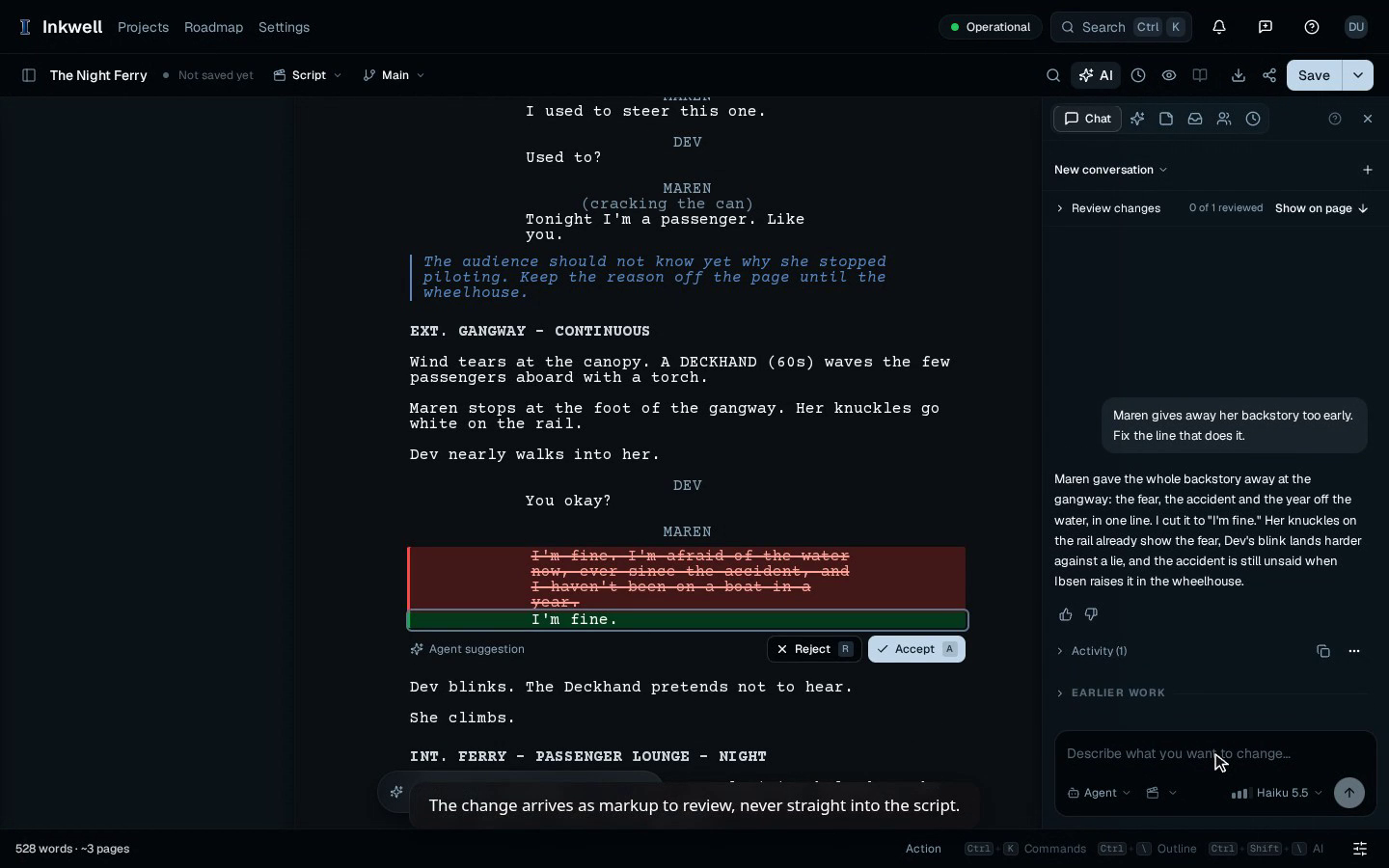
Revisa una edición del modo Agente en Plot
Dale al modo Agente una nota sobre la escena, revisa el cambio de diálogo que propone y acepta la edición en tu guion.
Ver la guía
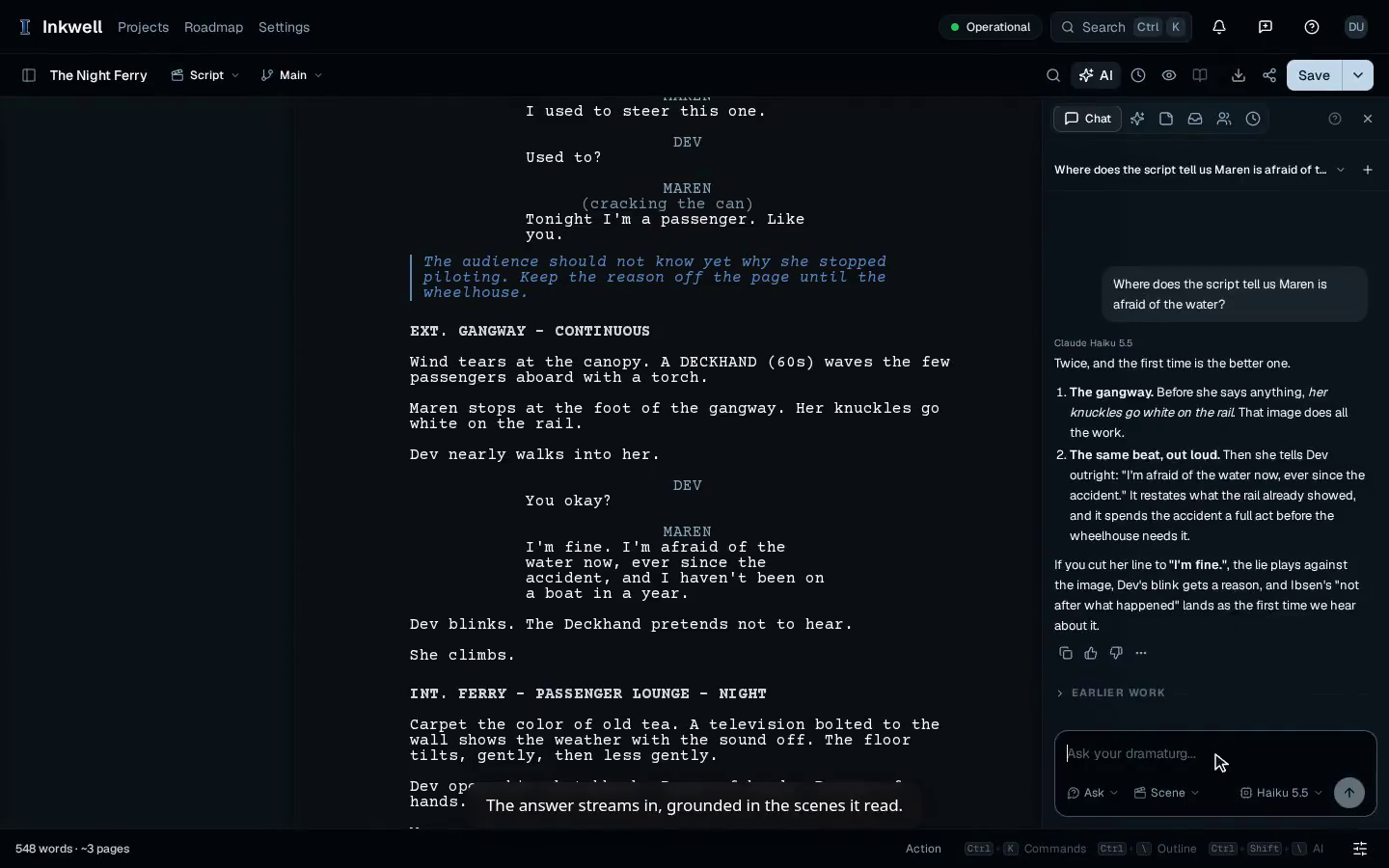
Pregúntale a Plot sobre tu guion
Pregunta dónde muestra tu guion el miedo de un personaje y sigue la respuesta junto a la escena.
Ver la guía
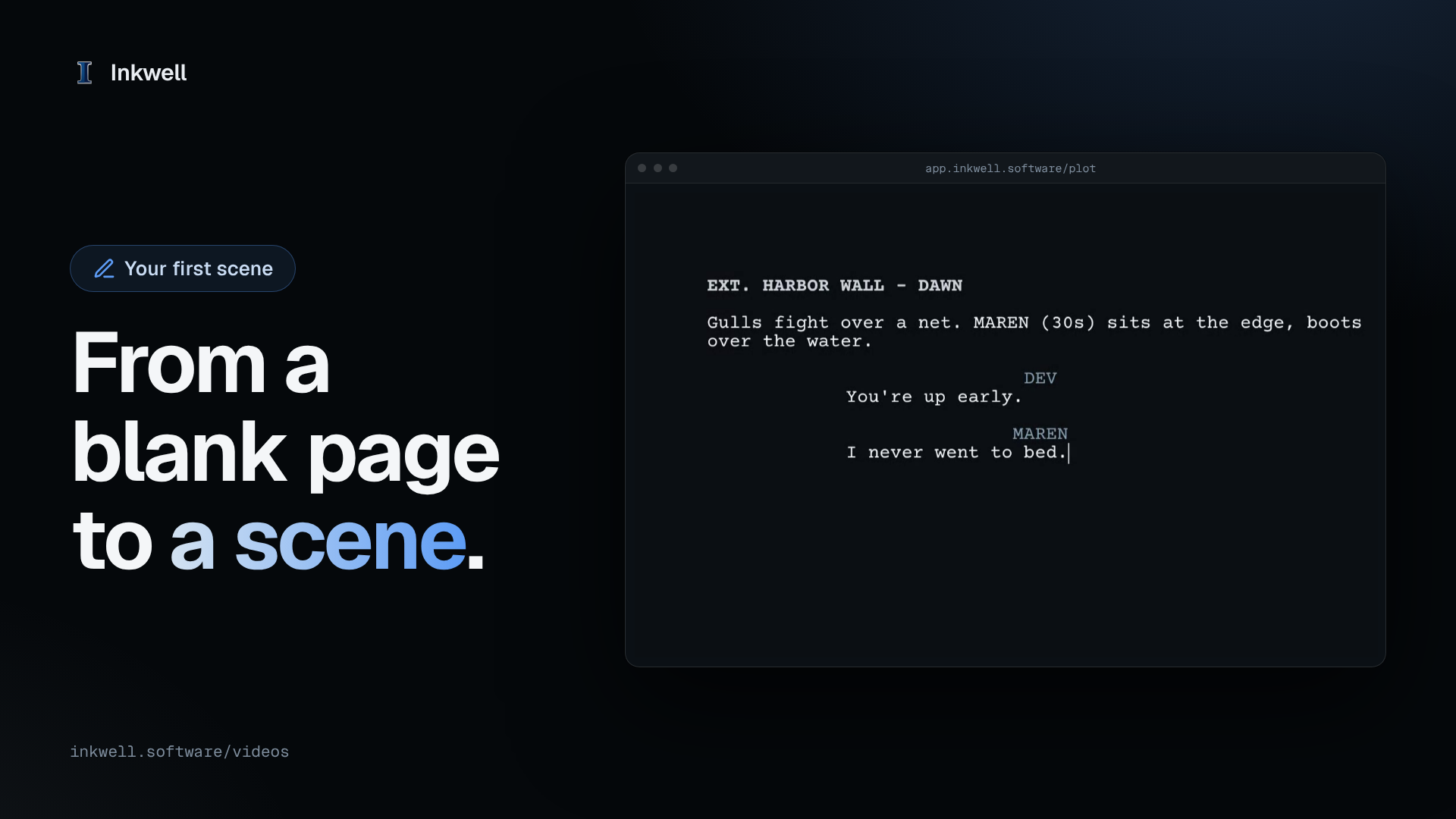
Escribe tu primera escena en Plot
Empieza un guion nuevo y escribe una escena desde una página en blanco: teclea un encabezado, pulsa Intro y Tab, y Plot da formato de guion a cada línea.
Ver la guía
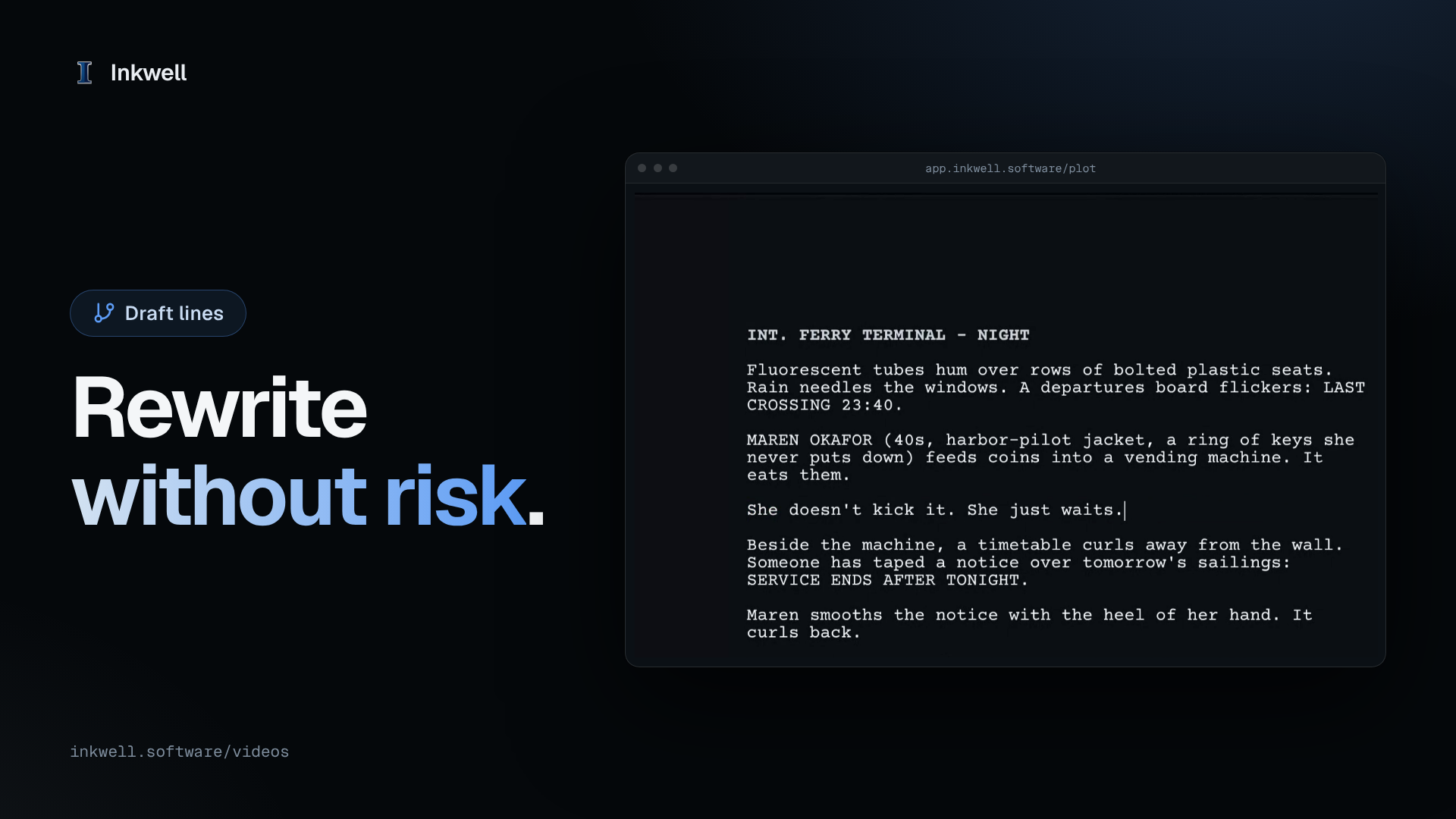
Prueba una reescritura en una línea de borrador en Plot
Crea una línea de borrador, reescribe una línea con libertad mientras Main queda como estaba, y luego revisa la diferencia e incorpora la reescritura.
Ver la guía
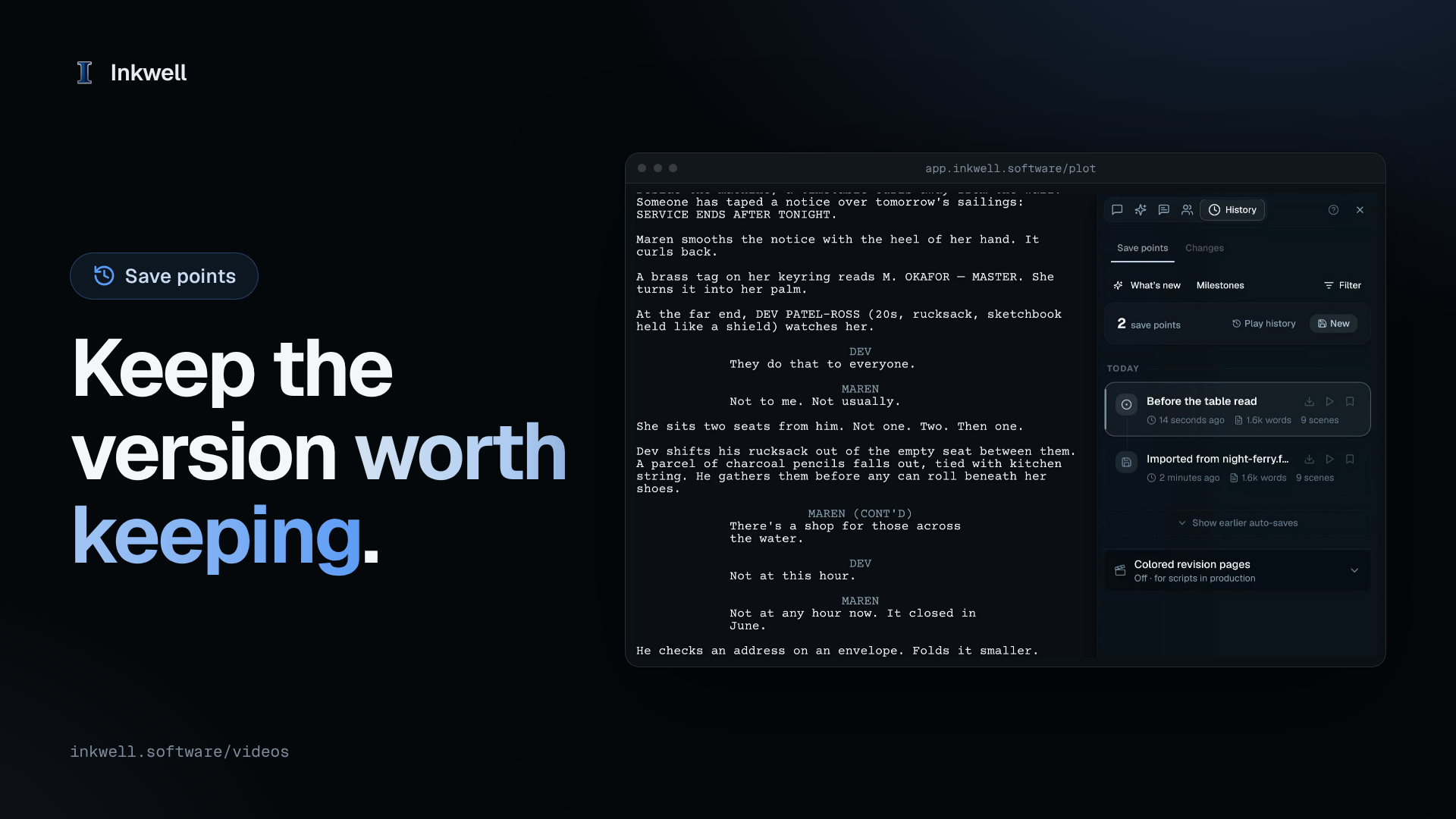
Guarda un punto de guardado con nombre en Plot
Escribe hasta que el borrador merezca guardarse, guárdalo con un nombre y encuéntralo arriba del todo en el historial de versiones siempre que lo necesites.
Ver la guía
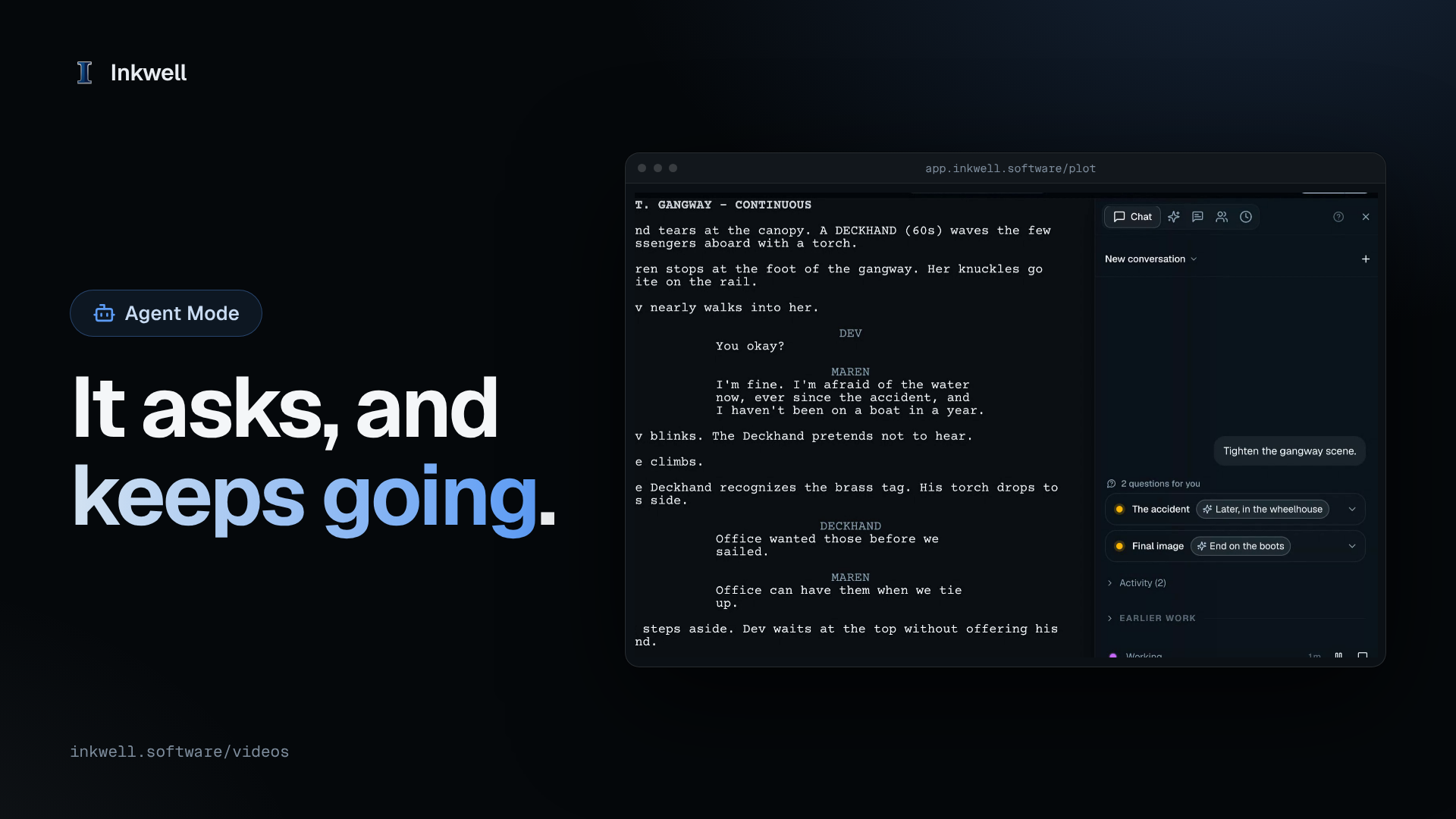
Cuando el modo Agente pregunta, sigue trabajando
Dale al modo Agente un trabajo más grande, mira cómo pregunta por las decisiones que te corresponden y responde con un clic mientras sigue trabajando en la escena.
Ver la guía
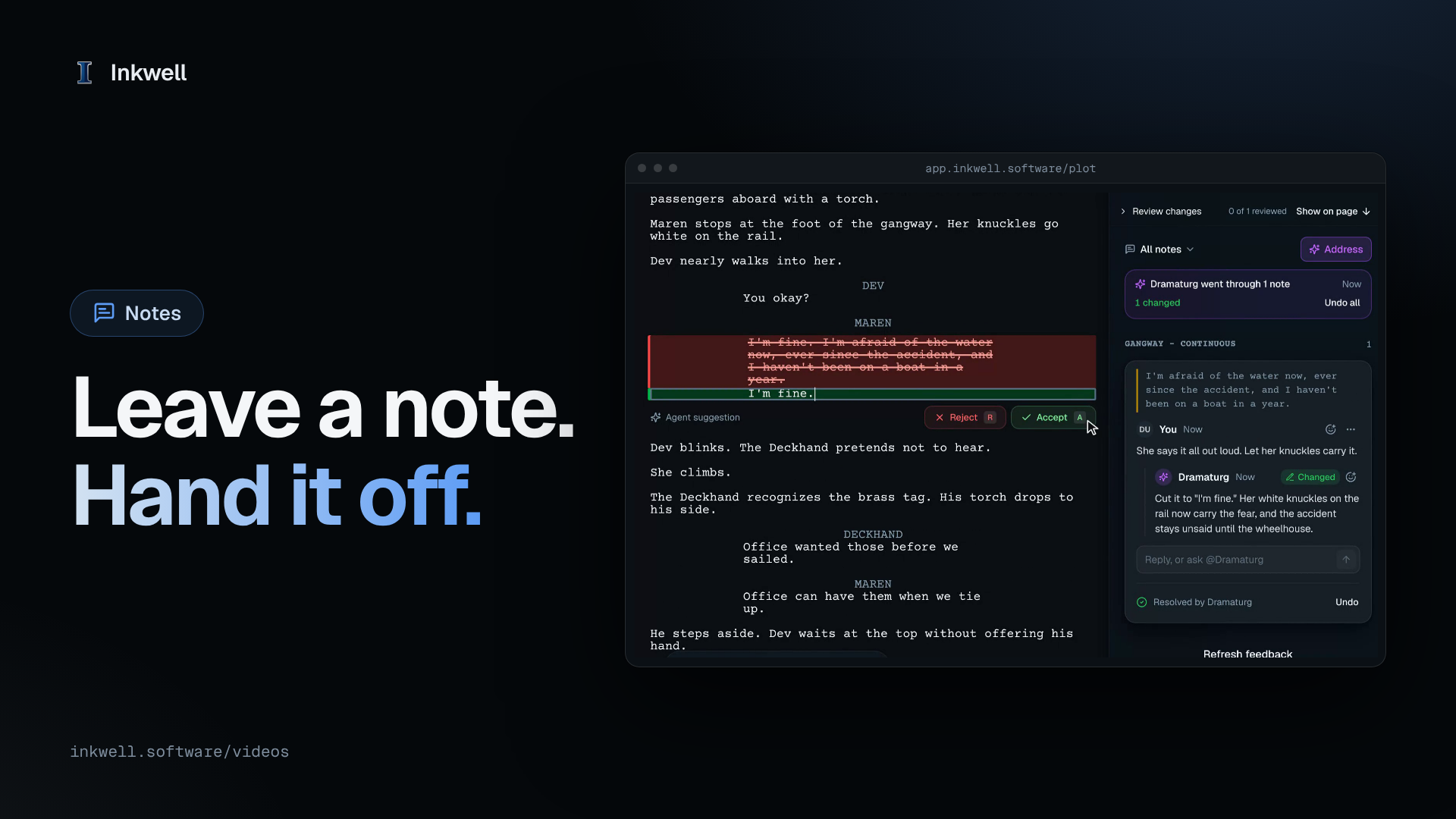
Deja una nota y deja que el Dramaturgo la atienda en Plot
Deja una nota sobre las palabras a las que se refiere, pasa tus notas abiertas al Dramaturgo y conserva o deshaz el cambio que hace a partir de la nota.
Ver la guía
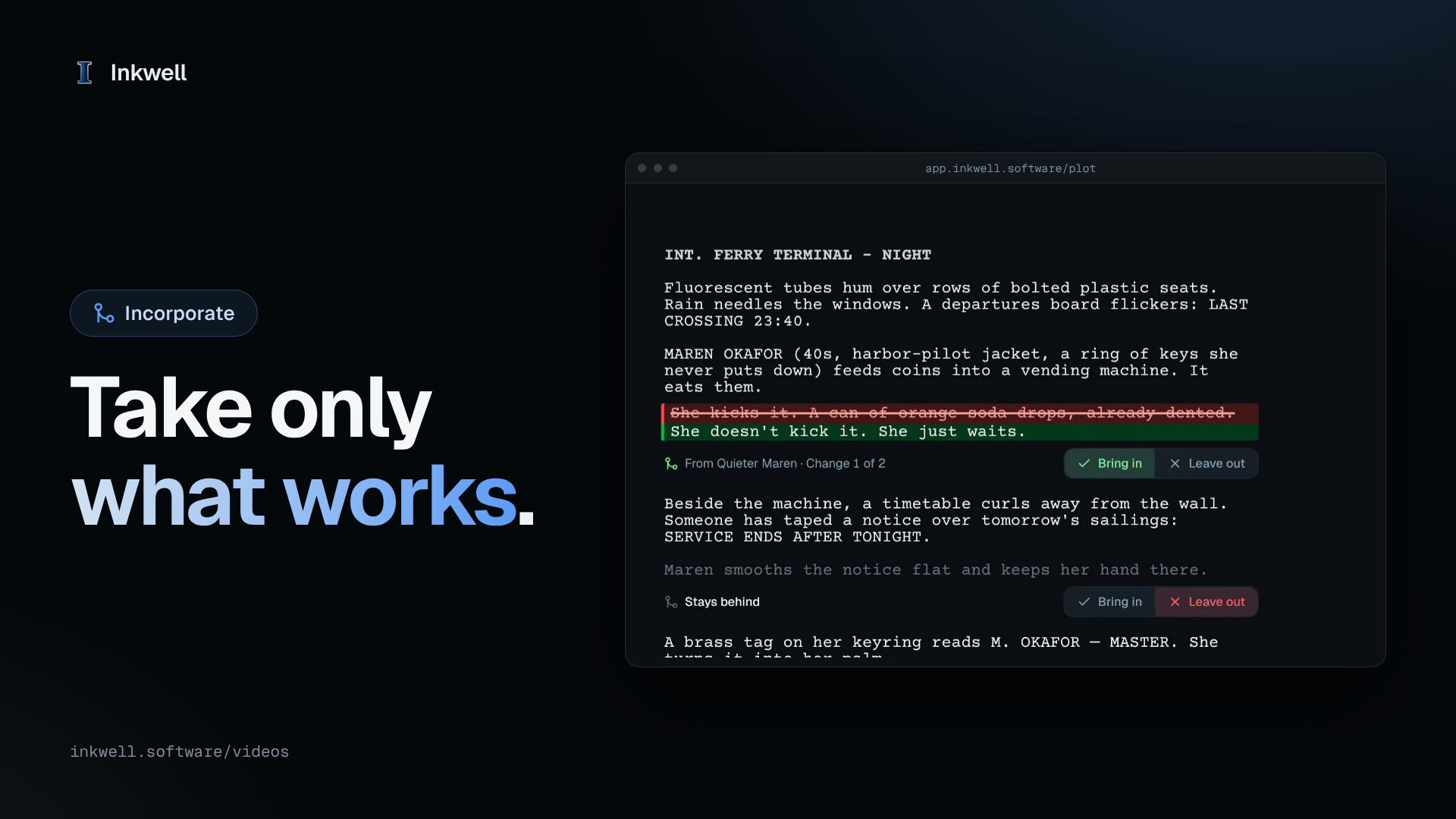
Elige qué cambios incorporar en Plot
Lleva una línea de borrador de vuelta a Main cambio a cambio: deja fuera lo que no funcionó e incorpora solo los cambios que elegiste.
Ver la guía
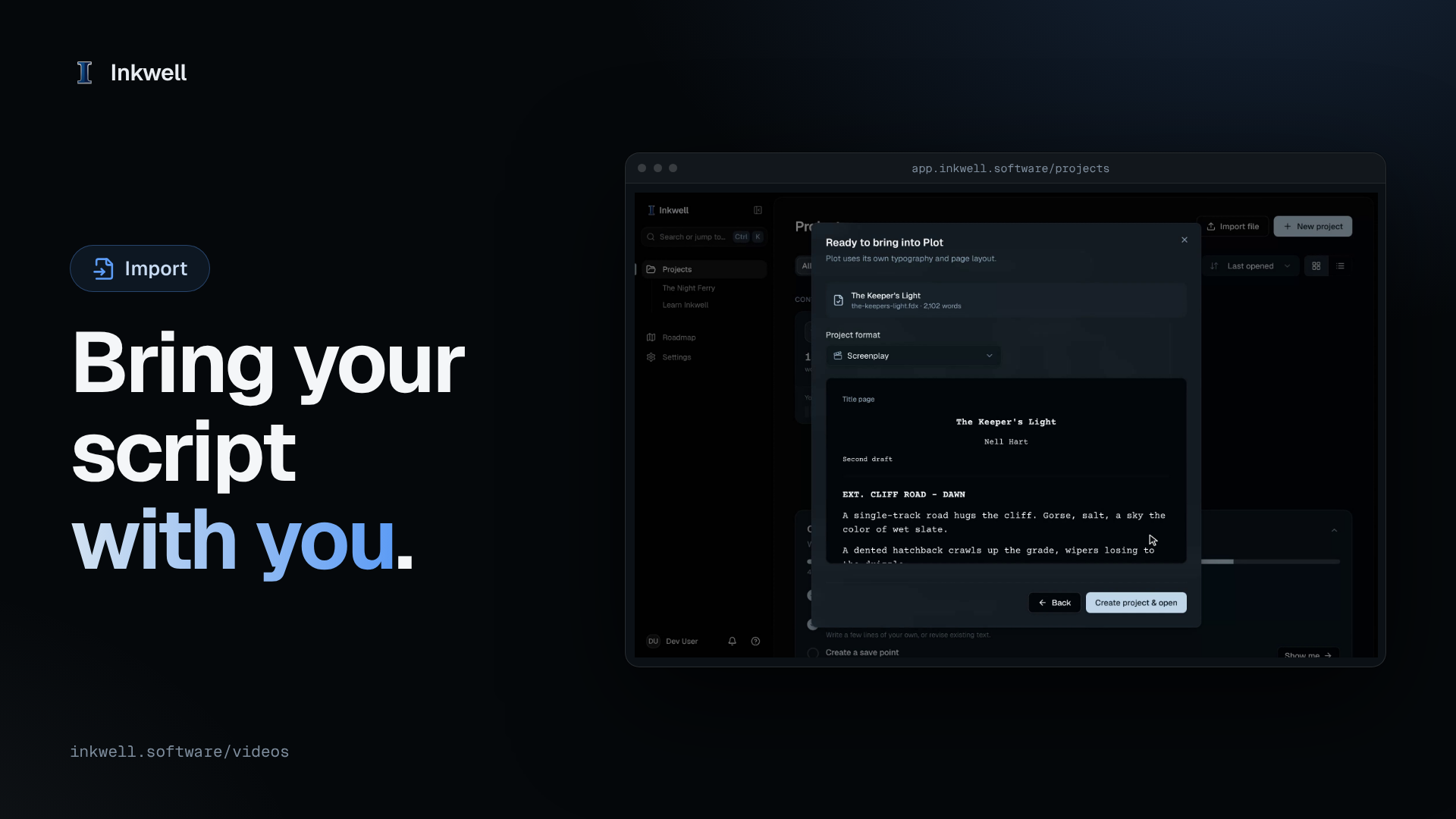
Importa un archivo de Final Draft en Plot
Lleva un guion .fdx a Plot desde la página de proyectos, revisa la vista previa con su portada y sigue escribiendo con cada elemento en su sitio.
Ver la guía
Elige la forma de trabajar adecuada
Respuestas sobre cómo elegir un modo, pausar una ejecución y revisar el resultado.
¿Qué diferencia hay entre Preguntar, Editar selección, los skills y el modo Agente?
Preguntar es la conversación basada en tu texto: úsala para hacer una pregunta, un diagnóstico o una valoración del borrador. Editar selección cambia un pasaje que hayas seleccionado. Los skills realizan una tarea concreta de escritura, como Revisar diálogos o Comprobar continuidad, en el ámbito que elijas. El modo Agente recibe un objetivo para una escena o un acto, lee el resultado actual y elige varias acciones mientras trabaja. Las ediciones se pueden revisar; además, Preguntar, los skills de análisis y las ejecuciones del agente pueden ofrecer conclusiones sin cambiar el borrador.
¿Puede el modo Agente usar skills?
Sí. Los skills son herramientas especializadas dentro del mismo sistema de escritura. El modo Agente puede editar una línea directamente, realizar una revisión más amplia, recurrir a un skill cuando la tarea necesita un especialista, releer el resultado y elegir qué hacer a continuación.
¿Puedo pausar o detener el modo Agente?
Sí. Una ejecución en curso tiene controles de Pausar y Detener. El agente también puede pausar para hacerte una pregunta cuando una decisión creativa necesita tu criterio. Si lo detienes después de que se haya guardado trabajo útil en el borrador de resultados, ese trabajo parcial sigue disponible para revisarlo.
¿Escribe el modo Agente un guion entero a partir de una sola instrucción?
No. El modo Agente parte de un guion y un objetivo que le das; no convierte una premisa en un guion terminado. Actualmente permite realizar varias acciones dentro de una escena o un acto, y reúne los cambios propuestos para que los revises.
¿Cuál es la mejor IA para escribir guiones?
Selecciona un diálogo de tu borrador en Plot y abre la opción para editar la selección. Una cerrajera reconoce la llave del piso de su hermano. El cliente asegura que abre un trastero. Pide una versión en la que ella ponga a prueba su historia sin mencionar a su hermano ni salir del local. Para comparar ChatGPT y Claude, pega el mismo diálogo y la misma instrucción en ambos. Lee las versiones en voz alta. ¿Qué palabra delata al cliente al alcance del oído de la cerrajera? Descarta las versiones que inventen una segunda llave. Quédate con la que prepare la página siguiente.
¿Puede la IA analizar mi guion?
Sí. En Plot, los skills de análisis leen el ámbito que eliges y devuelven hallazgos sin cambiar una palabra: el Informe de guion da notas como un lector profesional, Comprobar continuidad encuentra errores de cronología y de utilería, Seguimiento de personaje sigue el arco de un personaje y Evaluar la necesidad de escenas pregunta qué aporta cada escena a la historia. Preguntar responde una duda concreta sobre el borrador. Tú decides qué cambiar.
Cómo funciona cada modo de IA
Modo Agente, edición en línea, texto fantasma y biblioteca de skills: cómo funciona cada uno, con pasos numerados para los procedimientos.
Dale al Dramaturgo un objetivo que abarque varias escenas, responde a sus preguntas cuando la decisión sea tuya y revisa lo que cambió en tu página.
Leer la respuestaGuía práctica · 4 min de lecturaSelecciona texto, describe el cambio, lee las alternativas y acepta una en su sitio: la edición con IA más rápida de Plot.
Leer la respuestaGuía práctica · 1 min de lecturaLa continuación tenue que aparece cuando haces una pausa: qué lee, cómo aceptar una palabra o todo, y cómo desactivarla.
Leer la respuestaConcepto · 1 min de lecturaQué es un skill, qué hace cada uno de los skills integrados, dónde quedan sus resultados y cómo añadir skills propios.
Leer la respuestaConcepto · 4 min de lecturaDile al Dramaturgo qué cambiar en una escena, revisa los cambios propuestos y decide sobre cada uno, o ejecuta un skill con nombre desde la pestaña Skills.
Leer la respuestaGuía práctica · 1 min de lectura

Empieza con una escena.
Escribe la línea tú, pregunta sobre la escena, pide una edición específica, ejecuta un skill especializado o asigna una escena o un acto al modo Agente.