
Garder un point de sauvegarde nommé dans Plot
Écrivez jusqu’à ce que la version mérite d’être gardée, enregistrez-la avec un nom et retrouvez-la en haut de l’historique des versions chaque fois que vous en avez besoin.
Vidéo en anglais · transcription en français
Transcription
- Lire à partir de 0:00: Gardez la version qui en vaut la peine, avec un nom.
- Lire à partir de 0:03: Écrivez jusqu’à ce qu’elle mérite d’être gardée.
- Lire à partir de 0:05: Enregistrez-la, avec un nom.
- Lire à partir de 0:12: Elle vous attend dans l’historique, chaque fois que vous en avez besoin.
- Lire à partir de 0:16: Écrivez votre prochaine version dans Plot. Commencez gratuitement sur inkwell.software.
Nommez le moment, pas la modification
Plot enregistre pendant que vous tapez, donc rien ne se perd. Un point de sauvegarde est un moment que vous choisissez et nommez, comme « Avant la lecture à la table », et il reste dans l’historique du projet aussi longtemps que le projet existe.
Nommez ce qu’est la version plutôt que ce que vous lui avez fait. « Notes de la production appliquées » se retrouve facilement des mois plus tard ; « modifications », non.
Revenez-y à tout moment
L’Historique liste chaque point de sauvegarde, du plus récent au plus ancien. Sélectionnez-en un pour lire cette version, la comparer au brouillon d’aujourd’hui ou la restaurer.
Le clavier vous y mène plus vite : Ctrl+Maj+S (Cmd+Maj+S sur Mac) demande un nom, et Ctrl+S en enregistre un sans vous interrompre.
Voir une autre démonstration
Découvrir Plot : visite de l’éditeur de scénarios
Écrivez une scène, essayez une réécriture sur une ligne de brouillon, interrogez votre scénario, relisez une modification du mode Agent et créez un point de sauvegarde.
Voir la visite
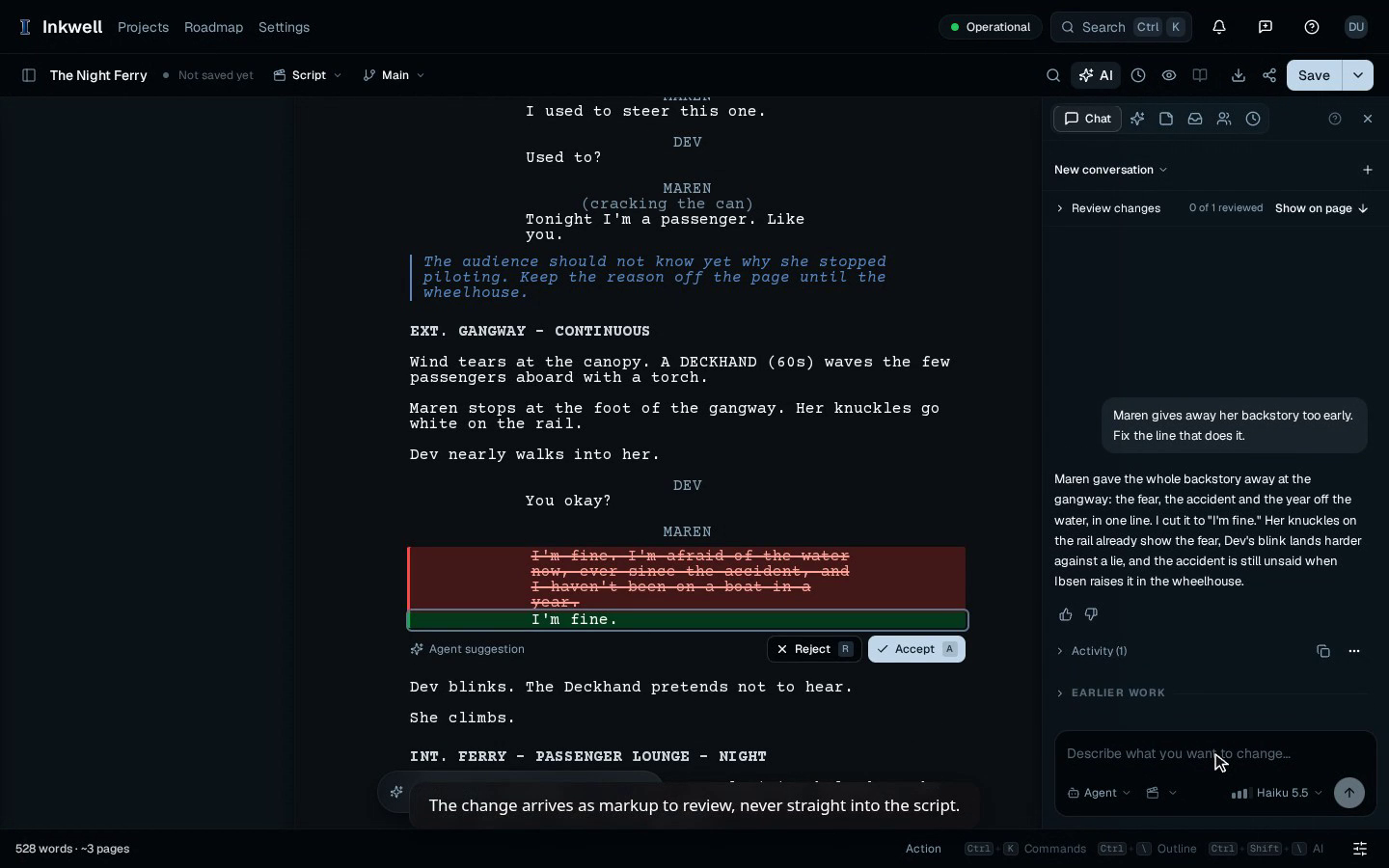
Relire une modification du mode Agent dans Plot
Donnez une note de scène au mode Agent, examinez la modification de dialogue qu’il propose et acceptez-la dans votre scénario.
Voir la démonstration
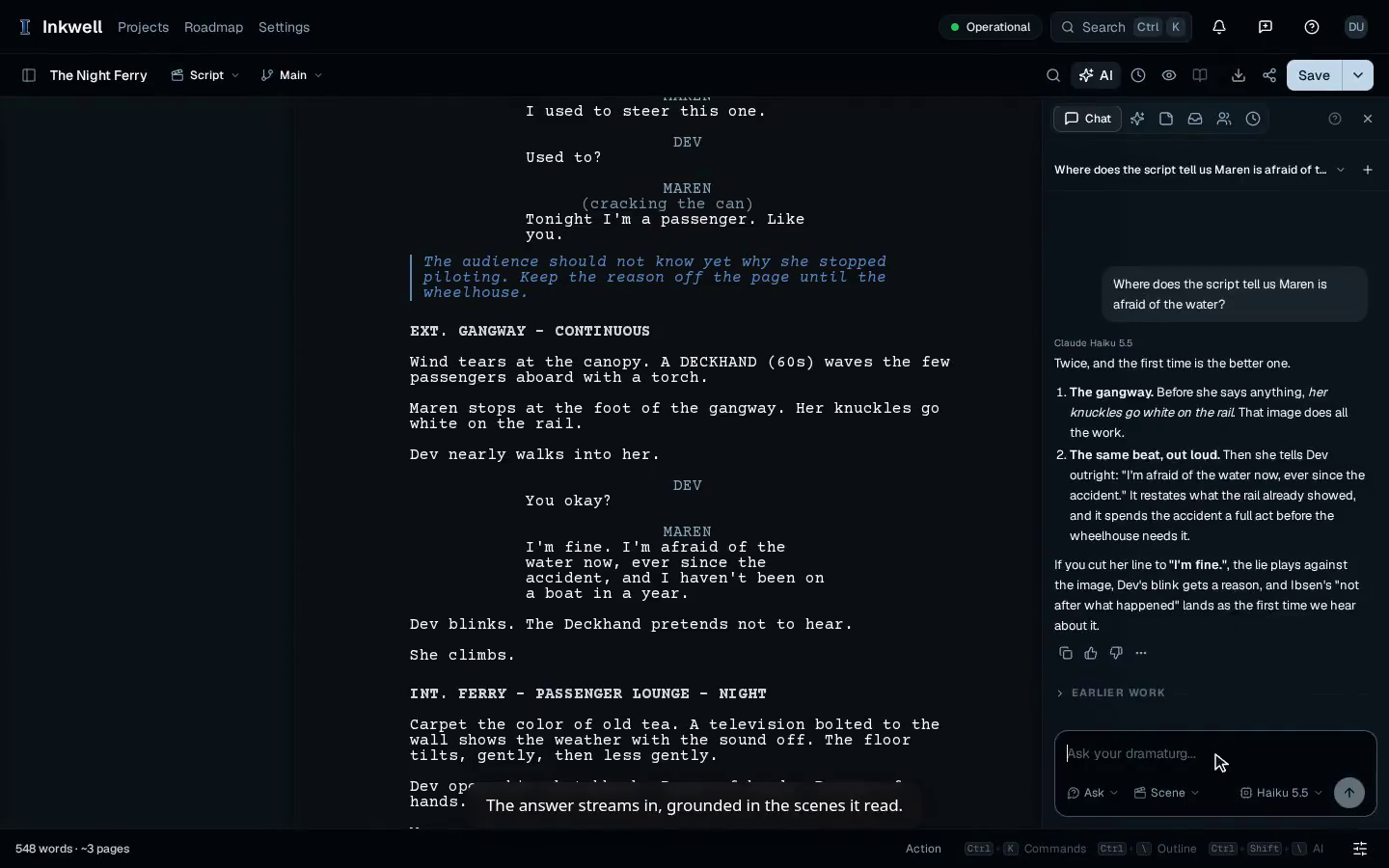
Interroger Plot sur votre scénario
Demandez où votre scénario montre la peur d’un personnage et suivez la réponse à côté de la scène.
Voir la démonstration
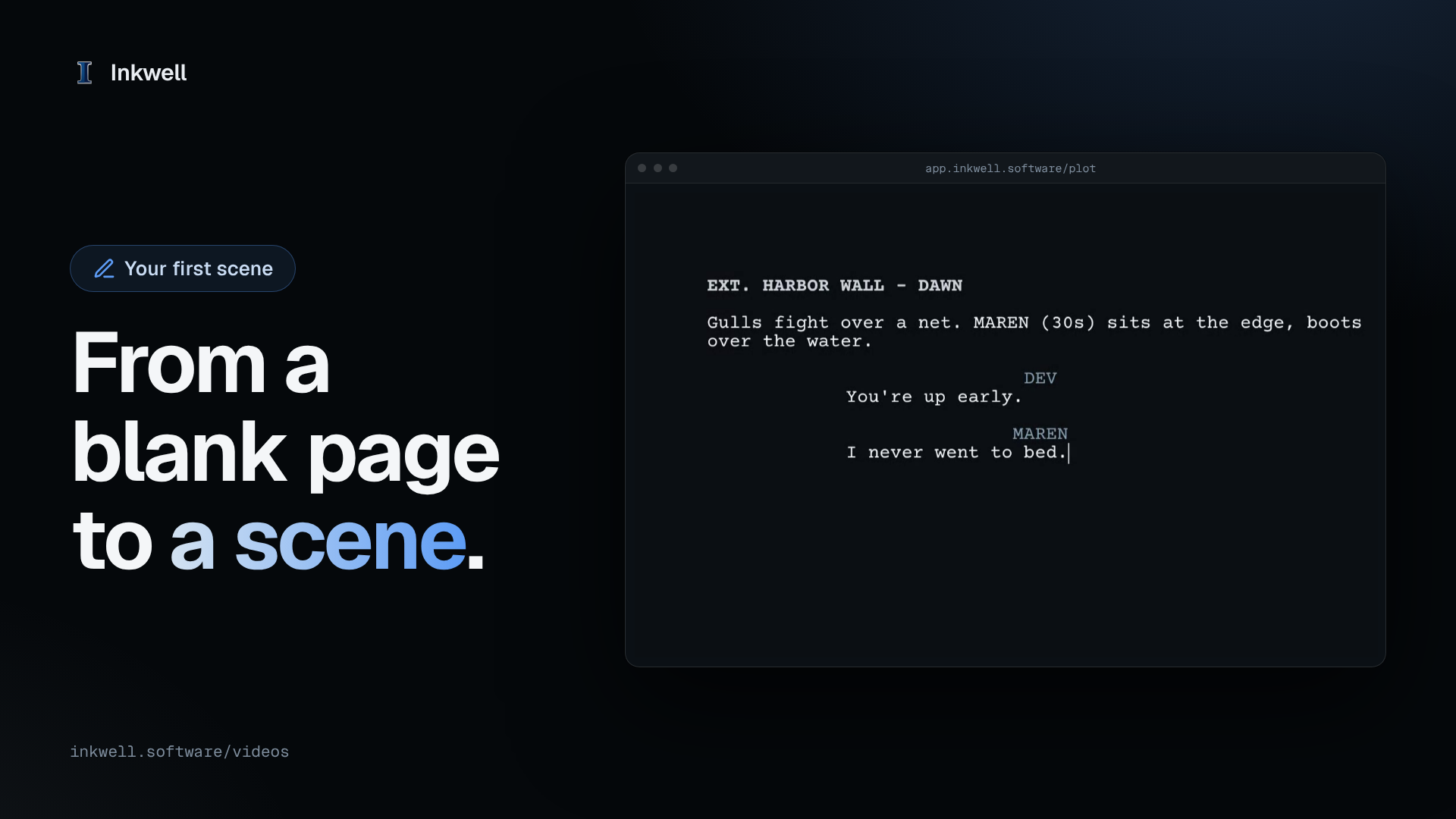
Écrire votre première scène dans Plot
Commencez un nouveau scénario et écrivez une scène sur une page blanche : tapez un en-tête, appuyez sur Entrée et Tab, et Plot met chaque ligne en forme de scénario.
Voir la démonstration
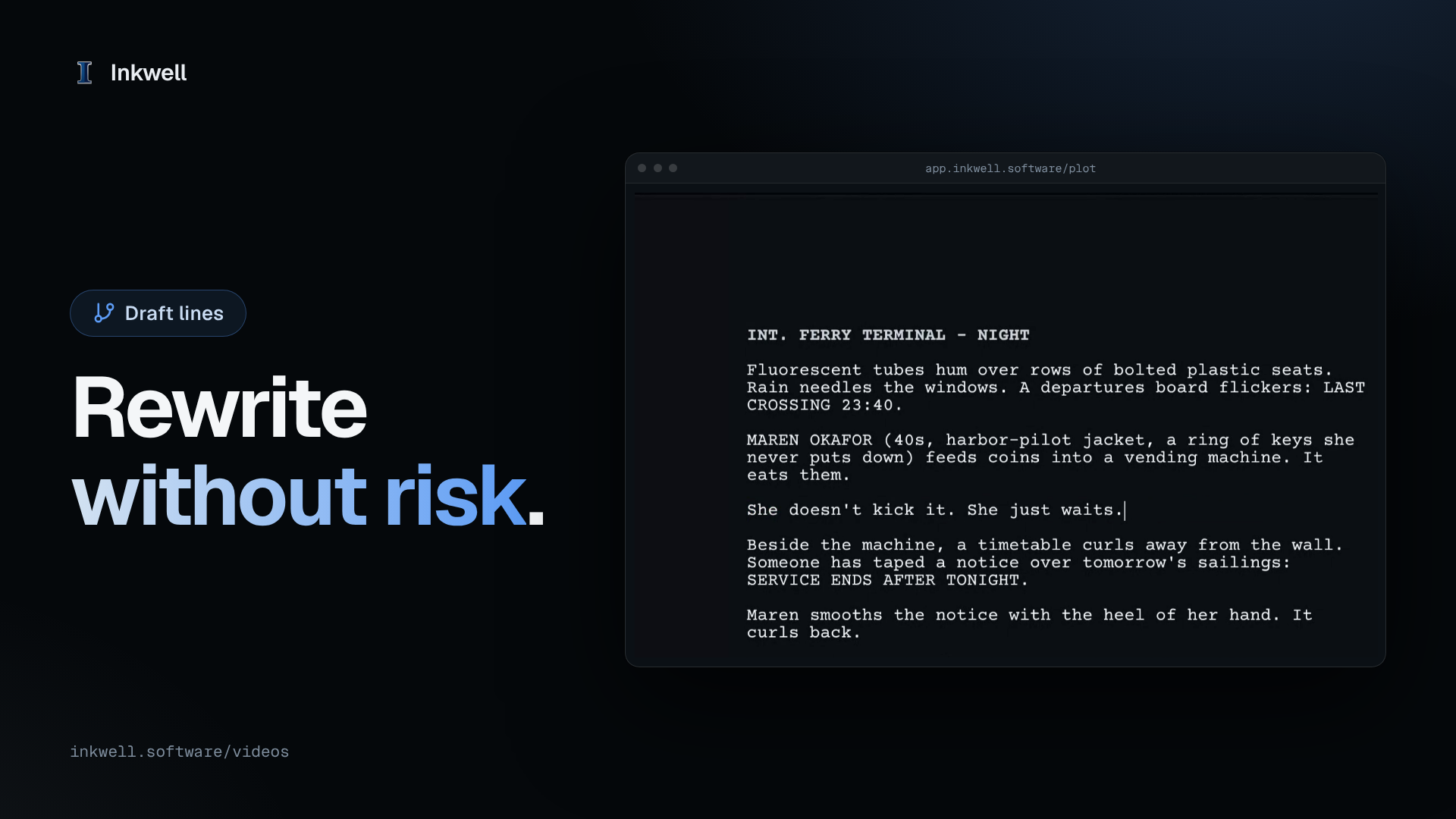
Essayer une réécriture sur une ligne de brouillon dans Plot
Créez une ligne de brouillon, réécrivez une réplique librement pendant que Main reste tel quel, puis prévisualisez la différence et intégrez la réécriture.
Voir la démonstration
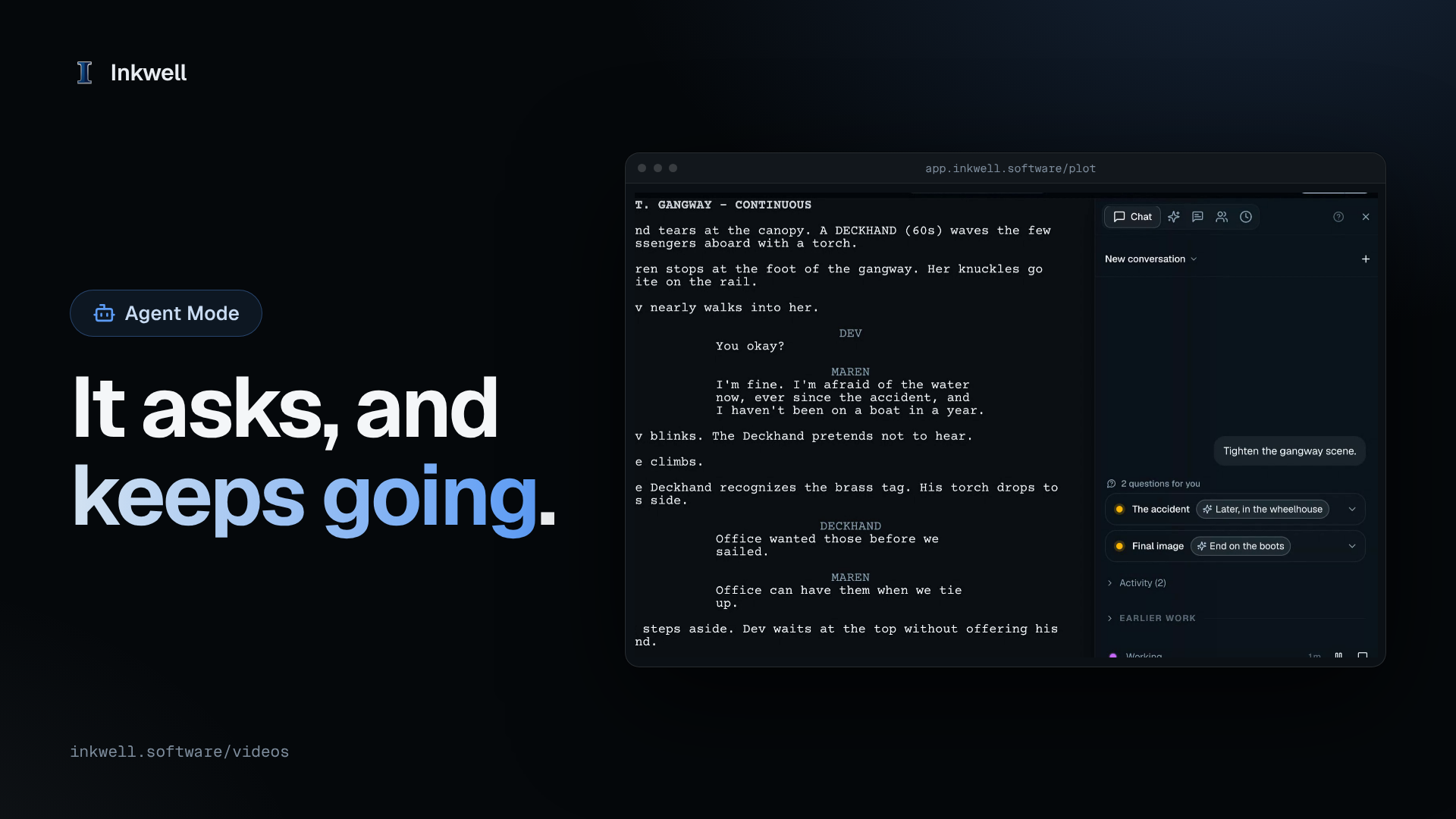
Quand le mode Agent pose une question, il continue de travailler
Confiez un travail plus large au mode Agent, voyez-le poser les questions qui vous reviennent, et répondez d’un clic pendant qu’il continue de travailler sur la scène.
Voir la démonstration
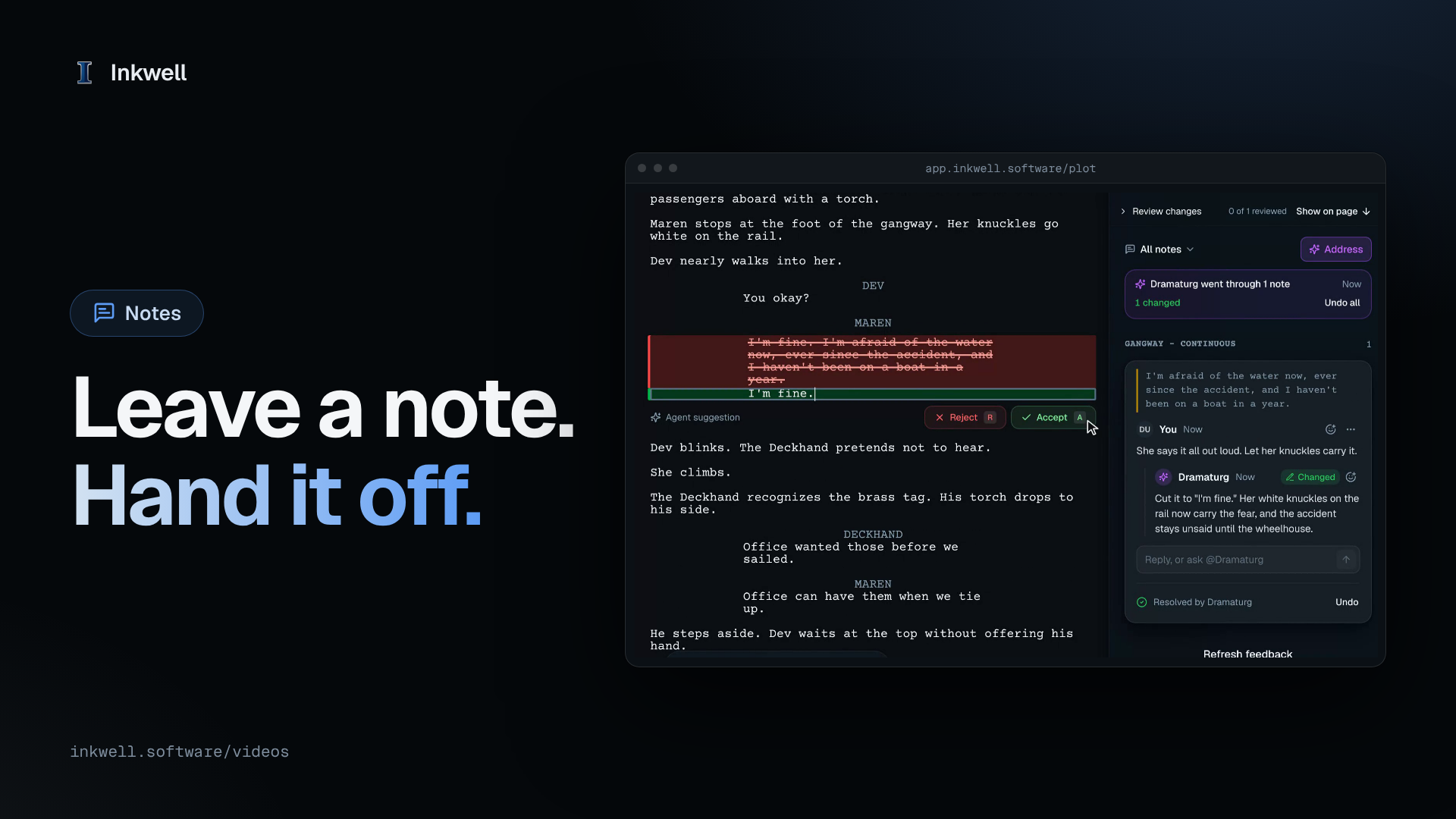
Laisser une note et la faire traiter par le Dramaturge dans Plot
Laissez une note sur les mots qu’elle concerne, confiez vos notes ouvertes au Dramaturge, puis gardez ou annulez la modification qu’il en tire.
Voir la démonstration
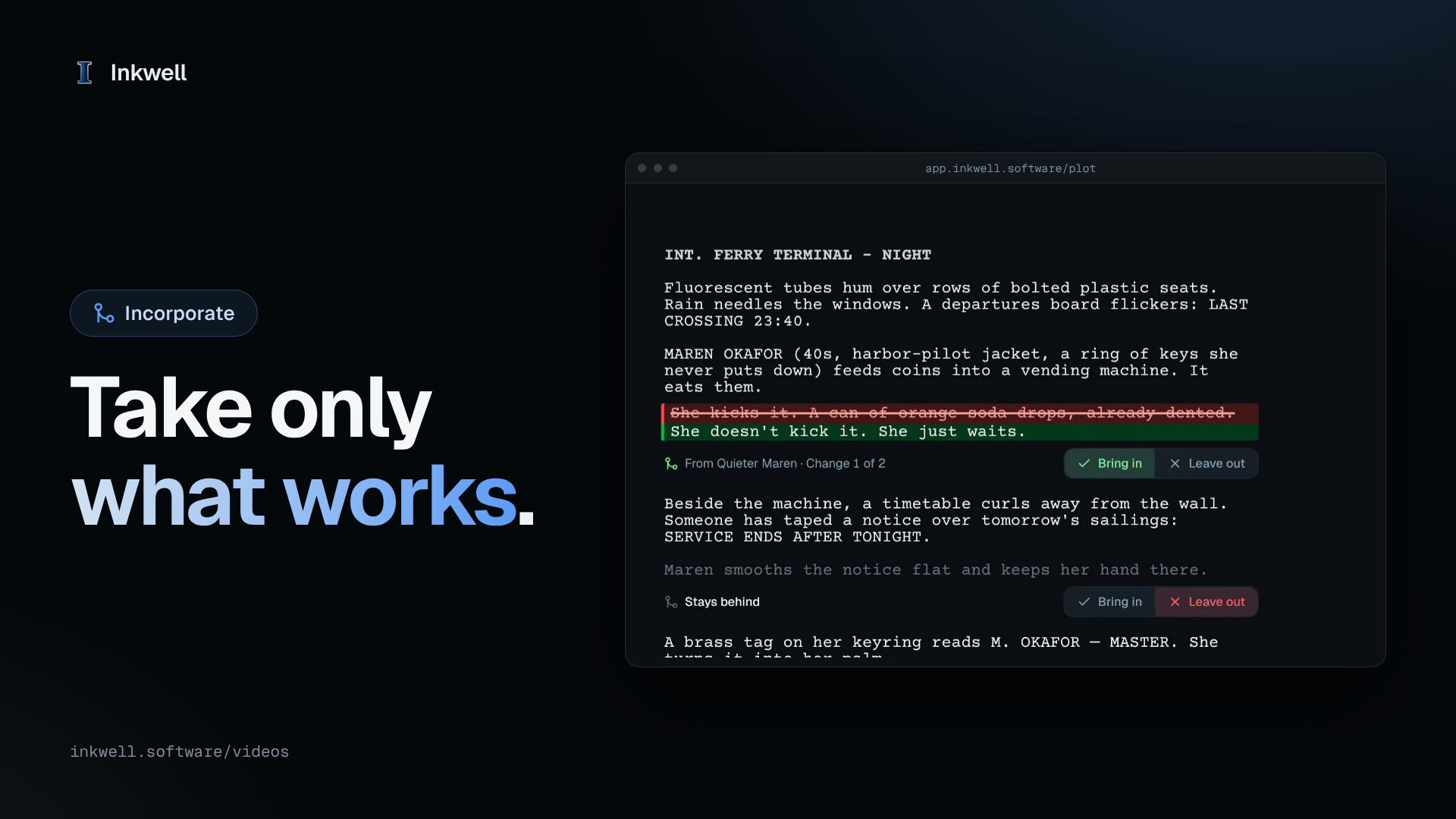
Choisir les modifications à intégrer dans Plot
Ramenez une ligne de brouillon sur Main modification par modification : laissez de côté ce qui n’a pas marché et n’intégrez que ce que vous avez choisi.
Voir la démonstration
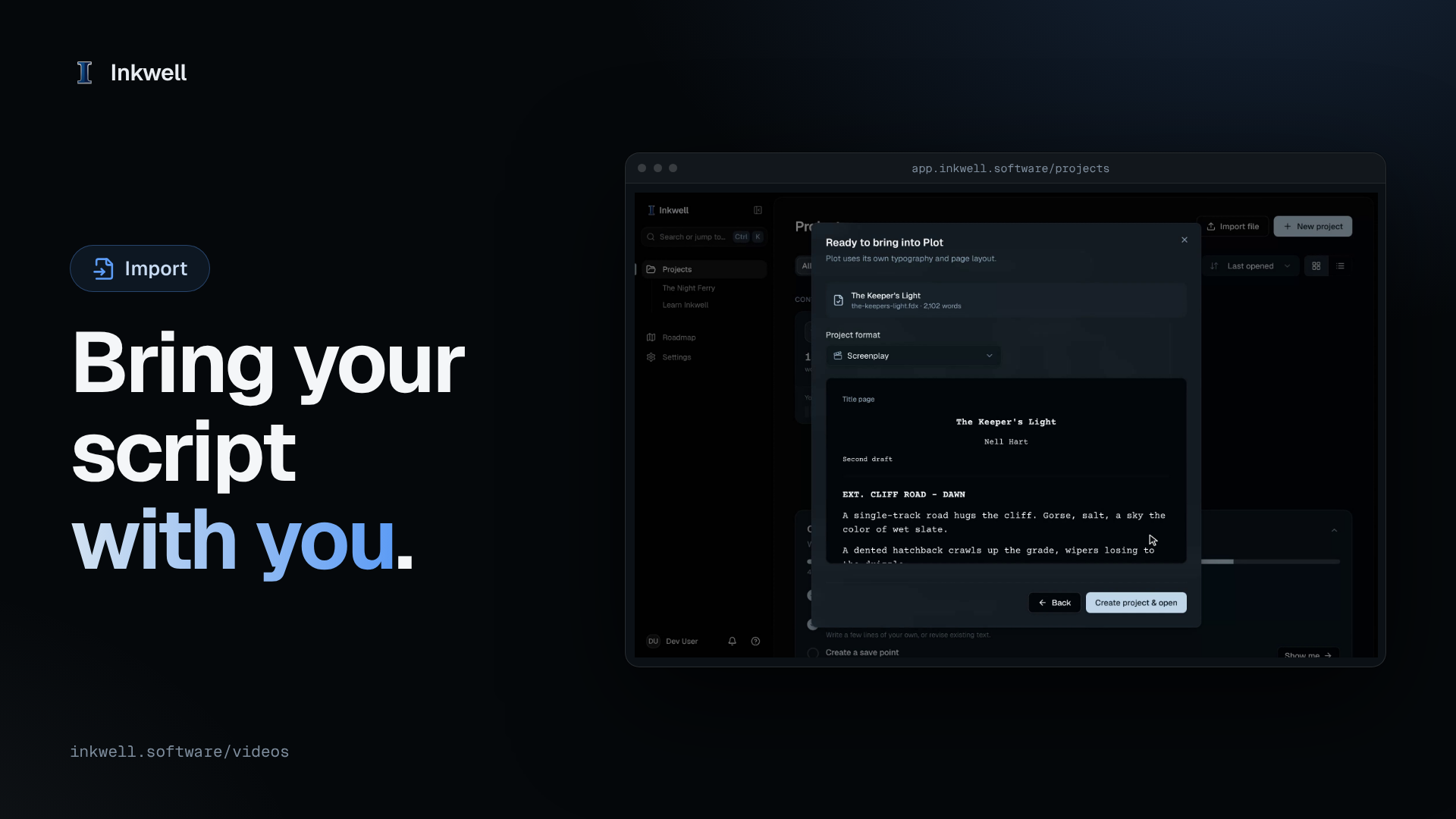
Importer un fichier Final Draft dans Plot
Faites entrer un scénario .fdx dans Plot depuis la page des projets, vérifiez l’aperçu avec sa page de titre et continuez d’écrire, chaque élément à sa place.
Voir la démonstration