
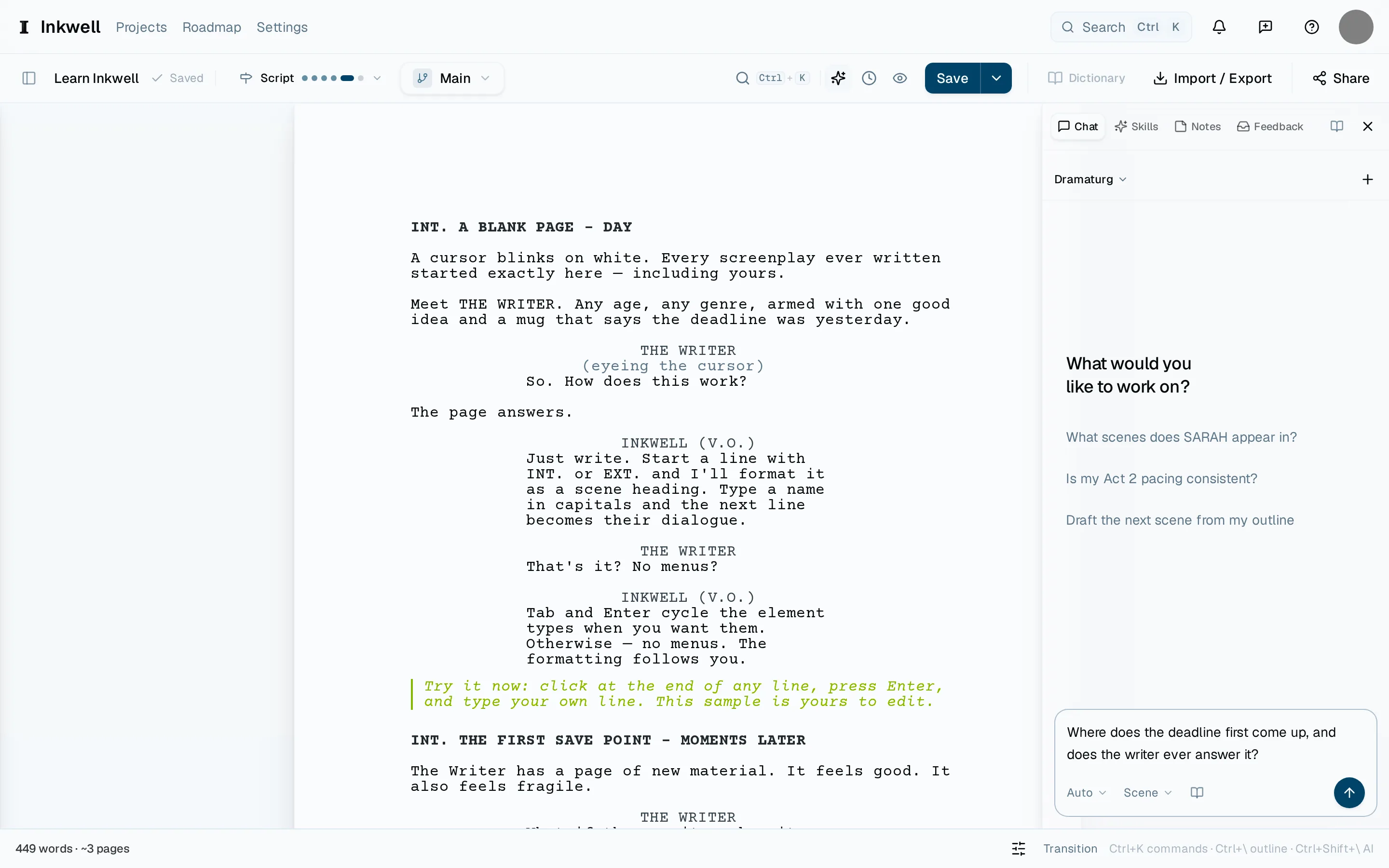
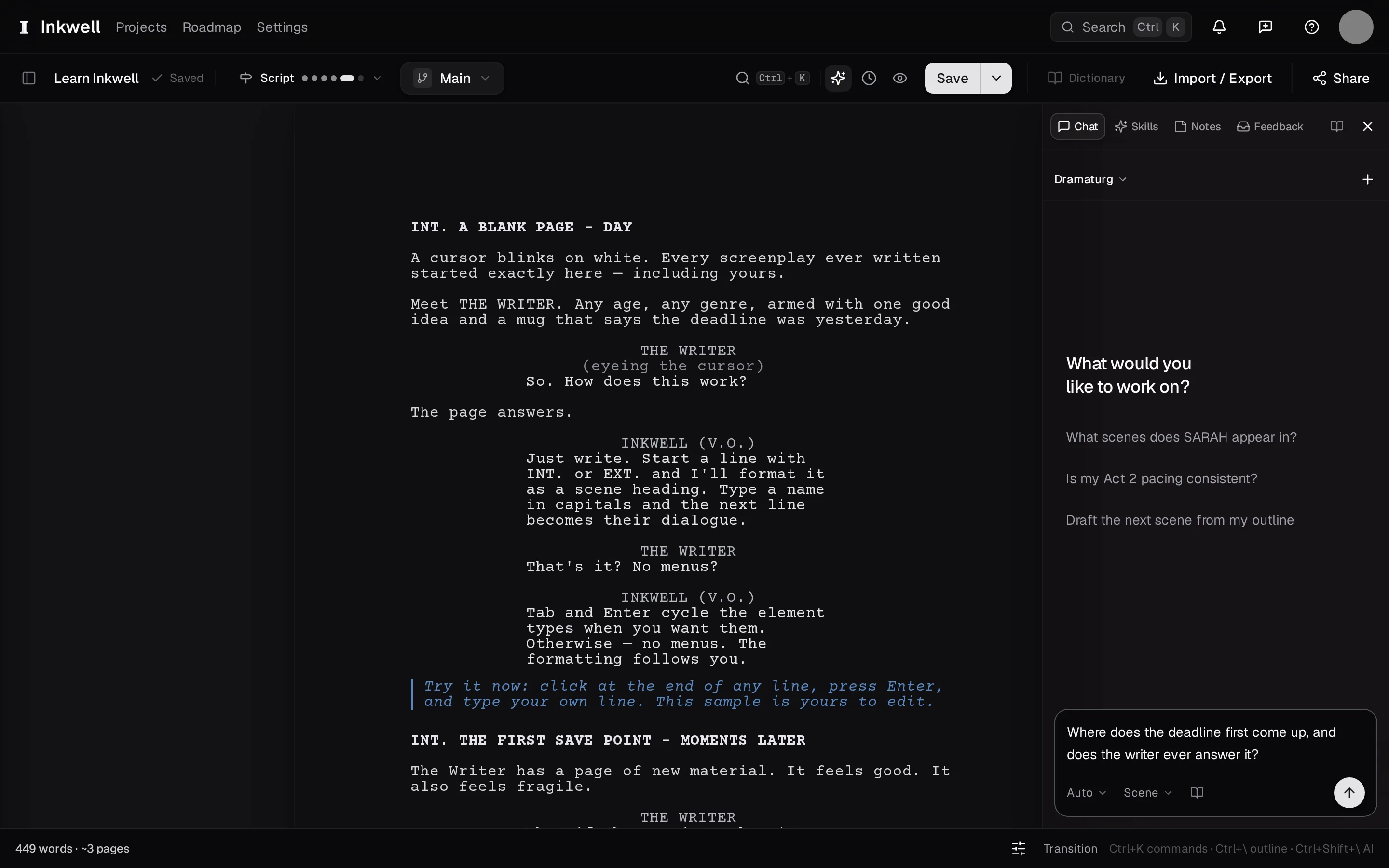
Der Dramaturg ist der Assistent im Tab Chat. Er hat das ganze Drehbuch vor sich – die aktuelle Entwurfslinie, so wie sie jetzt ist –, sodass eine Frage wie „Wo haben wir das Medaillon zuletzt gesehen?“ eine Antwort mit der Szene bekommt und keine Vermutung. Sag ihm stattdessen, was sich ändern soll, und die Änderungen kommen auf deine Seite, wo du sie annimmst oder ablehnst.
Den Tab Chat öffnen
Wähle in der rechten Seitenleiste Chat. Jedes Projekt hat seine eigenen Gespräche; beginne ein neues oder setze das letzte fort.
Fragen oder sagen, was sich ändern soll
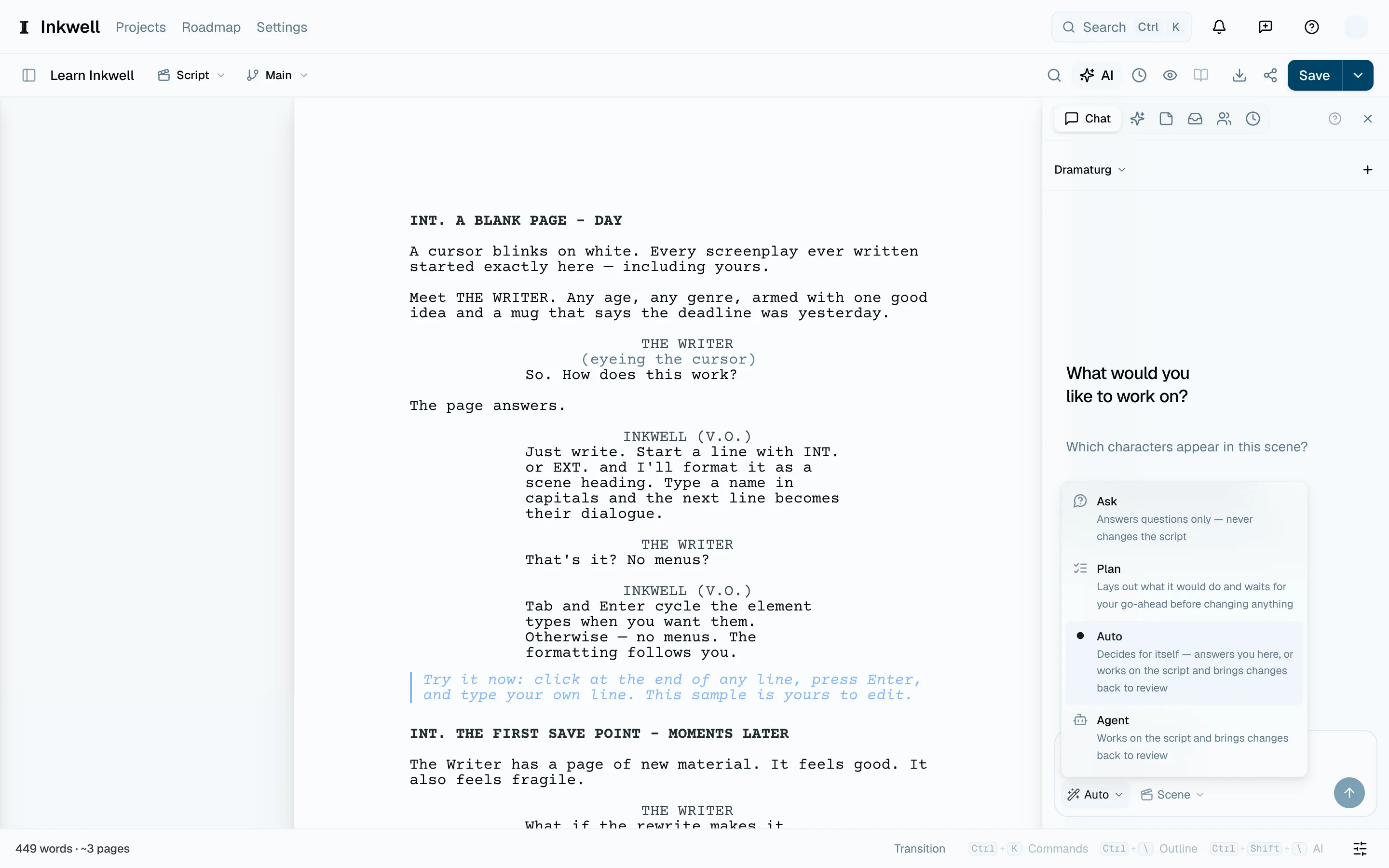
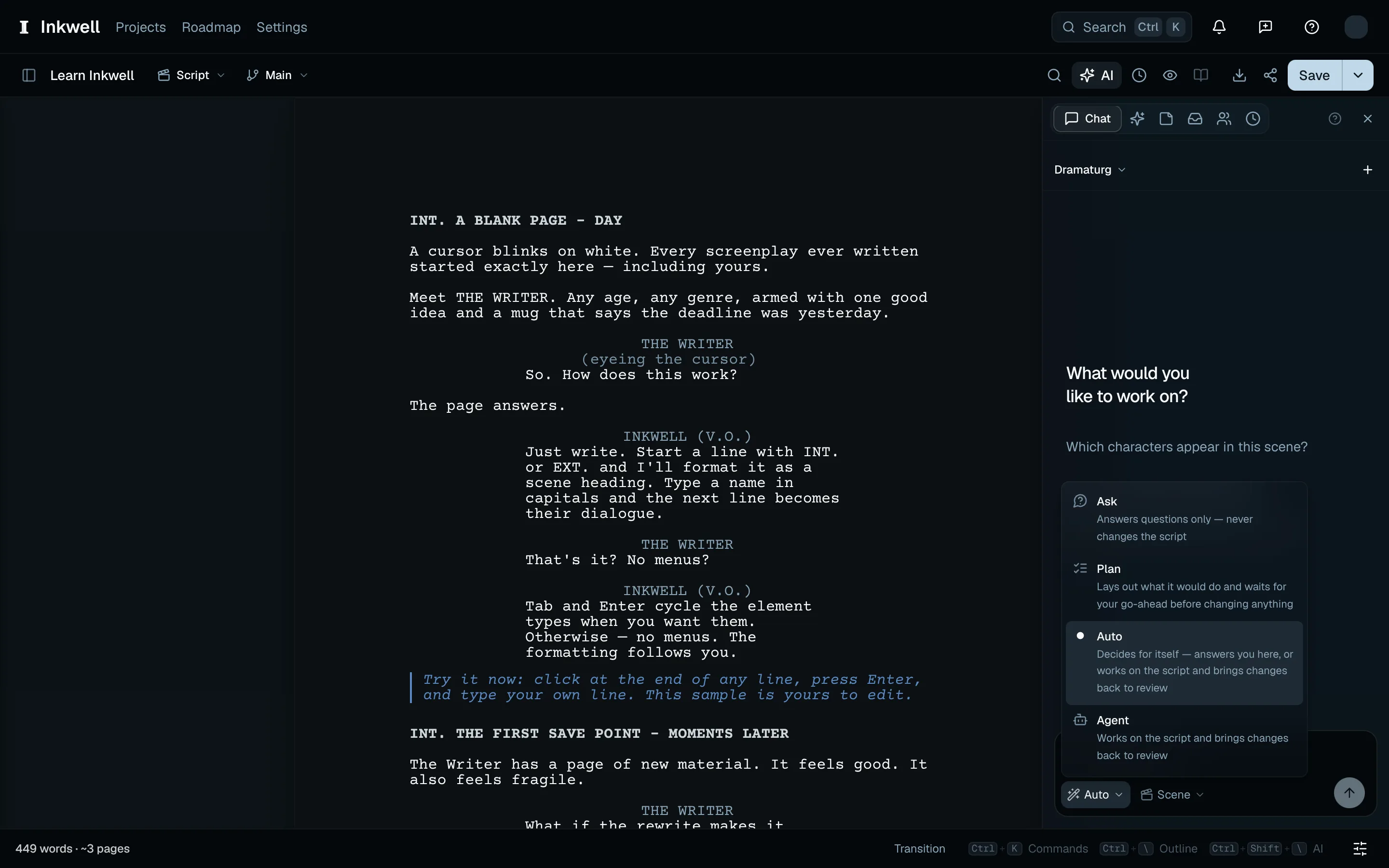
Tippe und drücke ↩. Das Eingabefeld beginnt auf Auto: Eine Frage – „Was will der zweite Akt?“, „In wie vielen Szenen ist Mara?“ – bekommt hier eine Antwort; eine Anweisung – „Straff den Dialog in dieser Szene“ – bekommt Änderungen auf deiner Seite, die du annimmst oder ablehnst. Bei einem Plot-Drehbuch kann er außerdem nachschlagen, was jemand sagt oder welche Szenen an einem Ort spielen – diese Antworten kommen aus dem Entwurf, sodass du die Szene nicht einfügen musst. Wie-mache-ich-Fragen zu Plot selbst werden aus diesen Hilfeartikeln beantwortet, mit Nennung des Artikels. Um es bei Antworten zu belassen, stell die Auswahl auf Fragen; Planen und Agent sind für die größeren Aufgaben – siehe Agentenmodus.
Mit @ auf etwas verweisen
Tippe @, um eine Szene, eine Figur oder einen Speicherpunkt zu erwähnen. „Vergleiche @Szene 12 damit, wie sie im @Leseproben-Entwurf klang“ holt beides ins Gespräch, sodass sich die Antwort auf diese beiden bezieht und nicht auf das Drehbuch im Allgemeinen.
Ausführen, was er vorschlägt
Wenn der Dramaturg meint, ein Skill würde die Aufgabe erledigen, enthält seine Antwort den Skill als Karte – führe ihn dort aus, beschränkt auf die Szenen, über die ihr gesprochen habt. Wenn er eine eigene Bearbeitung vorschlägt, schreibt die Karte sie als Änderungen in dein Drehbuch, die du annimmst oder ablehnst.
Einem Beleg folgen
Wähle einen Beleg zu einer Passage, um im aktuellen Entwurf zu ihr zu springen. Ein Beleg zu einem Speicherpunkt öffnet den Verlauf; ein Beleg zu einem Skill-Ergebnis öffnet dieses Ergebnis. Wenn sich ein Beleg nicht öffnen lässt, erklärt sein Hinweis, warum. Belege zur Hilfe und zum Web öffnen ihre verlinkten Seiten.
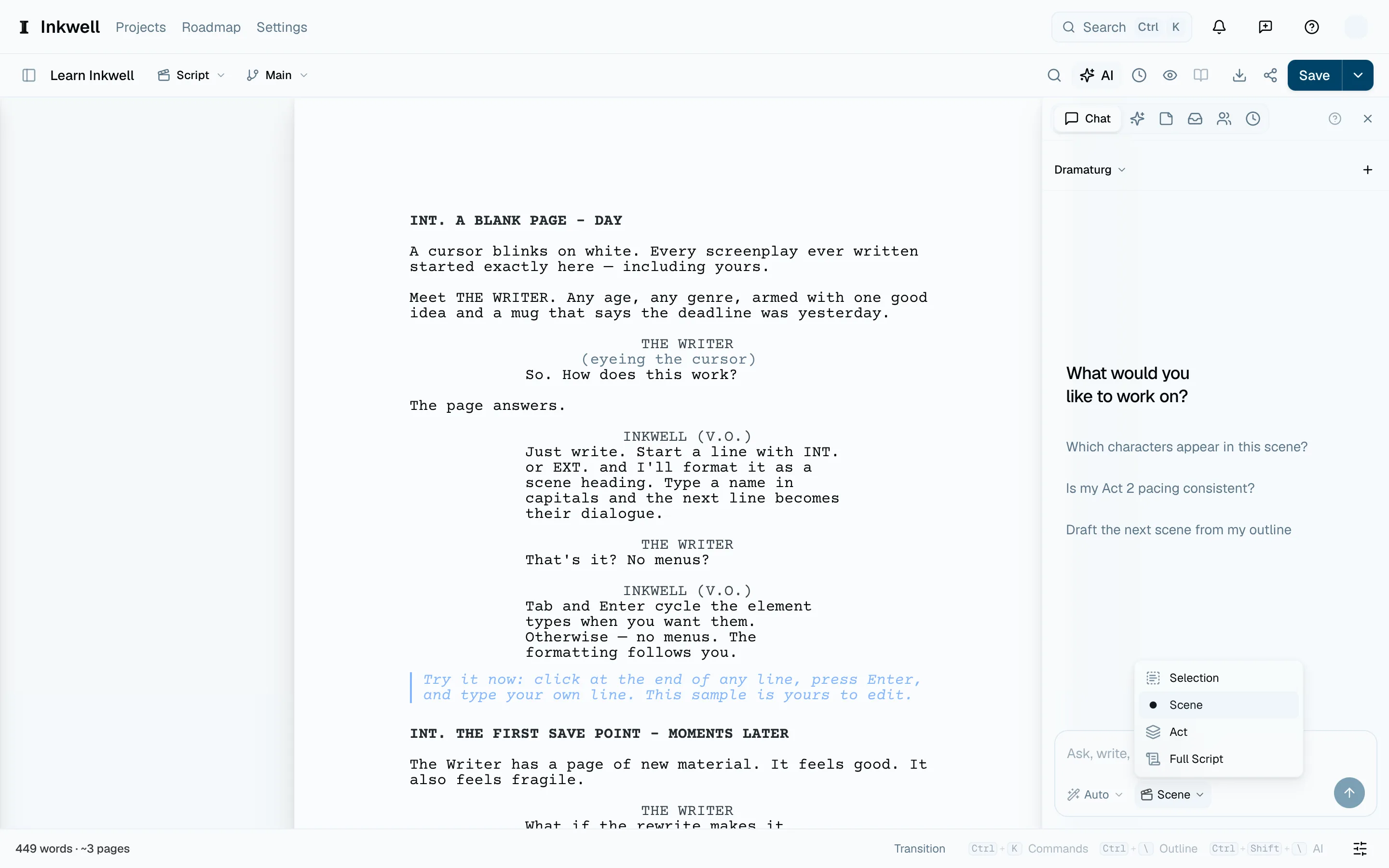
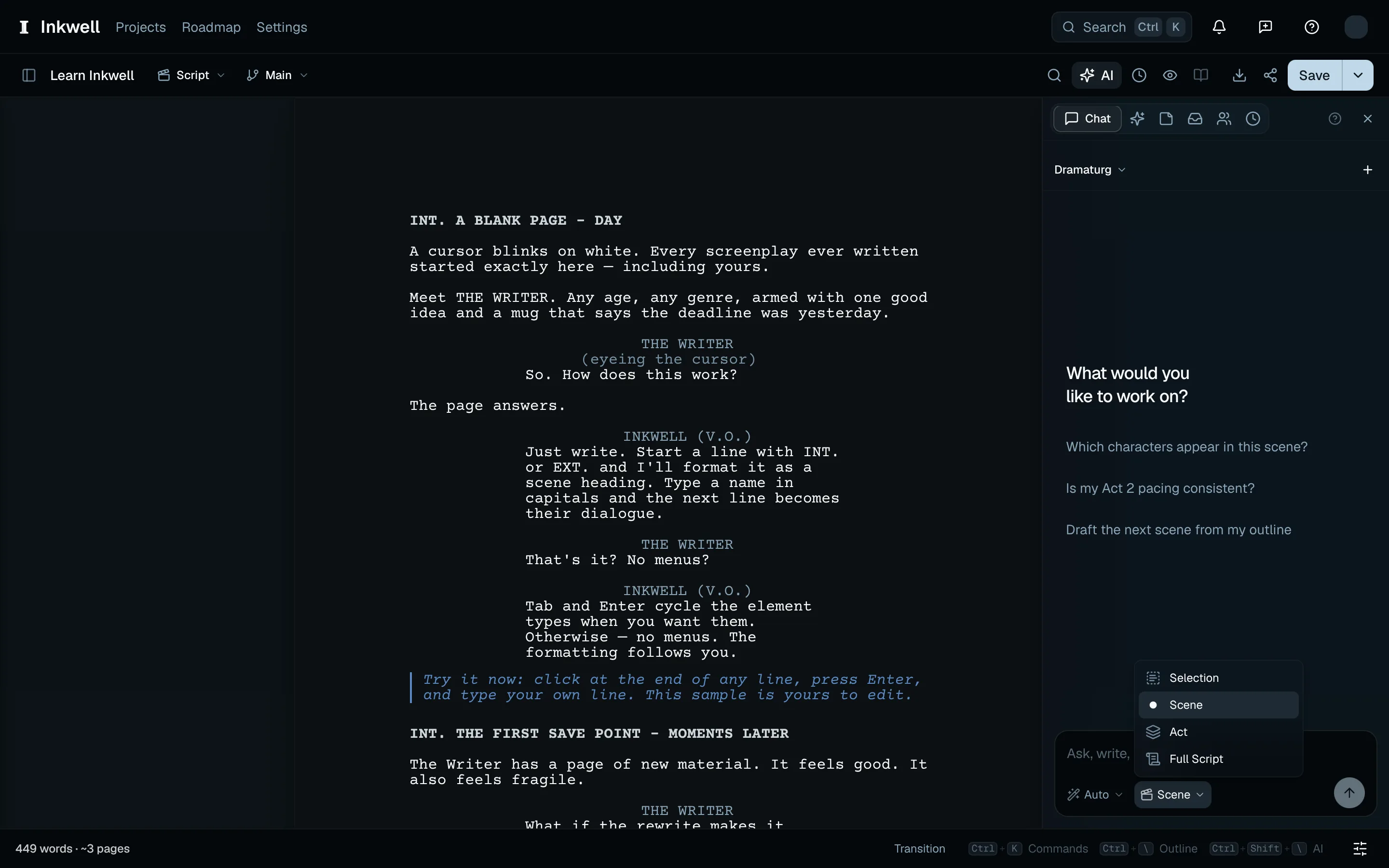
Du kannst auch festlegen, wie viel vom Drehbuch mit einer Nachricht mitgeht. Der Kontext-Chip neben der Modusauswahl beschränkt es auf die aktuelle Auswahl, die Szene, in der du bist, den Akt oder das ganze Drehbuch.
Ein Gespräch erneut laden, das nicht geladen wurdeLink zu diesem Abschnitt
Wenn der Tab Chat deine Gespräche oder Nachrichten nicht laden kann, wähle Erneut versuchen neben der Warnung. Schreib im Editor weiter, während er es noch einmal versucht.