
Haftnotizen sind für dich: „Zeitachse hier prüfen“, „das würde sie noch nicht sagen“, „streichen?“. Sie hängen an einer Szene, wandern mit, wenn Szenen verschoben werden, und erscheinen nie in einem Export.
Den Tab Notizen öffnen
Wähle in der rechten Seitenleiste Notizen. Solange du noch keine hast, erklärt sich der Tab selbst und bietet an, die erste hinzuzufügen.
Der aktuellen Szene eine Notiz hinzufügen
Wähle Notiz hinzufügen. Das Eingabefeld öffnet sich für die Szene, in der dein Cursor steht; tippe den Gedanken ein und wähle Speichern.
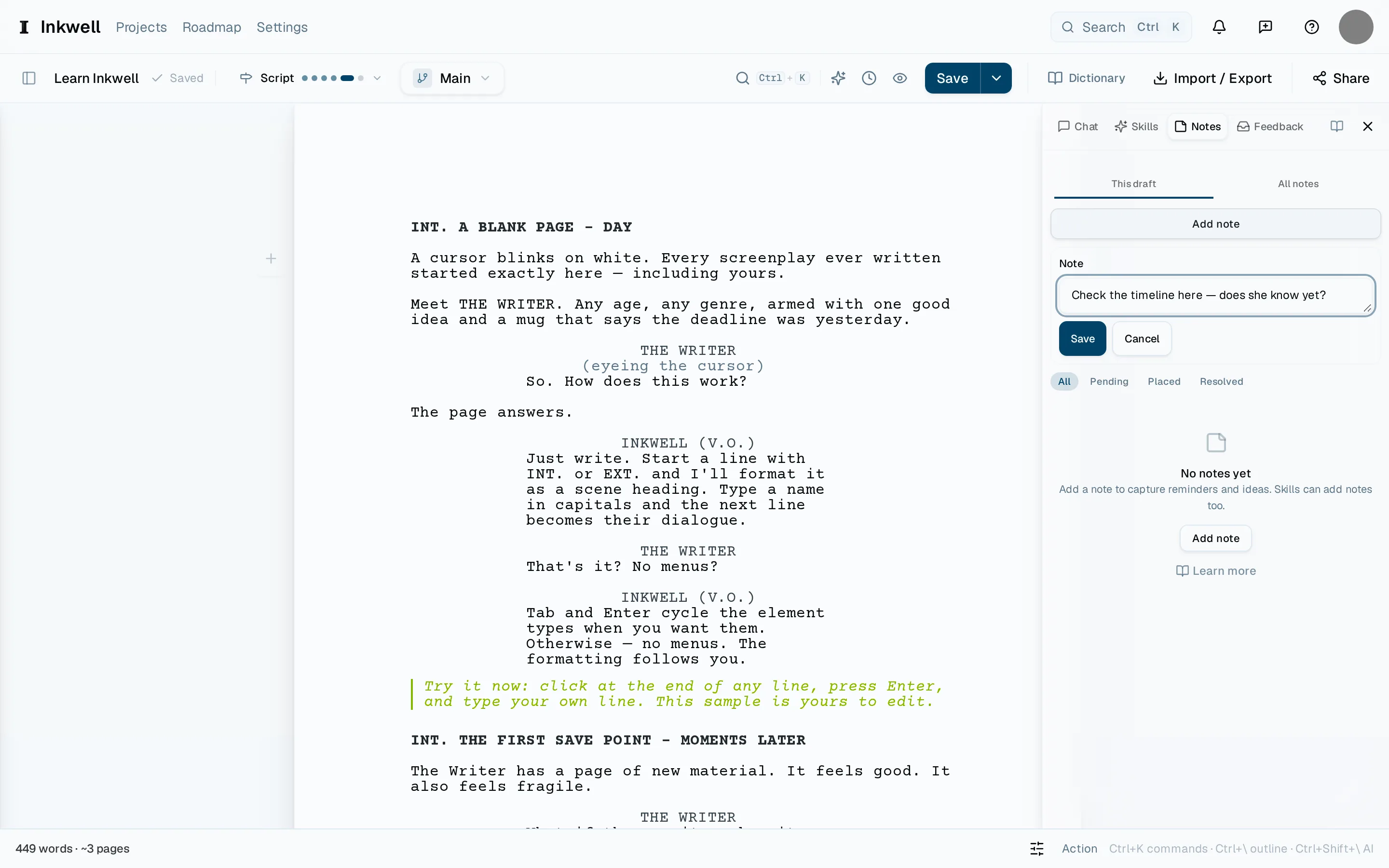
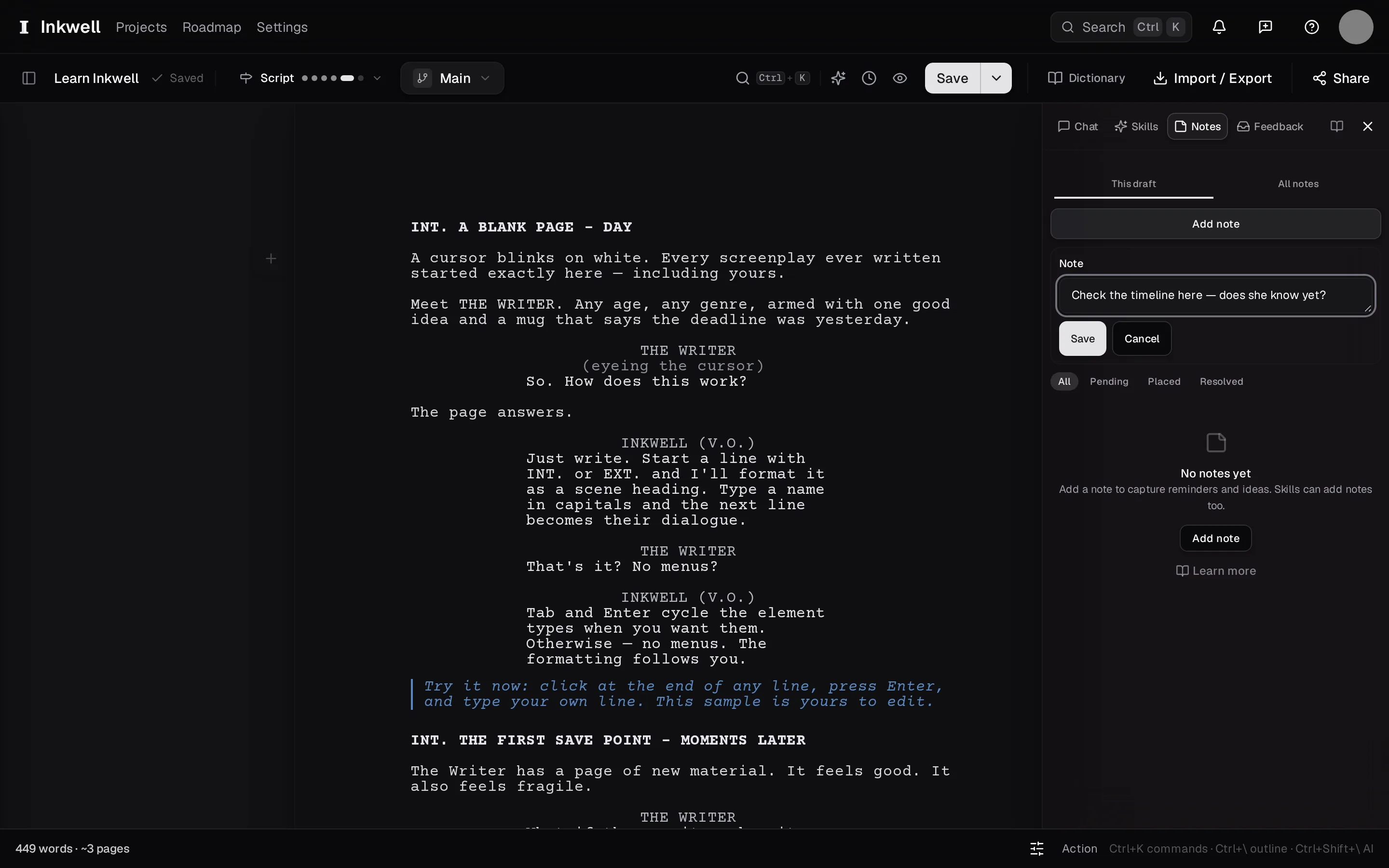
Der Tab Notizen: Notiz hinzufügen (1) öffnet das Eingabefeld (2) für die Szene unter dem Cursor, und der Filter (3) zeigt alle Notizen oder nur die ausstehenden, platzierten oder erledigten. Nach dem filtern, was dich noch braucht
Der Filter oben im Tab zeigt alle Notizen oder nur die noch ausstehenden, die an einer Zeile platzierten oder die erledigten – so schrumpft eine lange Liste auf das, was noch zu tun ist.
Von einer Notiz zu ihrer Szene springen
Wähle den Szenennamen einer Notiz, um die Seite dorthin zu scrollen. Notizen erscheinen außerdem als kleine Markierungen in der Gliederung, sodass du siehst, welche Szenen Gedanken tragen, bevor du sie öffnest.
Erledigen, wenn du fertig bist
Markiere eine Notiz als Erledigt, und sie verschwindet aus der Liste in die Ansicht der erledigten Notizen, wo sie lesbar bleibt. Lösche sie nur, wenn sie es nie wert war, behalten zu werden.