집중 모드는 화면을 페이지만 남기고 비웁니다. 이것은 보기 방식일 뿐 문서의 모드가 아니므로, 대본은 전혀 바뀌지 않습니다.
켜기
⌘⇧.를 누르거나 명령 팔레트에서 집중 모드 시작을 선택하세요. 도구 모음과 양쪽 사이드바가 접히고 페이지가 가운데로 옵니다. 모서리의 작은 안내가 나가는 방법을 알려 줍니다.
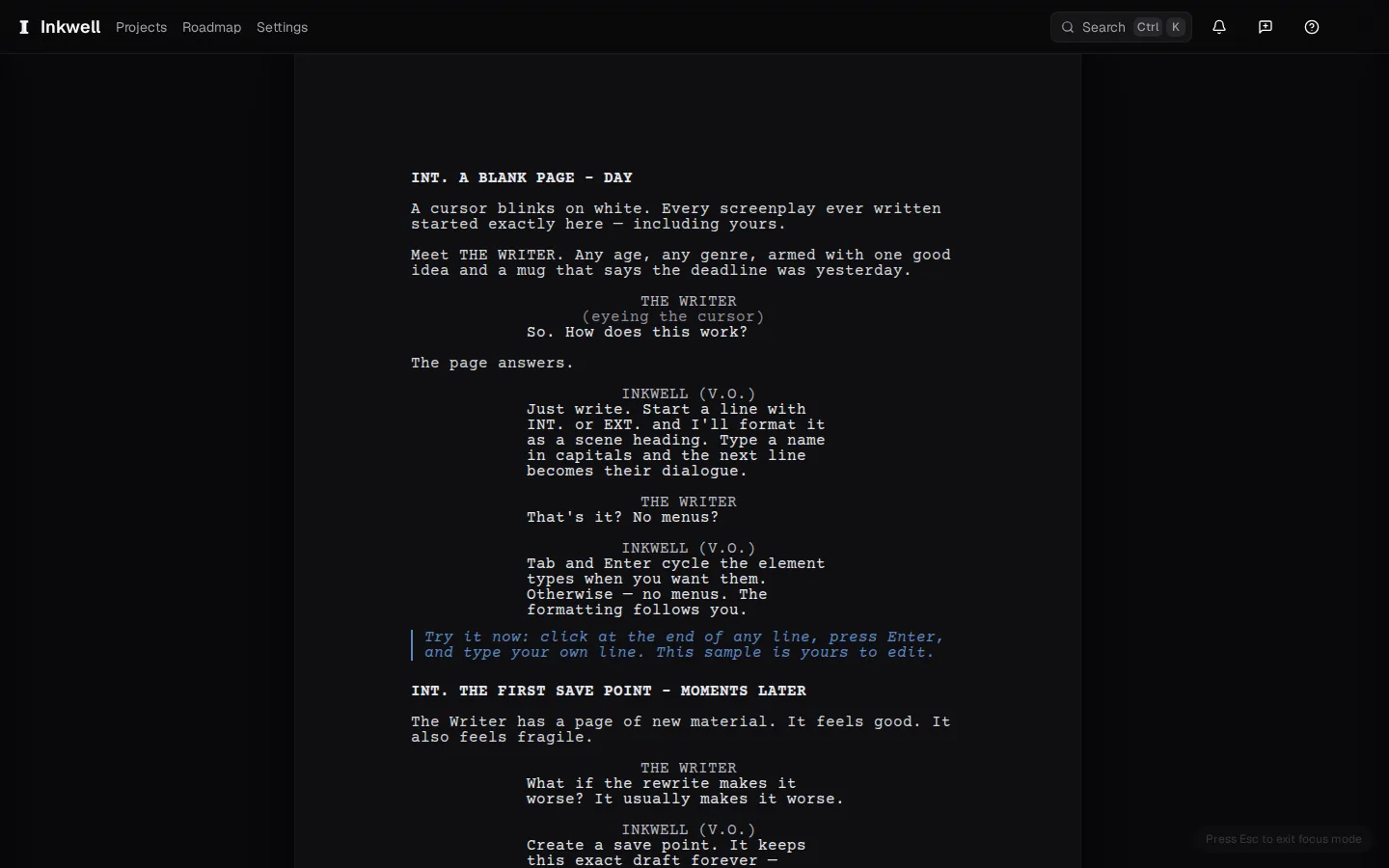
집중 모드 켜고 끄기: 화면 요소가 접히고 페이지가 가운데로 온 뒤, 모서리의 안내를 누르면 도구 모음이 돌아옵니다. 사이드바를 쓰려면 집중 모드에서 나오기
먼저 집중 모드에서 나온 다음, ⌘\를 눌러 아웃라인을 열거나 ⌘⇧\를 눌러 오른쪽 사이드바를 여세요. 페이지로 돌아갈 준비가 되면 같은 단축키로 사이드바를 닫으세요.
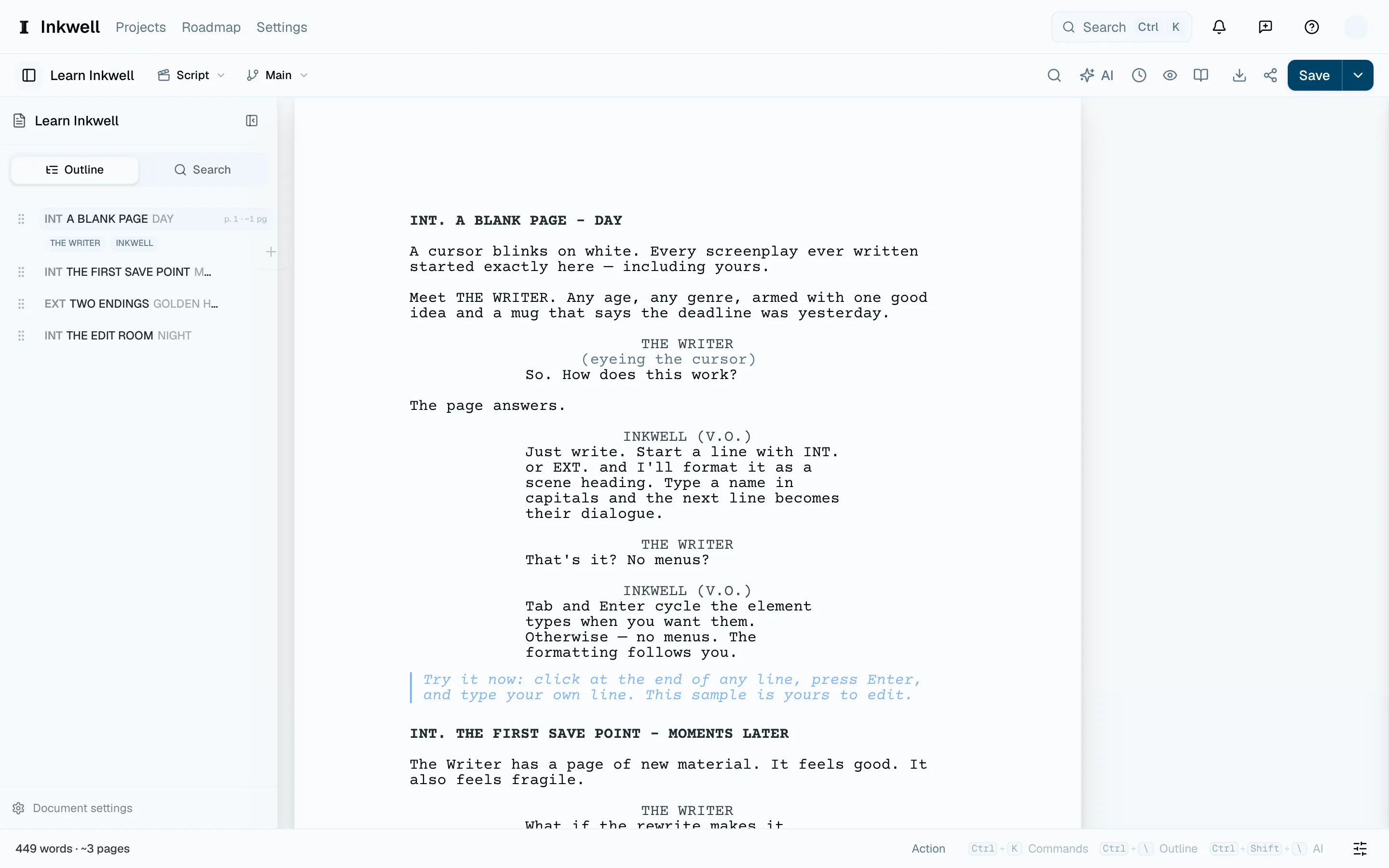
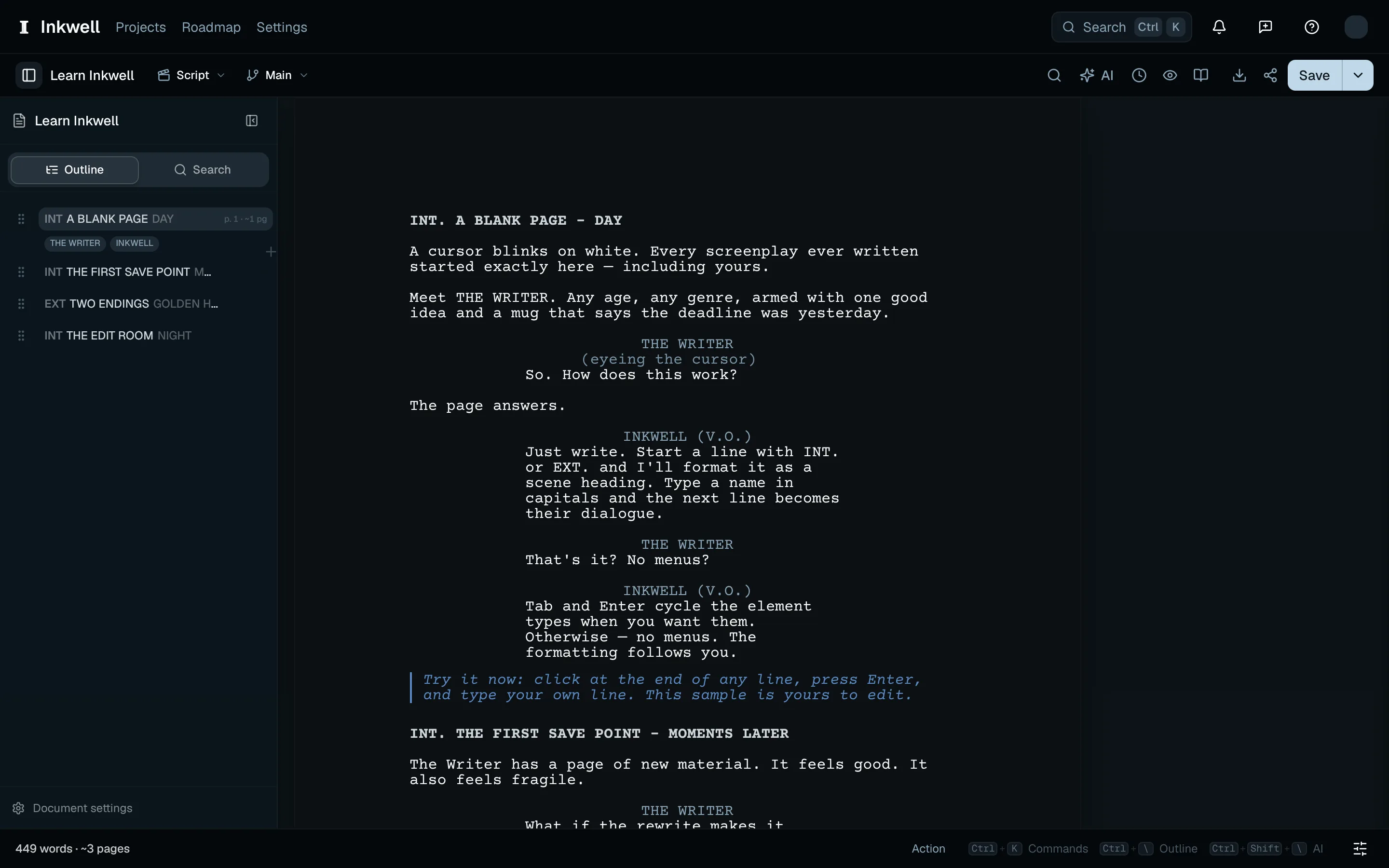
집중 모드에서 나온 뒤 페이지 옆에 연 아웃라인(1). 같은 단축키로 사이드바를 닫습니다. 끄기
⌘⇧.를 다시 누르거나, 다른 것이 열려 있지 않을 때 ⎋를 누르거나, 모서리의 안내를 선택하세요. 도구 모음이 돌아옵니다. 아웃라인이나 오른쪽 사이드바가 필요하면 각각의 단축키로 다시 여세요.
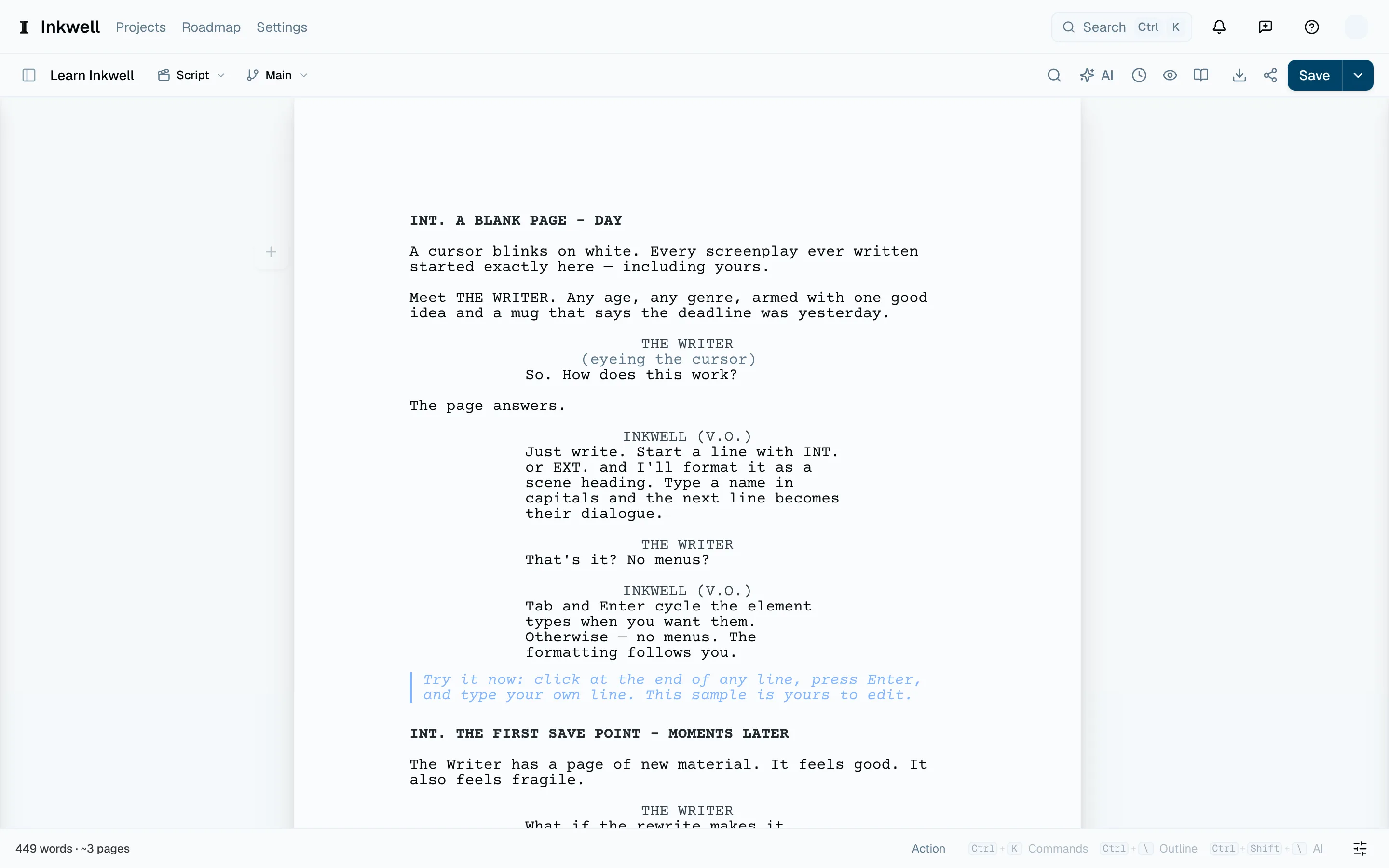
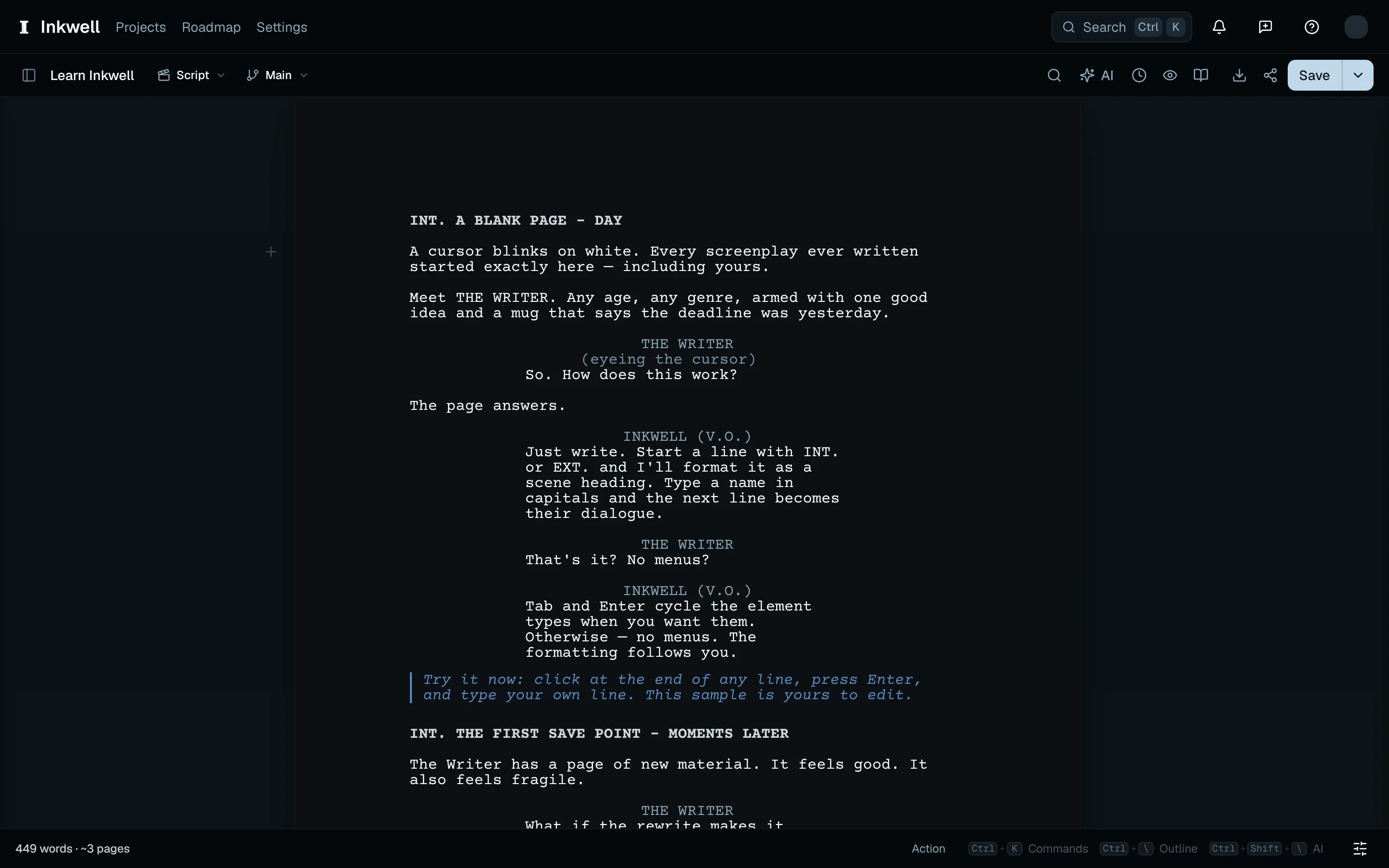
모서리의 안내(1)를 선택하면 에디터 도구 모음이 돌아오고, 문서는 페이지에 그대로 있습니다.
커서 주변 문장에 집중하기이 섹션 링크
설정 → 편집기 → 집중 및 흐름을 여세요. 커서 주변 외 흐리게 표시는 현재 문장, 문단, 장면을 선명하게 두고 나머지를 흐리게 합니다. 페이지 전체를 되돌리려면 꺼짐을 선택하세요.
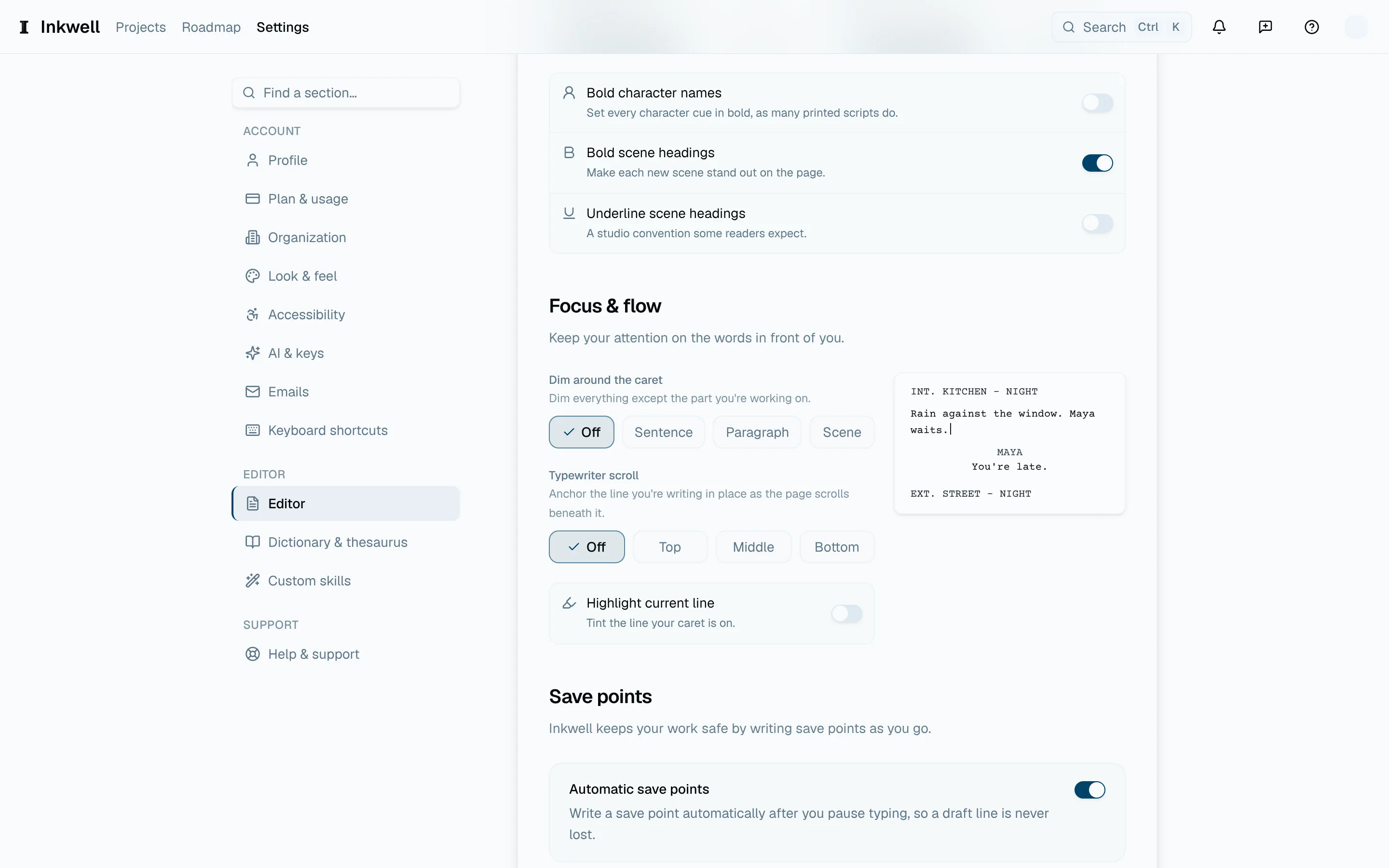
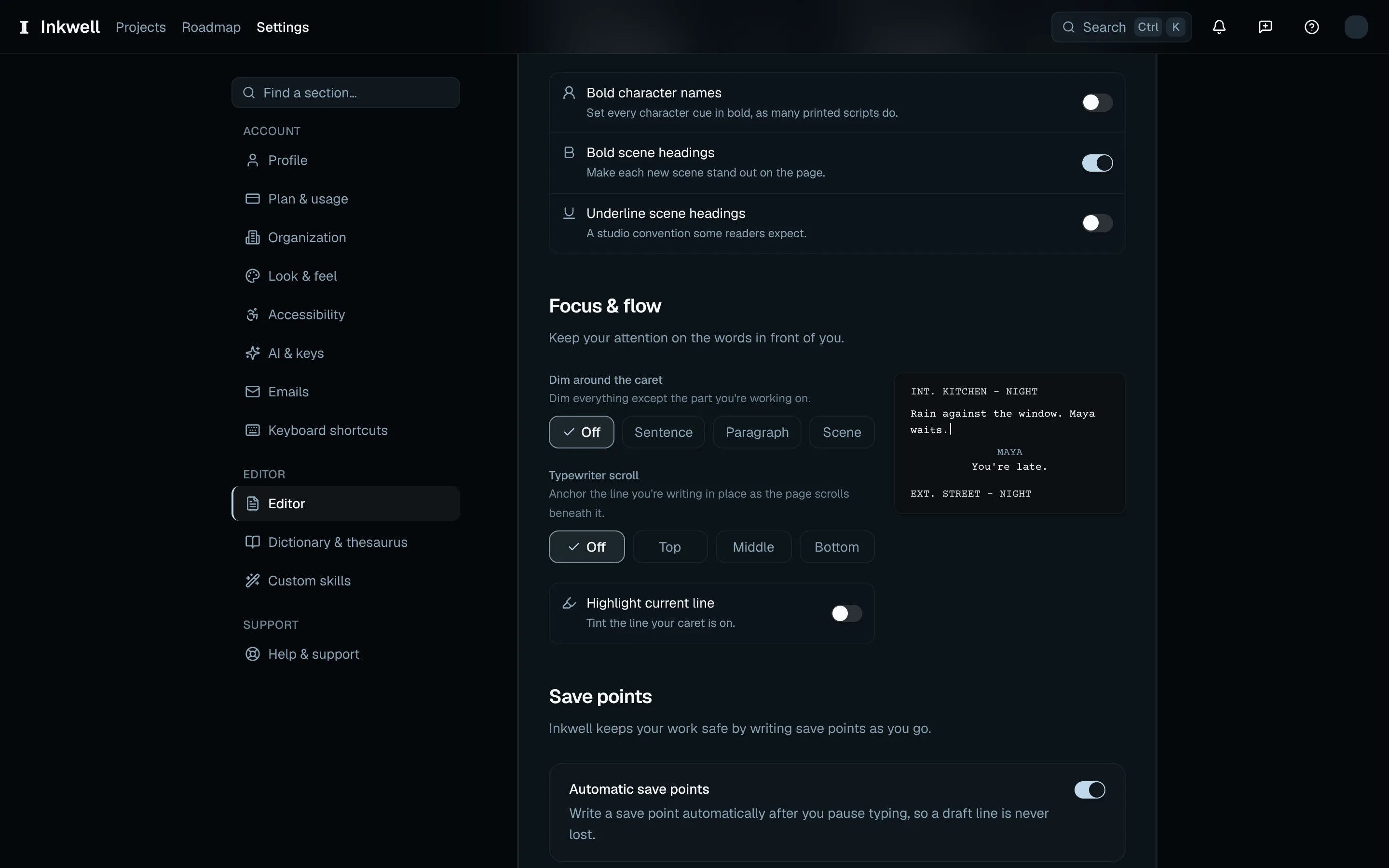
타자기 스크롤은 입력하는 동안 쓰고 있는 줄을 보이는 작성 영역의 위에서 3분의 1(위), 절반(가운데), 3분의 2(아래) 위치에 유지합니다. 현재 줄 강조는 그 줄 뒤에 색을 깝니다. 이 설정들은 집중 모드와 상관없이 작동합니다.
페이지 모양 고르기이 섹션 링크
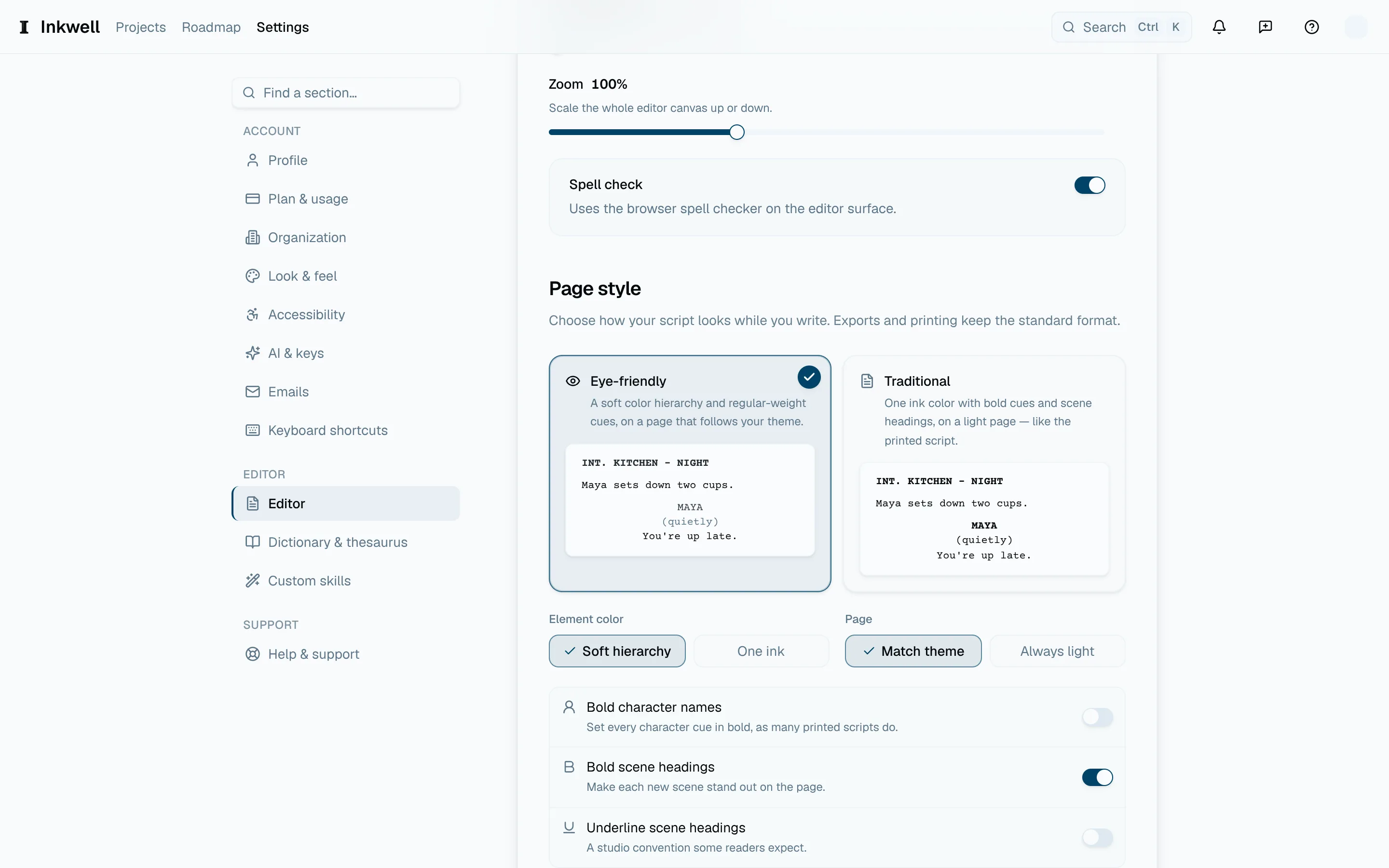
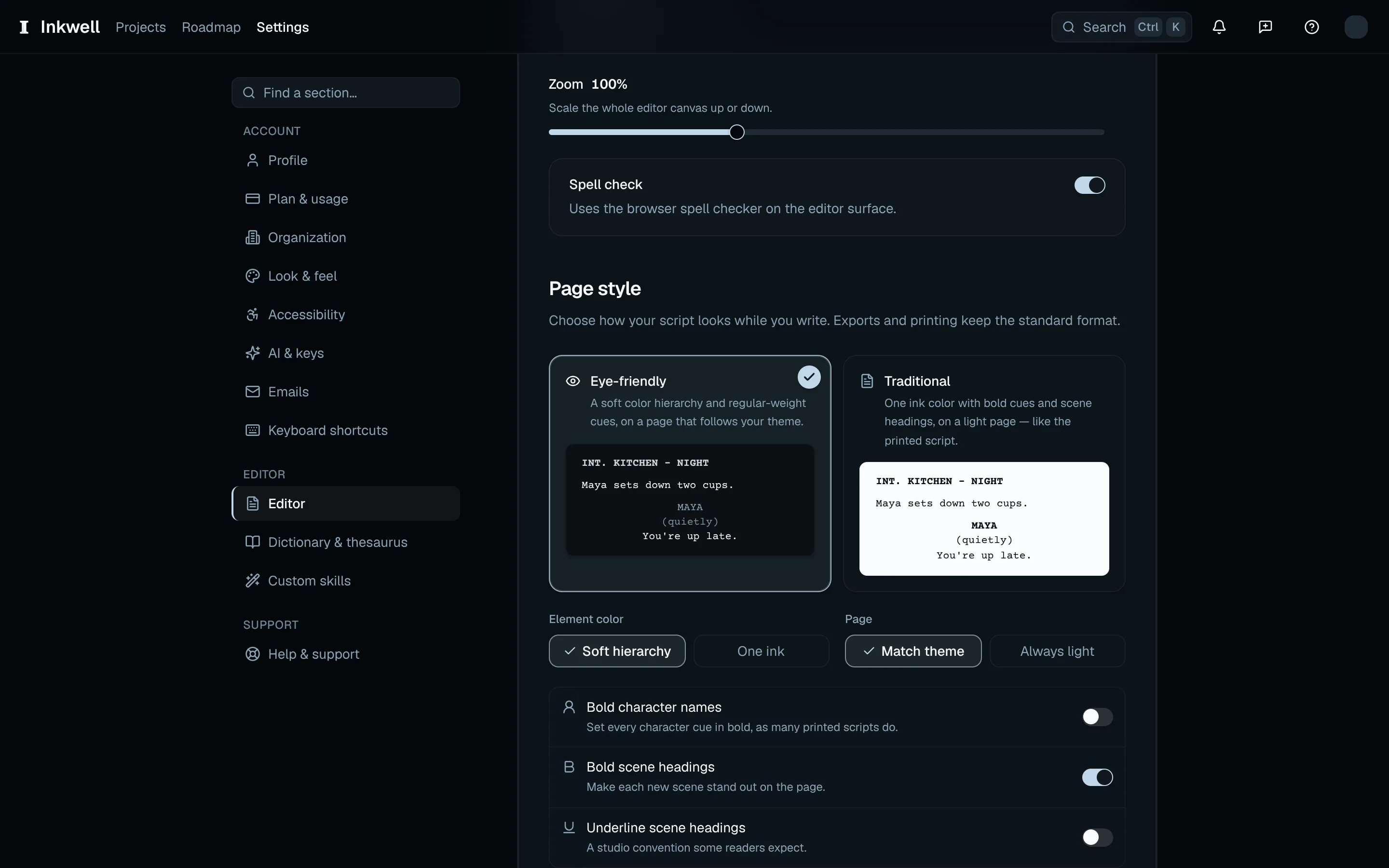
설정 → 편집기 → 페이지 스타일에서 요소별 색 계층을 부드럽게 주는 눈이 편한이나, 밝은 페이지에 잉크 한 가지 색과 굵은 인물명 및 제목을 쓰는 전통적인을 고르세요. 색, 페이지 색조, 강조를 직접 조정할 수도 있습니다. 내보내거나 인쇄한 대본은 대본 서식을 유지합니다.