
스티커 메모는 나를 위한 것입니다. “여기서 시간 순서 확인”, “그녀는 아직 이 말을 하지 않을 것”, “삭제?” 같은 메모입니다. 메모는 장면에 붙어서 장면이 옮겨지면 함께 움직이고, 내보내기에는 절대 나타나지 않습니다.
메모 탭 열기
오른쪽 사이드바에서 메모를 선택하세요. 아직 메모가 없으면 탭이 스스로를 설명하고 첫 메모를 추가하도록 안내합니다.
현재 장면에 메모 추가하기
메모 추가를 선택하세요. 커서가 있는 장면에 대한 입력란이 열리면 생각을 입력하고 저장을 선택하세요.
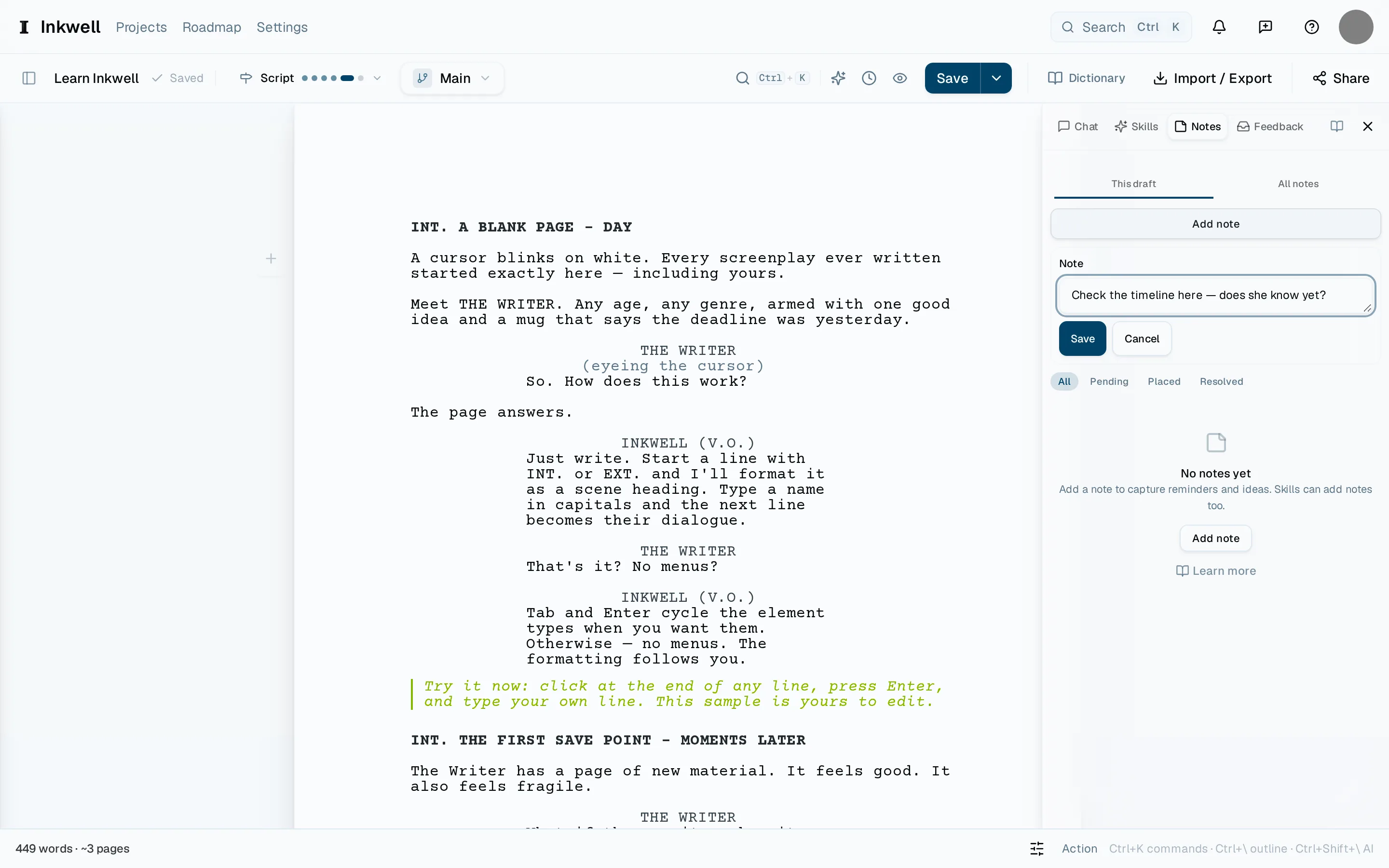
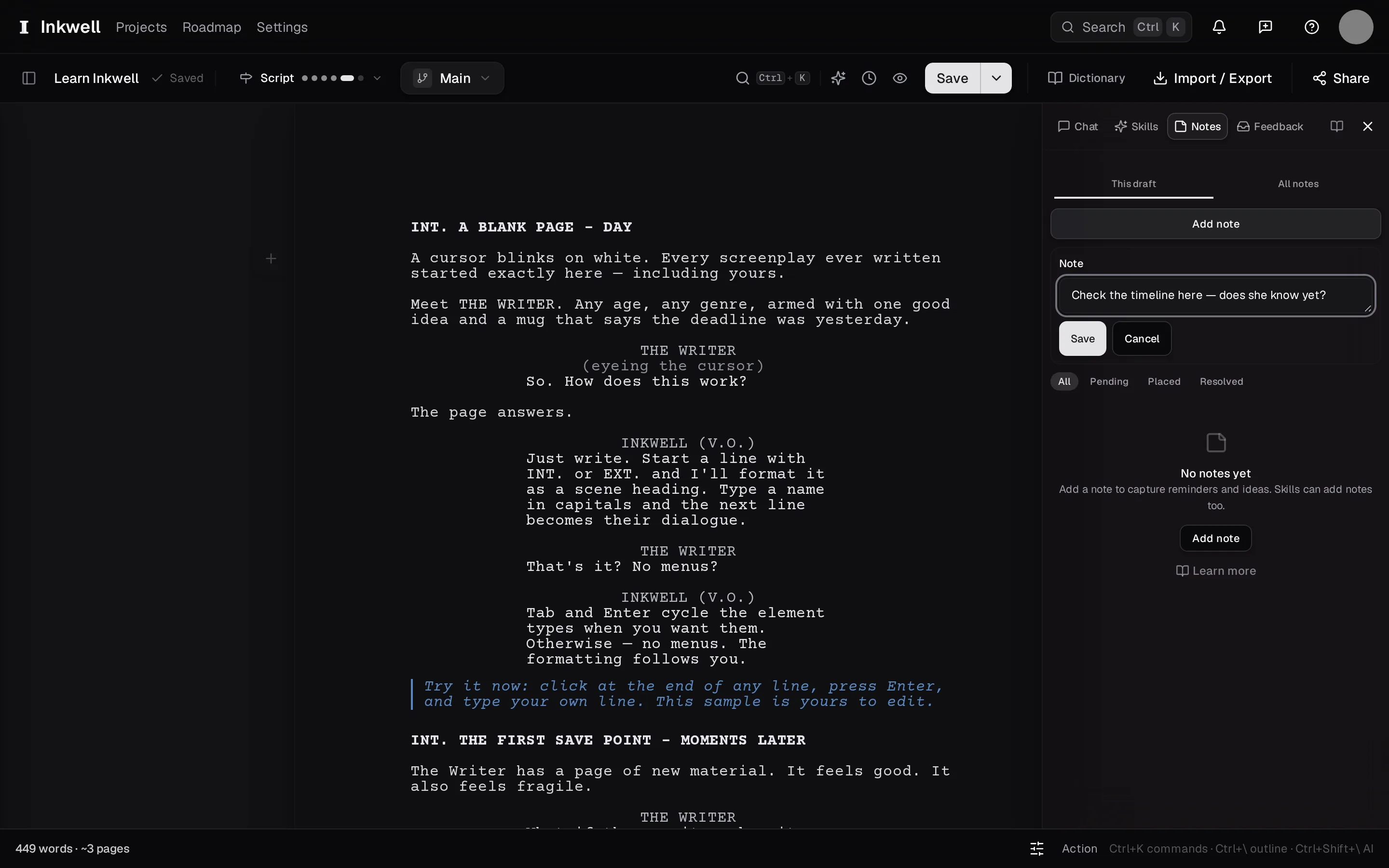
메모 탭: 메모 추가(1)를 누르면 커서가 있는 장면의 입력란(2)이 열리고, 필터(3)로 모든 메모나 대기 중, 배치됨, 해결됨 메모만 볼 수 있습니다. 아직 손이 가야 하는 것으로 걸러 보기
탭 위쪽의 필터로 모든 메모를 보거나, 아직 대기 중인 메모, 줄에 배치됨 메모, 해결됨 메모만 볼 수 있습니다. 긴 목록을 남은 할 일로 좁힐 수 있습니다.
메모에서 장면으로 이동하기
메모의 장면 이름을 선택하면 페이지가 그곳으로 스크롤됩니다. 메모는 아웃라인에도 작은 표시로 나타나므로, 열기 전에 어느 장면에 생각이 달려 있는지 알 수 있습니다.
다 되면 해결 처리하기
메모를 해결됨으로 표시하면 목록에서 빠져 해결됨 보기로 옮겨지고, 그곳에서 계속 읽을 수 있습니다. 남겨 둘 가치가 전혀 없었던 메모만 삭제하세요.