
タイムラプスは、下書きラインの履歴を映画のように再生します。保存ポイントの一つひとつがコマです。その時点の脚本がそのまま表示され、その保存ポイントで追加・変更された行にはページ上で印が付きます。再生を押すと、タイトルページから今画面にあるバージョンまで、下書きがシーンごとにもう一度書かれていきます。
履歴タブの履歴を再生から開くか、コマンドパレットで「履歴を再生」を検索します。今いる下書きラインを再生し、保存ポイントが2つ以上必要です。
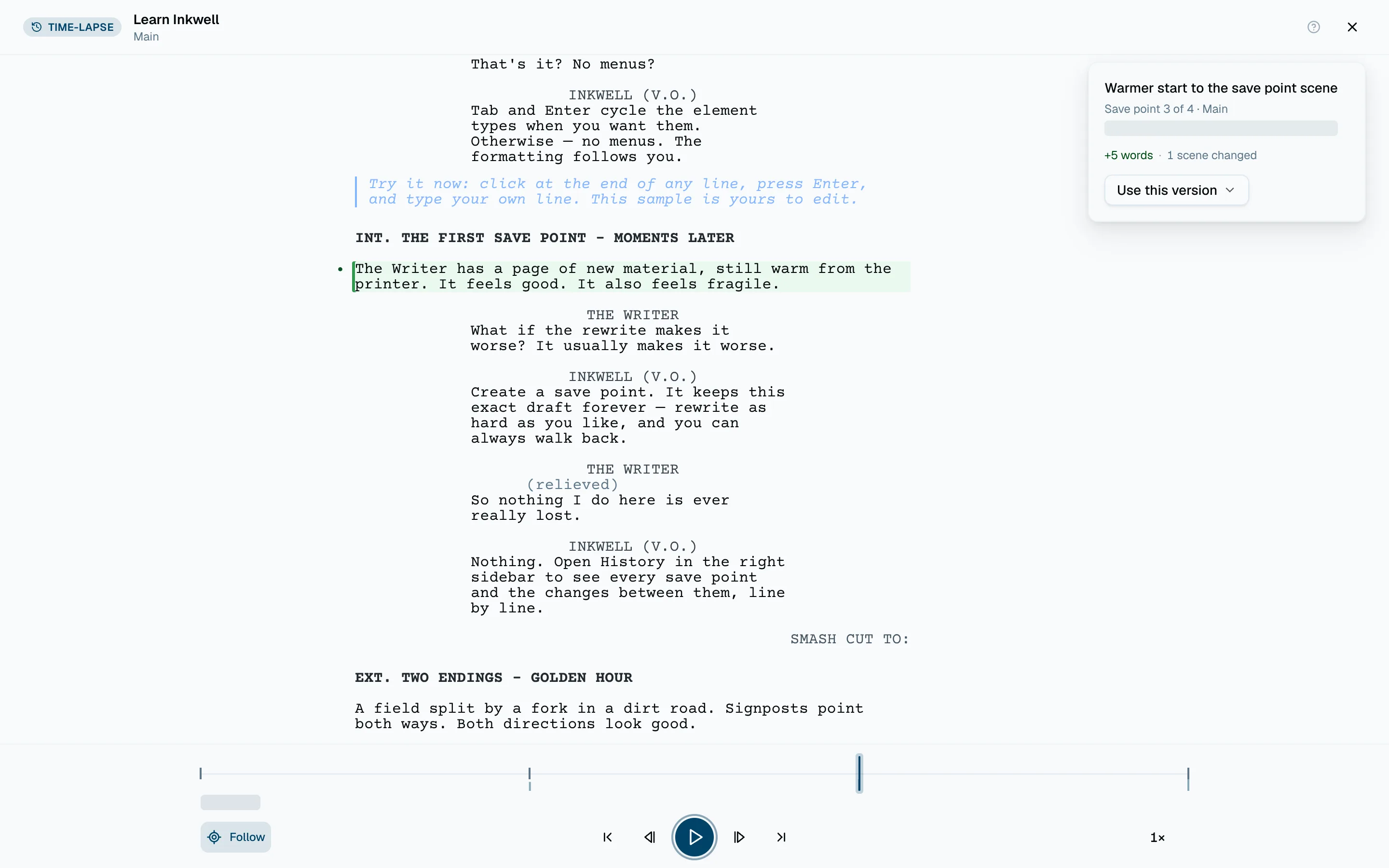
トラックの見方このセクションへのリンク
トラック上の印はそれぞれ保存ポイントです。名前を付けた保存ポイントは背が高く、トラックが混んでいるときは点で表示されます。マイルストーンはそれぞれの色の点で、余裕があればトラックの上に名前が出ます。日付は下に並びます。
間隔を見ると、作業の進み方がわかります。一度の作業で作った保存ポイントは詰まって並び、セッションの合間には隙間ができ、休みが長いほど隙間も広くなります。画面の保存ポイントが1日以上の休みの後なら、カードの時刻の下に「翌日」「3週間後」「2か月後」と表示されます。
カードには、その保存ポイントでの変更も表示されます。追加・削除した語数と、変更したシーンの数です。
変更を追うこのセクションへのリンク
変更の多くは、読んでいる場所から何ページも離れたところで起きます。追従がオンなら、再生中にページが各変更まで移動するので、止まったページではなく書かれていく様子を見られます。すでに変更が見えているときは動かず、移動するときは一番大きな変更に向かいます。
自分の位置で読みたいときは追従をオフにします。その場合、見えない位置に変更があると、ページの上端か下端が光ります。この設定はこのデバイスに保存されます。
移動するこのセクションへのリンク
トラックをドラッグするか、下のコントロールを使います。
| 操作 | キー |
|---|---|
| 再生・一時停止 | ␣ |
| 逆再生・再生(押すたびに速くなります) | J · L |
| 保存ポイントを1つずつ移動 | ← · → |
| 前後の名前付き保存ポイントまたはマイルストーンへ移動 | ⇧← · ⇧→ |
| 最初または最新の保存ポイントへ移動 | Home · End |
速度ボタンで再生速度を半分から16倍まで変えられます。
見つけたバージョンを使うこのセクションへのリンク
任意の保存ポイントで一時停止し、このバージョンを使うを選びます。