
本文へ移動

変更内容とマークアップ

Plotが2つのバージョンの違いをどう示すかを説明します。シーン単位と行単位で、ページ上に表示され、変更したのが人でもスキルでも、同じように承認か却下かを読み取れます。

読了時間:1分更新日:

2つのバージョンを比べると(2つの保存ポイント、下書きラインとメイン、スキルの提案と自分の下書きなど)、Plotは変更内容をページ上のマークアップとして表示します。削除された文字には取り消し線、追加された文字には下線が付き、移動したシーンは削除と挿入ではなく移動として示されます。
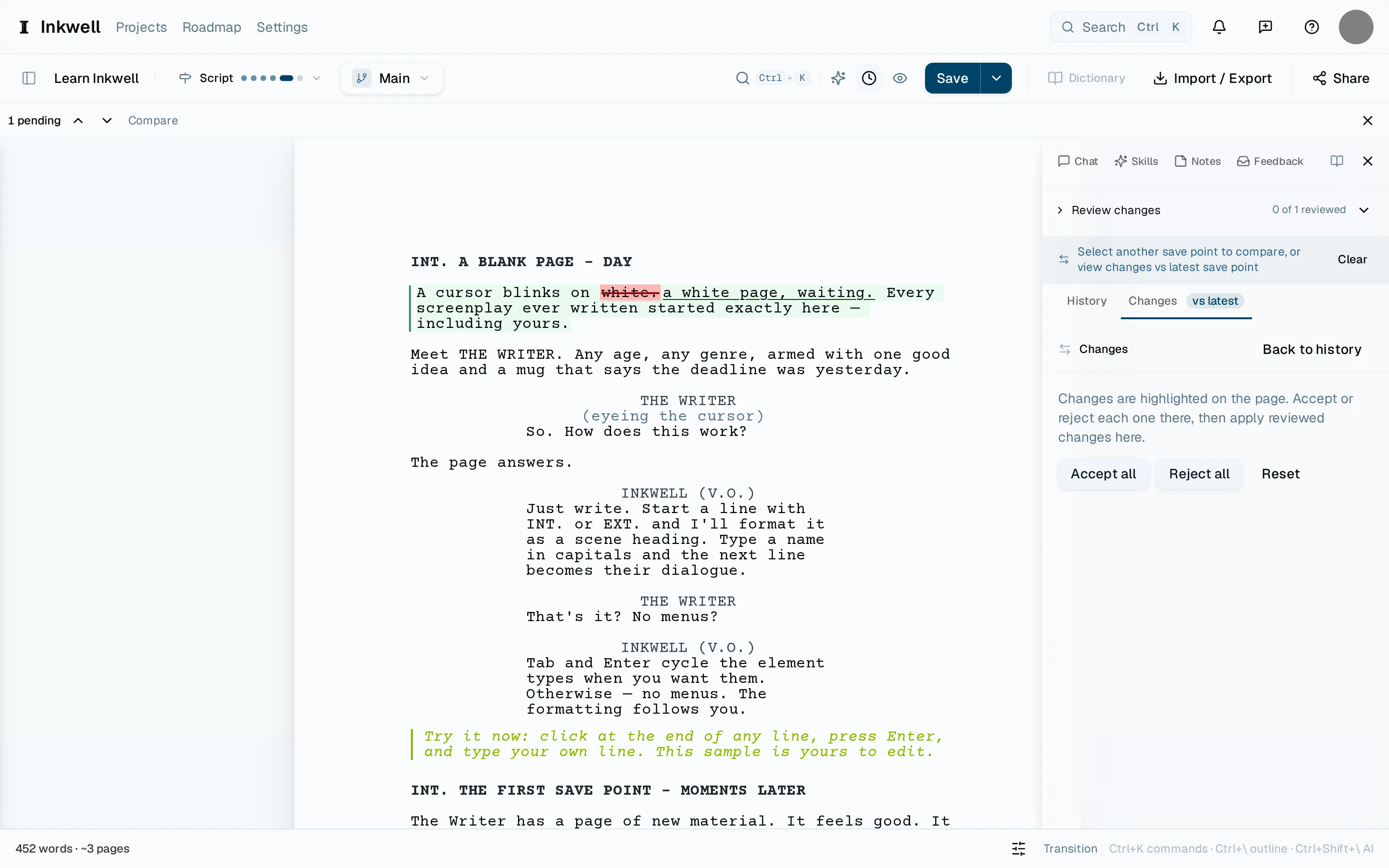
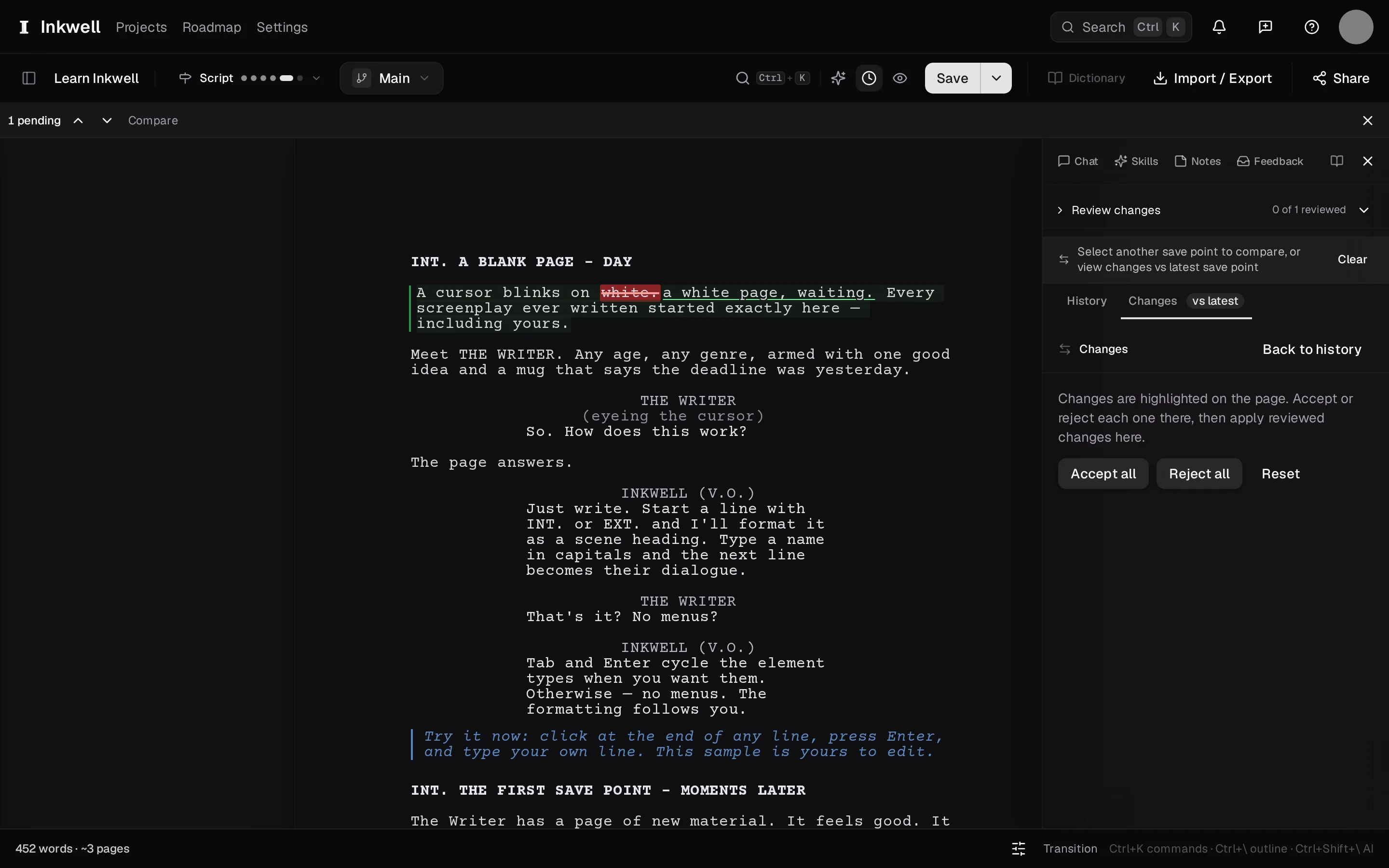
履歴で2つの保存ポイントを比較した画面です。そのあいだの変更内容がページ上にマークアップとして表示され、バー(1)で順に移動でき、変更内容タブ(2)に一覧があります。比較は読むためのもので、承認と却下の操作はレビューで使います。

行単位ではなくシーン単位で読む理由このセクションへのリンク

脚本はシーンでできていて、変更とは「214行目が変わった」ではなく「口論の場所が台所に移った」ということです。文書が構造化されているので、Plotはシーンとシーン、要素と要素を比べます。そのため、並べ替えた幕は並べ替えとして表示され、書き直したセリフは古い文と新しい文を並べた1つの変更として表示されます。

マークアップが表示される場所このセクションへのリンク

  • 履歴タブの比較。任意の2つの保存ポイントや下書きラインのあいだで使えます。
  • 完了したスキル。その提案は、承認か却下を選ぶマークアップです。
  • 取り込む。そのプレビューは、反映されるすべての内容のマークアップです。
  • テイク。元のシーンと左右に並べて比較します。

読み方このセクションへのリンク

⌃⇧Nと⌃⇧Pで変更内容を順に移動します。アウトラインには、変更のあるシーンに印が付きます。比較では読むだけですが、レビューでは判断します。承認するものがあるときにボタンが表示されます。

次に読む

  • 保存ポイント

    保存ポイントとは何か、自動保存とどう違うのか、そして履歴タブで保存ポイントを読む、比較する、復元する方法を説明します。

    概念・読了時間:1分

  • スキルの変更を確認する

    終わったパスを変更ごとに確認し、残す価値のあるものを残し、途中でやめた確認を再開し、パスが何を変えたかを履歴で確かめます。

    使い方・読了時間:1分

  • 下書きラインの変更を取り込む

    下書きラインがメインの下書きをどう変えるかをプレビューで確認し、1回の操作でまとめて反映します。この操作は保存ポイントで元に戻せます。

    使い方・読了時間:1分

この内容について書き手から寄せられたリクエストです。リクエストを開くと進捗を追えます。ボード上のリクエストは英語で書かれています。