
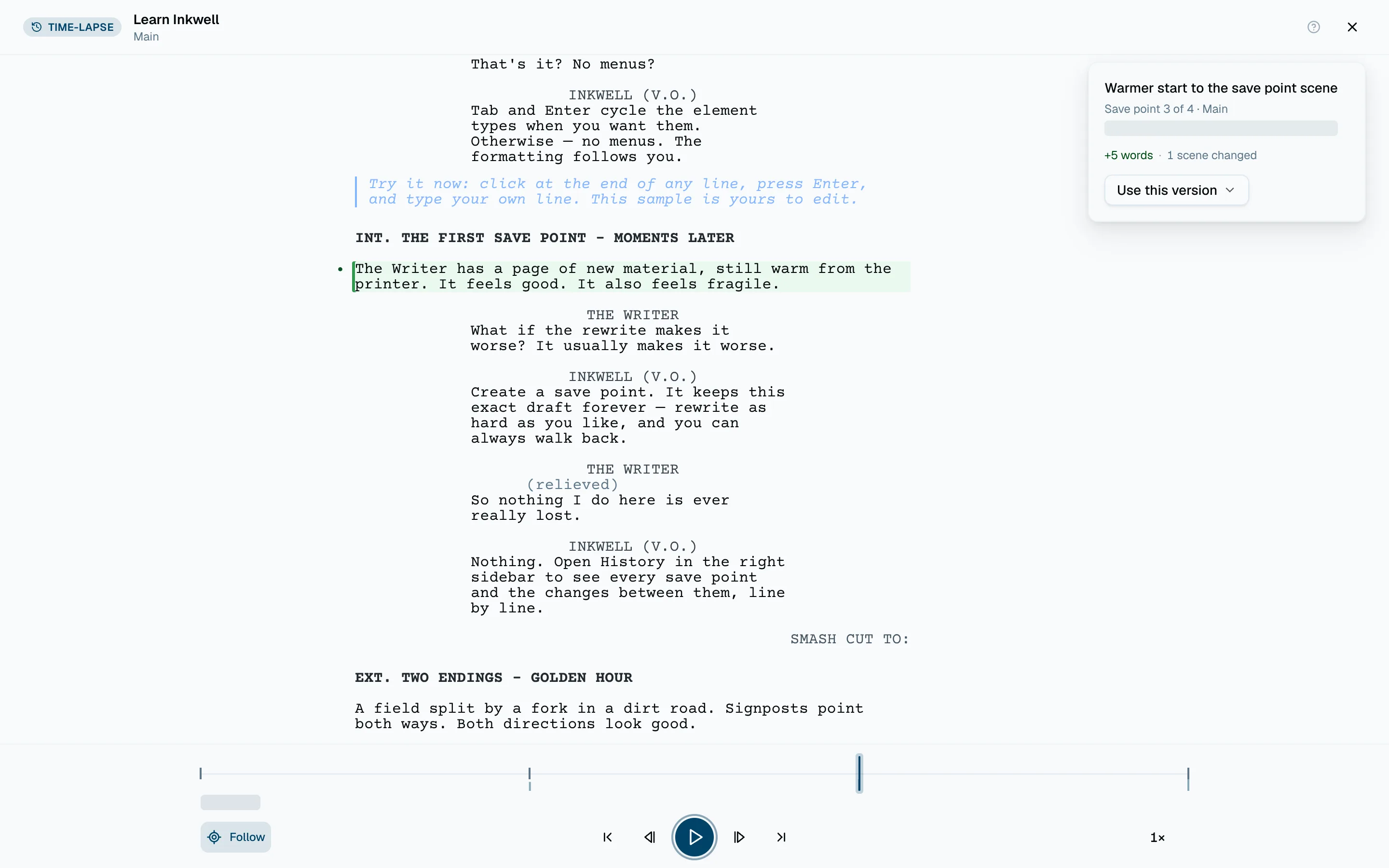
Le time-lapse rejoue l’historique d’une ligne de brouillon comme un film. Chaque point de sauvegarde est une image : le scénario tel qu’il était alors, avec les lignes que ce point de sauvegarde a ajoutées ou modifiées marquées sur la page. Lancez la lecture et le brouillon s’écrit à nouveau, scène après scène, de la page de titre jusqu’à la version à l’écran.
Ouvrez-le depuis l’onglet Historique avec Lire l’historique, ou cherchez « Lire l’historique » dans la palette de commandes. Il rejoue la ligne de brouillon sur laquelle vous êtes et demande au moins deux points de sauvegarde.
Lire la pisteLien vers cette section
Chaque repère de la piste est un point de sauvegarde. Ceux que vous avez nommés sont plus hauts, ou deviennent des points quand la piste est chargée. Les jalons sont des points de leur propre couleur, avec leur nom au-dessus de la piste quand il y a la place. Les dates sont en dessous.
Les écarts racontent comment le travail s’est passé. Les points de sauvegarde d’une même séance sont serrés ; une pause entre deux séances laisse un espace, et une pause plus longue, un espace plus large. Quand le point de sauvegarde à l’écran vient après une pause d’un jour ou plus, la carte l’indique sous l’heure : « Le lendemain », « 3 semaines plus tard », « 2 mois plus tard ».
La carte indique aussi ce que le point de sauvegarde a modifié : les mots ajoutés et retirés, et le nombre de scènes touchées.
Suivre les modificationsLien vers cette section
La plupart des modifications ont lieu à plusieurs pages de l’endroit où vous lisez. Avec Suivre activé, la page se déplace vers chaque modification pendant la lecture : vous regardez l’écriture plutôt qu’une page immobile. Elle ne bouge que si aucune modification n’est déjà visible, et va vers la plus importante.
Désactivez Suivre pour lire à votre place. Le bord supérieur ou inférieur de la page s’illumine alors quand une modification se trouve hors de vue au-delà. Ce choix est mémorisé sur cet appareil.
S’y déplacerLien vers cette section
Faites glisser la piste ou utilisez les commandes en dessous :
| Pour | Appuyez sur |
|---|---|
| Lire ou mettre en pause | ␣ |
| Lire en arrière ou en avant, plus vite à chaque appui | J · L |
| Avancer ou reculer d’un point de sauvegarde | ← · → |
| Aller au point de sauvegarde nommé ou au jalon précédent ou suivant | ⇧← · ⇧→ |
| Aller au premier ou au dernier point de sauvegarde | Home · End |
Le bouton de vitesse règle la cadence de lecture, de la moitié à seize fois.
Utiliser une version que vous trouvezLien vers cette section
Mettez en pause sur n’importe quel point de sauvegarde et choisissez Utiliser cette version :
- Restaurer ce point de sauvegarde en fait le point de sauvegarde le plus récent de la ligne de brouillon. Votre version actuelle reste dans l’historique, rien n’est donc perdu. Voir Points de sauvegarde.
- Commencer une ligne de brouillon ici part de ce point, pour emmener le scénario ailleurs sans toucher la ligne principale. Voir Lignes de brouillon.
- Comparer avec le brouillon actuel affiche les modifications entre ce point et aujourd’hui sous forme de marques. Voir Modifications et marques.
- Copier le texte copie le scénario de cette version.