
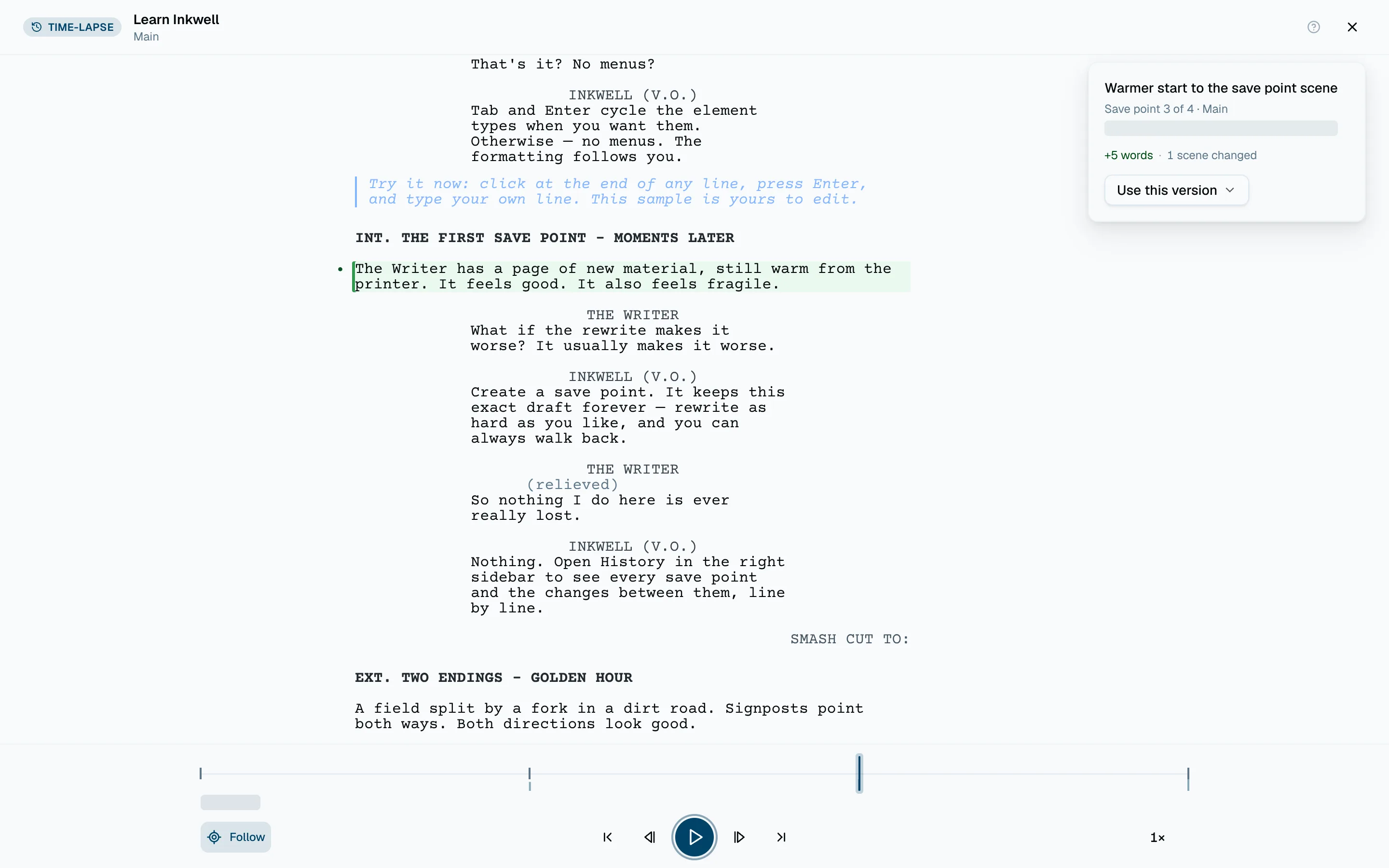
El time-lapse reproduce el historial de una línea de borrador como una película. Cada punto de guardado es un fotograma: el guion tal como estaba entonces, con las líneas que ese punto de guardado añadió o cambió marcadas en la página. Pulsa reproducir y el borrador se vuelve a escribir, escena a escena, desde la portada hasta la versión que tienes ahora en pantalla.
Ábrelo desde la pestaña Historial con Reproducir el historial, o busca «Reproducir el historial» en la paleta de comandos. Reproduce la línea de borrador en la que estás y necesita al menos dos puntos de guardado.
Leer la barraEnlace a esta sección
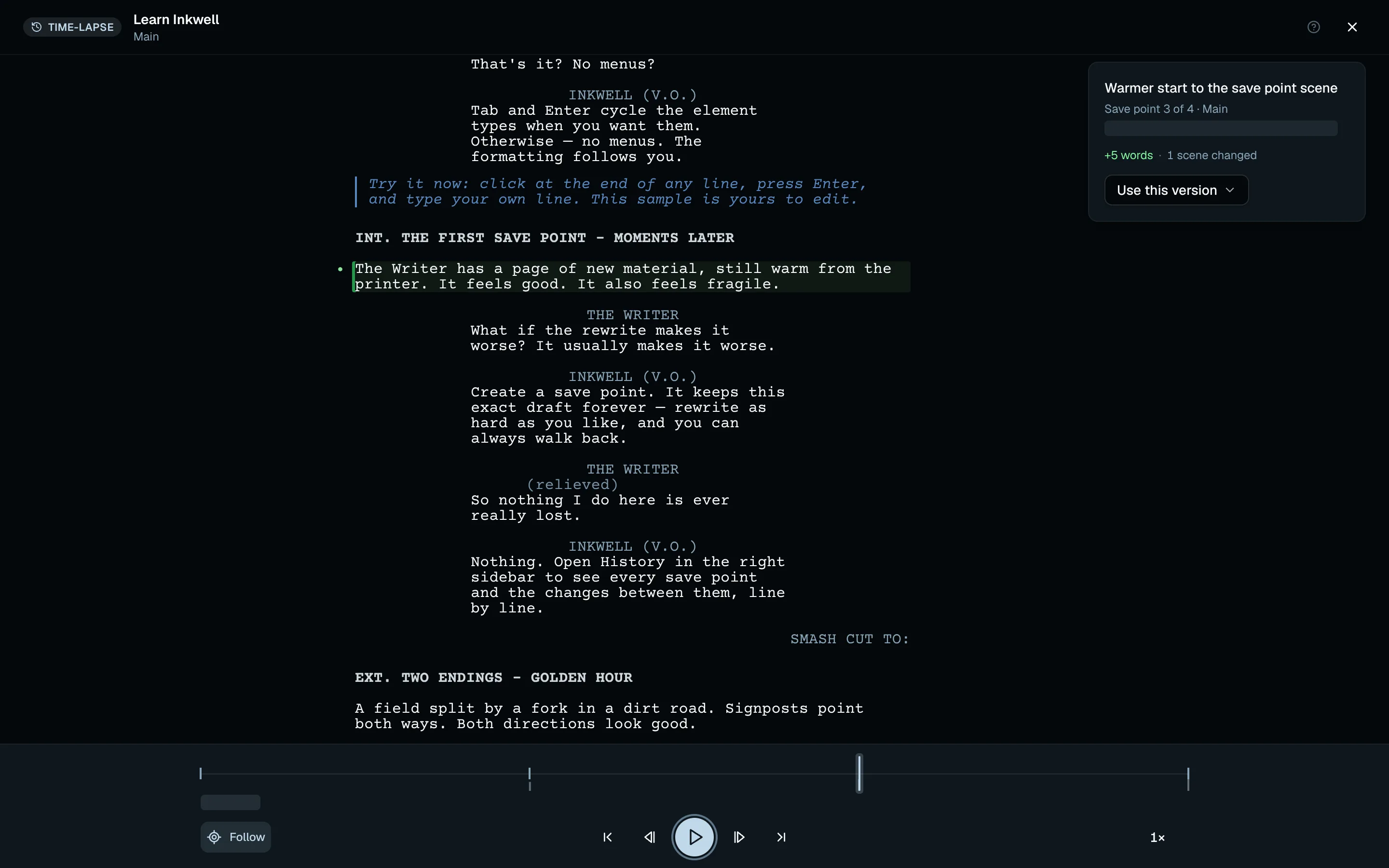
Cada marca de la barra es un punto de guardado. Los que nombraste son más altos, o aparecen como puntos cuando la barra está llena. Los hitos son puntos de su propio color, con su nombre sobre la barra cuando hay espacio. Debajo van las fechas.
Los espacios cuentan cómo fue el trabajo. Los puntos de guardado de una misma sesión quedan juntos; una pausa entre sesiones deja un hueco, y una pausa más larga, uno más ancho. Cuando el punto de guardado en pantalla llega después de una pausa de un día o más, la tarjeta lo dice bajo la hora: «Al día siguiente», «3 semanas después», «2 meses después».
La tarjeta también dice qué cambió el punto de guardado: palabras añadidas y quitadas, y cuántas escenas tocó.
Seguir los cambiosEnlace a esta sección
La mayoría de los cambios ocurren a varias páginas de donde estás leyendo. Con Seguir activado, la página se mueve a cada cambio mientras se reproduce, así que ves la escritura en lugar de una página quieta. Solo se mueve cuando no hay ya un cambio a la vista, y va al más grande.
Desactiva Seguir para leer a tu ritmo. Entonces el borde superior o inferior de la página brilla cuando hay un cambio fuera de la vista más allá de él. La elección se recuerda en este dispositivo.
Moverte por élEnlace a esta sección
Arrastra la barra o usa los controles de debajo:
| Para | Pulsa |
|---|---|
| Reproducir o pausar | ␣ |
| Reproducir hacia atrás o hacia delante, más rápido con cada pulsación | J · L |
| Avanzar o retroceder un punto de guardado | ← · → |
| Saltar al punto de guardado con nombre o al hito anterior o siguiente | ⇧← · ⇧→ |
| Ir al primer punto de guardado o al más reciente | Home · End |
El botón de velocidad ajusta lo rápido que se reproduce, de la mitad a dieciséis veces.
Usar una versión que encuentresEnlace a esta sección
Pausa en cualquier punto de guardado y elige Usar esta versión:
- Restaurar este punto de guardado lo convierte en el punto de guardado más reciente de la línea de borrador. La versión que tenías sigue en el historial, así que no se pierde nada. Consulta Puntos de guardado.
- Empezar una línea de borrador aquí parte de él, para que lleves el guion a otro sitio desde ese punto sin tocar la línea principal. Consulta Líneas de borrador.
- Comparar con el borrador actual muestra los cambios entre él y hoy como marcas. Consulta Cambios y marcas.
- Copiar texto copia el guion de esa versión.