
Zum Inhalt springen

Einen Meilenstein setzen

Hefte der Version, die du verschickt hast, einen Namen an – Leseprobe, erste Studiofassung, gesperrte weiße Fassung –, damit sie im Verlauf auffindbar und als genau diese Version exportierbar bleibt.

1 Min. LesezeitAktualisiert

Ein Meilenstein ist ein Speicherpunkt mit einem Namen, der auch außerhalb des Schreibraums zählt: die Fassung für die Leseprobe, die Fassung, die die Produktion hat, die gesperrte Drehfassung. Meilensteine stehen im Verlauf in einer eigenen Liste, damit sie zwischen den alltäglichen Speicherpunkten nicht verloren gehen.

  1. Zur Version gelangen

    Lege entweder jetzt einen Speicherpunkt an (⌘⇧S) oder wähle im Verlauf einen vorhandenen aus – einen Meilenstein kannst du jedem Speicherpunkt hinzufügen, nicht nur dem neuesten.

  2. „Als Meilenstein markieren“ wählen

    Wähle die Markierung am Speicherpunkt – Als Meilenstein markieren. Gib ihr den Namen, den die Leute verwenden werden: „Leseprobe, März“, „Studiofassung 1“.
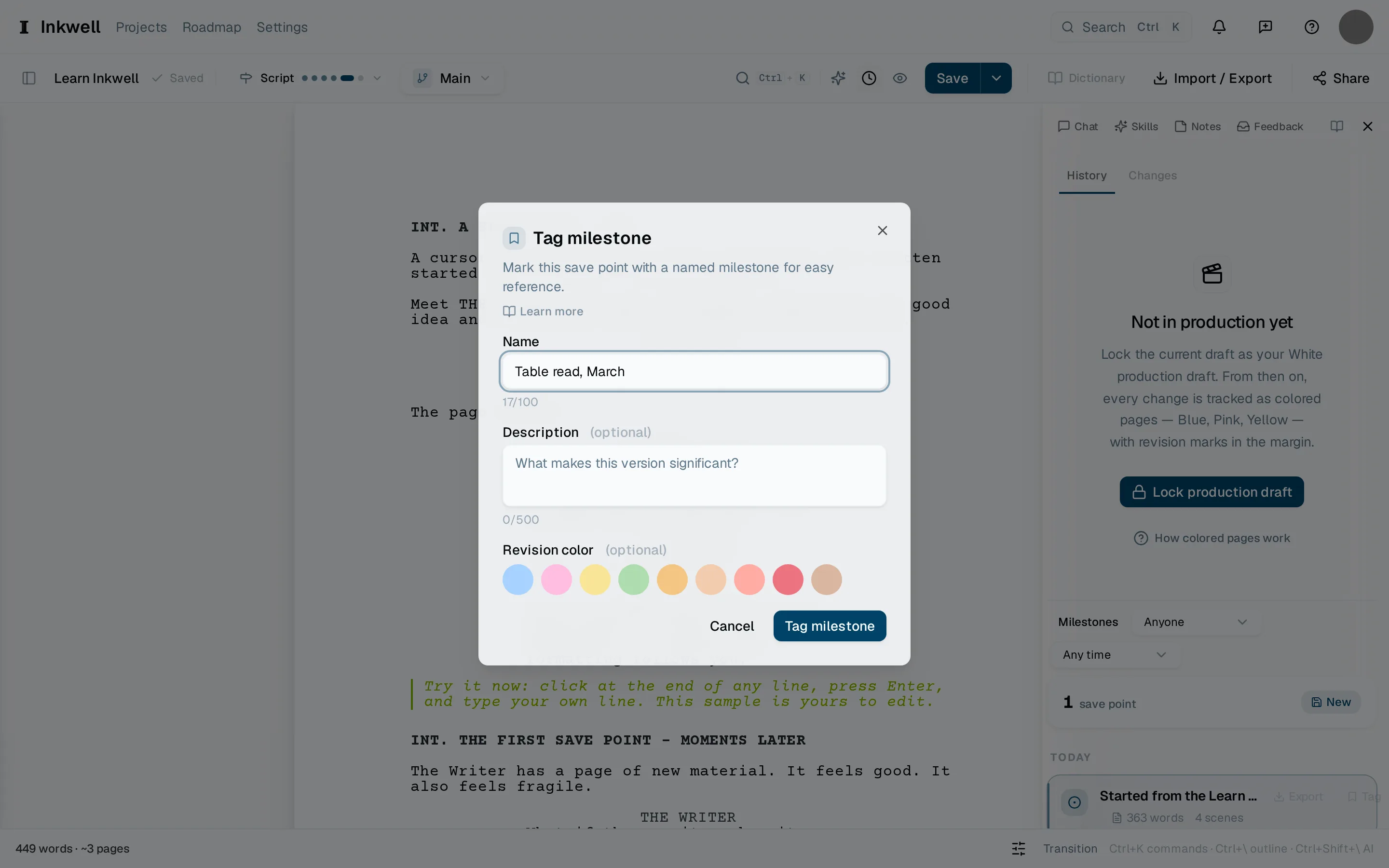
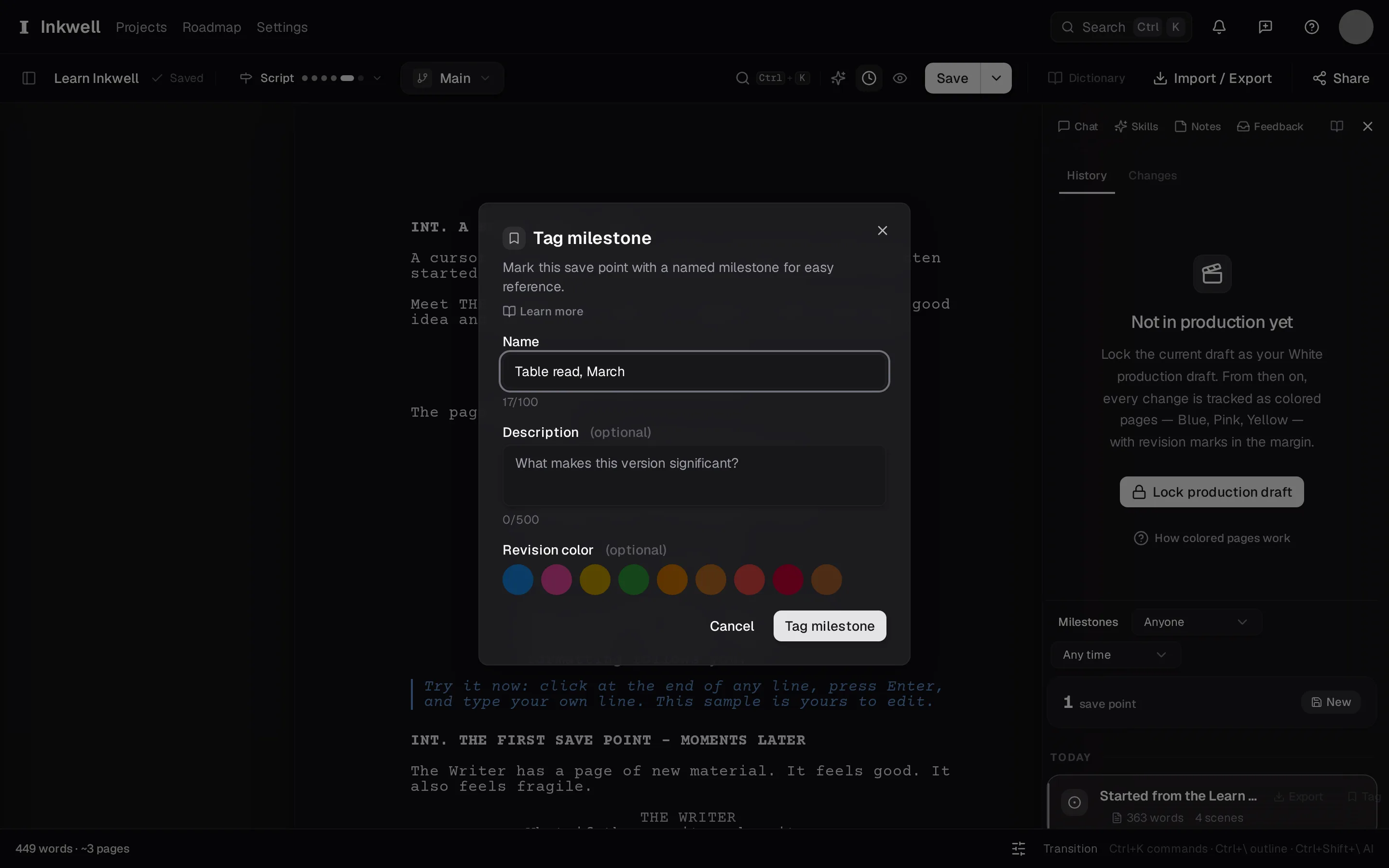
    Der Dialog Meilenstein setzen: der Name (1), die Revisionsfarbe, zu der er gehört, wenn das Drehbuch in Produktion ist (2), und Meilenstein setzen (3), um ihn festzuhalten.
    Der Dialog Meilenstein setzen: der Name (1), die Revisionsfarbe, zu der er gehört, wenn das Drehbuch in Produktion ist (2), und Meilenstein setzen (3), um ihn festzuhalten.
  3. Bei Bedarf eine Notiz hinzufügen

    Der Dialog hat Platz für eine Zeile Kontext – wer die Fassung bekommen hat, was sich seit der letzten geändert hat. Sie erscheint im Verlauf neben dem Namen.

  4. Ihn wiederfinden

    Die Liste Meilensteine oben im Verlauf zeigt alle Meilensteine der Reihe nach. Wähle einen aus, um ihn zu lesen, mit ihm zu vergleichen oder genau diese Version als PDF oder FDX zu exportieren.

Wie es weitergeht

  • Speicherpunkte

    Was ein Speicherpunkt ist, wie er sich vom automatischen Speichern unterscheidet und was du im Verlauf damit tun kannst: lesen, vergleichen und wiederherstellen.

    Konzept · 1 Min. Lesezeit

  • Als PDF, FDX und Fountain exportieren

    Erstelle ein branchenüblich formatiertes PDF, eine Final-Draft-Datei für das Produktionsbüro oder eine einfache Fountain-Datei – aus der Entwurfslinie und dem Speicherpunkt deiner Wahl.

    Anleitung · 2 Min. Lesezeit

  • Revisionsmodus und Revisionsfarben einschalten

    Sperre die Drehfassung, arbeite die farbigen Revisionen in der Reihenfolge des Produktionsbüros ab, markiere geänderte Zeilen mit Sternchen und übergib ein Drehbuch, das den Konventionen entspricht.

    Anleitung · 2 Min. Lesezeit

Was Autorinnen und Autoren dazu gefragt haben — öffne einen Wunsch, um ihn zu verfolgen. Die Wünsche stehen auf Englisch auf dem Board.