Aller au contenu

Marquer un jalon

Attachez un nom à la version que vous avez envoyée (lecture à la table, première version studio, version blanche verrouillée) pour la retrouver dans Historique et l’exporter telle quelle.

1 min de lectureMis à jour le

Un jalon est un point de sauvegarde dont le nom compte au-delà de la salle d’écriture : la version lue à la table, celle qu’a la production, le script de tournage verrouillé. Les jalons ont leur propre liste dans Historique pour ne pas se perdre parmi les points de sauvegarde du quotidien.

  1. Accéder à la version

    Créez un point de sauvegarde maintenant (⌘⇧S) ou sélectionnez-en un existant dans Historique : un jalon peut s’ajouter à n’importe quel point de sauvegarde, pas seulement au plus récent.

  2. Choisir « Marquer comme jalon »

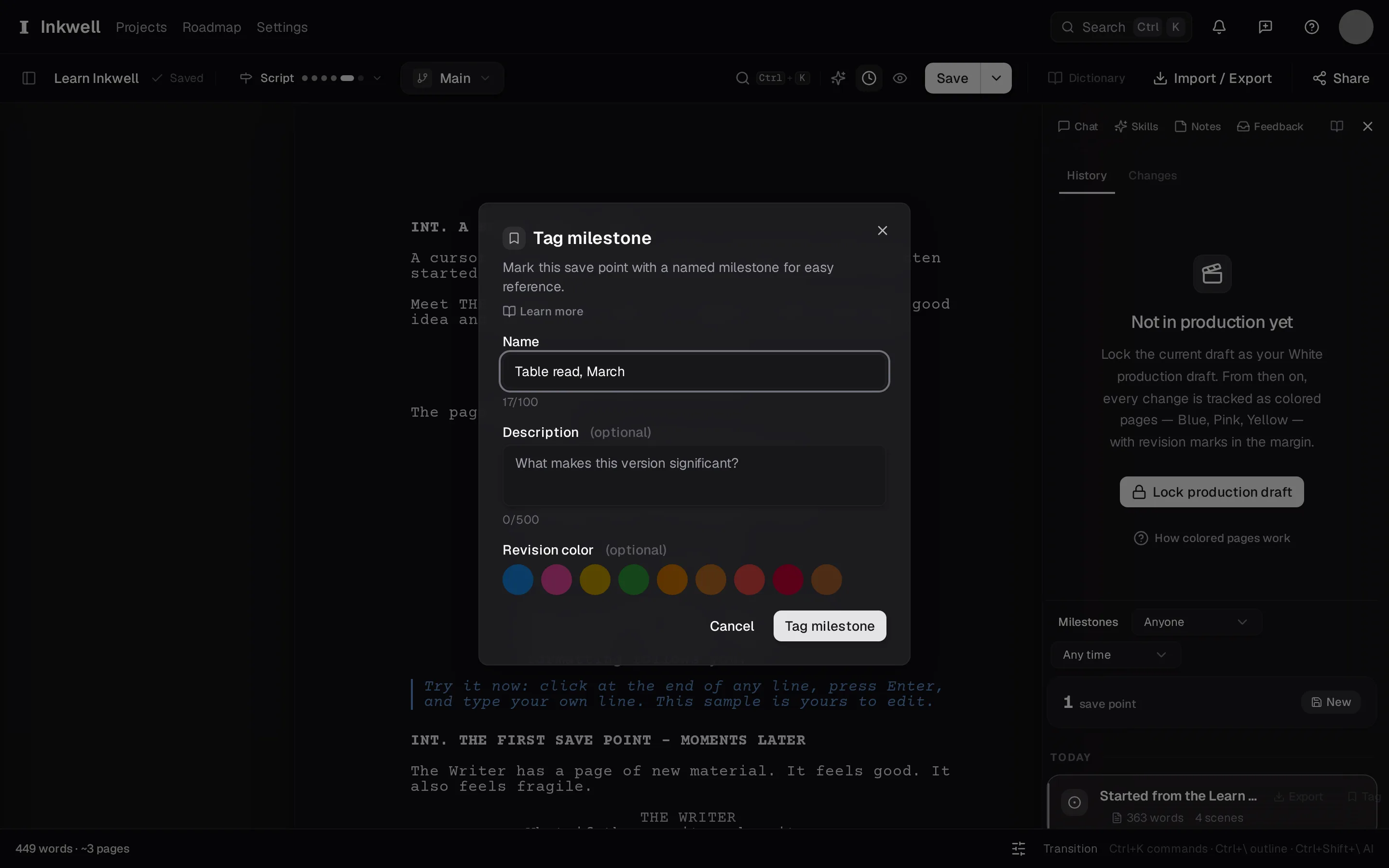
    Sélectionnez l’étiquette du point de sauvegarde : Marquer comme jalon. Donnez-lui le nom que les gens utiliseront : « Lecture à la table, mars », « Version studio 1 ».
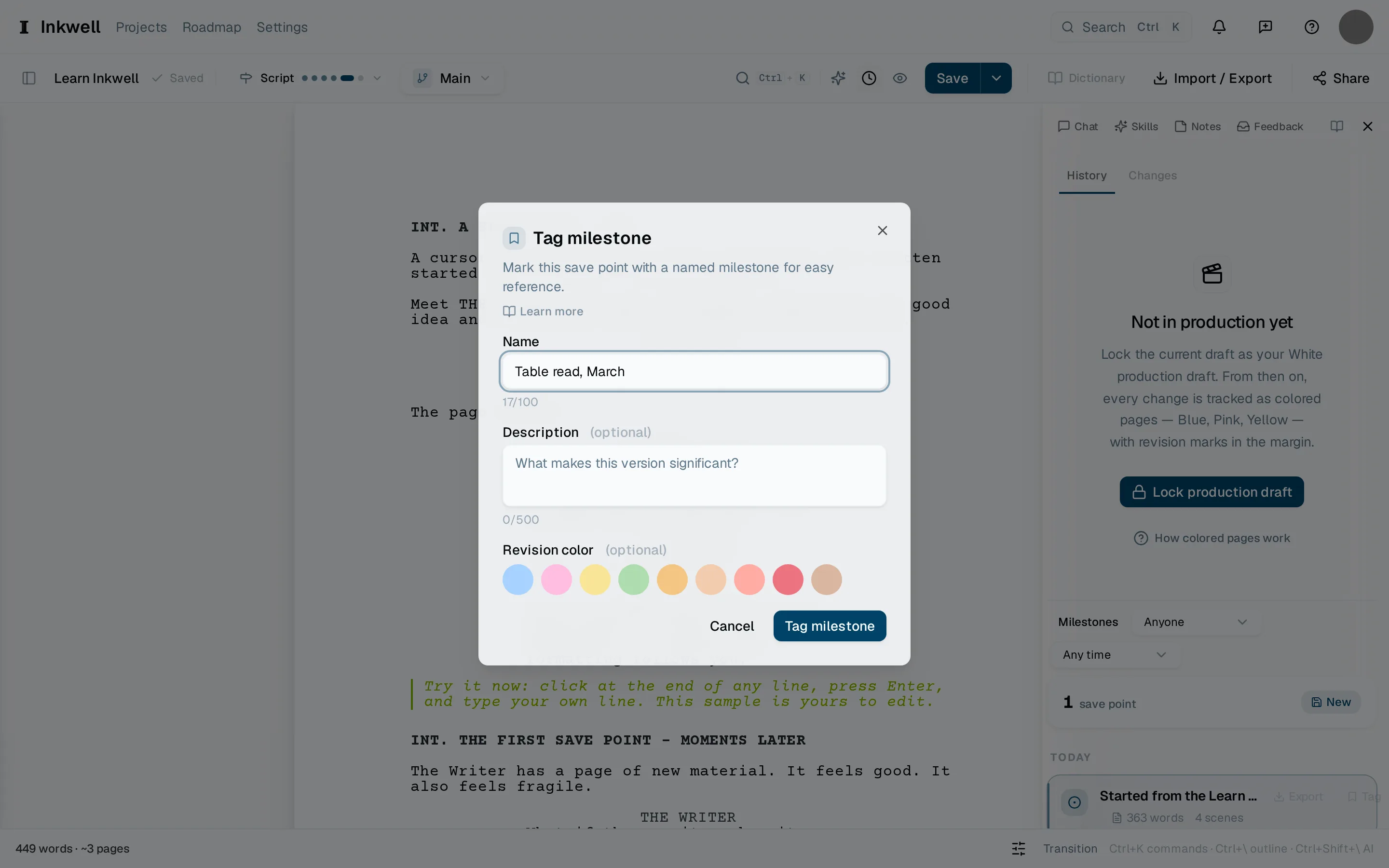
    La boîte de dialogue Ajouter un jalon : le nom (1), la couleur de révision à laquelle il appartient si le scénario est en production (2), et Ajouter le jalon (3) pour l’épingler.
    La boîte de dialogue Ajouter un jalon : le nom (1), la couleur de révision à laquelle il appartient si le scénario est en production (2), et Ajouter le jalon (3) pour l’épingler.
  3. Ajouter une note si c’est utile

    La boîte de dialogue laisse la place pour une ligne de contexte : qui l’a reçue, ce qui a changé depuis la précédente. Elle s’affiche dans Historique à côté du nom.

  4. Le retrouver

    La liste Jalons, en haut d’Historique, présente tous les jalons dans l’ordre. Sélectionnez-en un pour le lire, vous comparer à lui ou exporter exactement cette version en PDF ou en FDX.

Et ensuite

  • Points de sauvegarde

    Ce qu’est un point de sauvegarde, en quoi il diffère de l’enregistrement automatique, et ce que l’onglet Historique vous permet d’en faire : le lire, le comparer, le restaurer.

    Concept · 1 min de lecture

  • Exporter en PDF, FDX et Fountain

    Produisez un PDF au format professionnel, un fichier Final Draft pour le bureau de production ou un simple fichier Fountain, à partir de la ligne de brouillon et du point de sauvegarde de votre choix.

    Mode d’emploi · 2 min de lecture

  • Activer le mode révision et les couleurs

    Verrouillez la version de production, avancez dans les révisions colorées dans l’ordre du bureau, marquez les lignes modifiées d’astérisques et remettez un script conforme à ses conventions.

    Mode d’emploi · 2 min de lecture

Ce que d’autres auteurs ont demandé à ce sujet — ouvrez une demande pour la suivre. Les demandes sont rédigées en anglais sur le tableau.