
Saltar al contenido

Marca un hito

Ponle nombre a la versión que enviaste (lectura de mesa, primer borrador para el estudio, versión blanca bloqueada) para que siga siendo fácil de encontrar en Historial y de exportar tal cual.

1 min de lecturaActualizado el

Un hito es un punto de guardado con un nombre que importa fuera de la sala de guion: el borrador que fue a la lectura de mesa, el que tiene la productora, el guion de rodaje bloqueado. Los hitos tienen su propia lista en Historial para que no se pierdan entre los puntos de guardado del día a día.

  1. Llega a la versión

    Crea un punto de guardado ahora (⌘⇧S) o selecciona uno existente en Historial: puedes añadir un hito a cualquier punto de guardado, no solo al más reciente.

  2. Elige «Etiquetar como hito»

    Selecciona la etiqueta del punto de guardado: Etiquetar como hito. Ponle el nombre que usará la gente: «Lectura de mesa, marzo», «Borrador para el estudio 1».
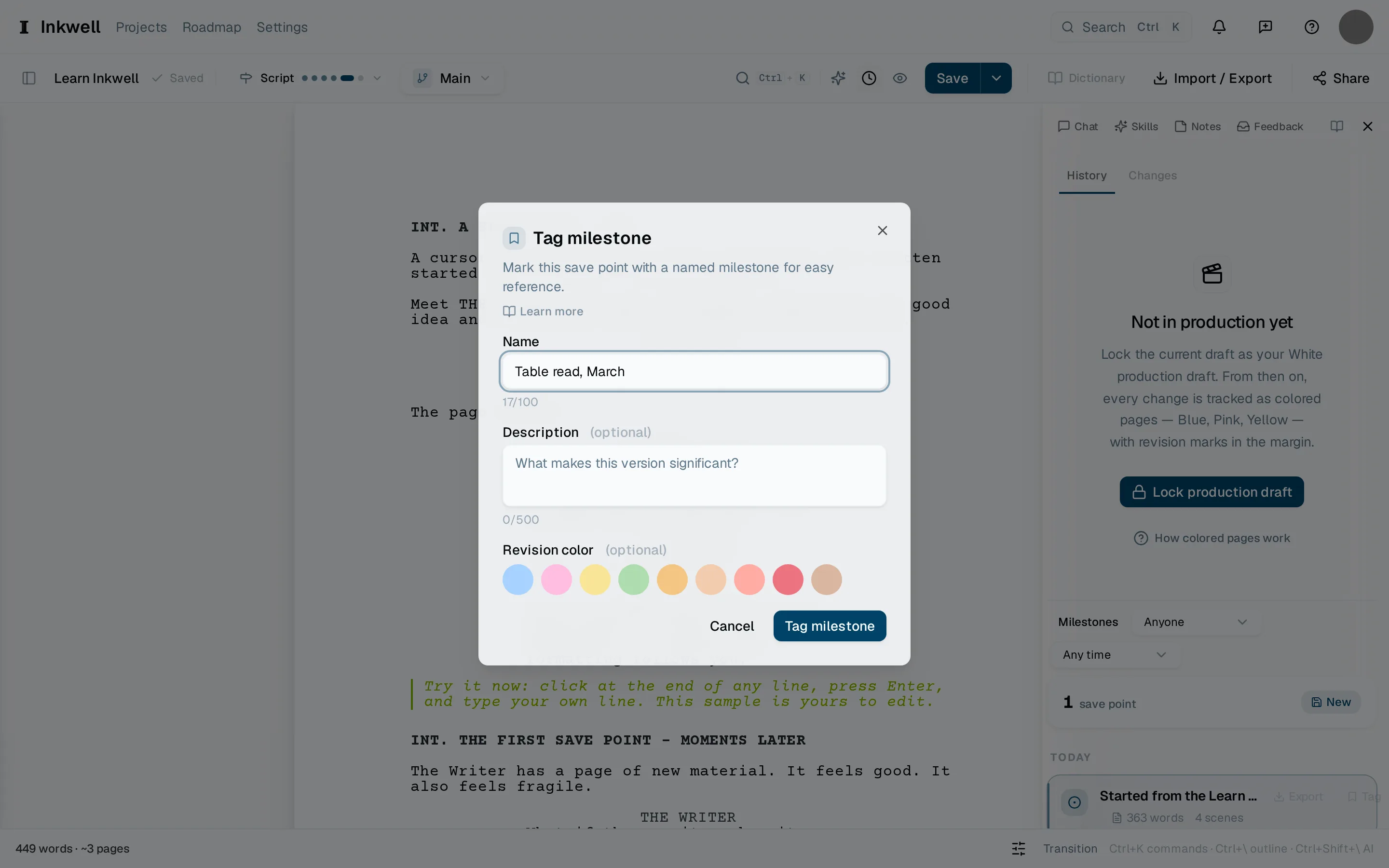
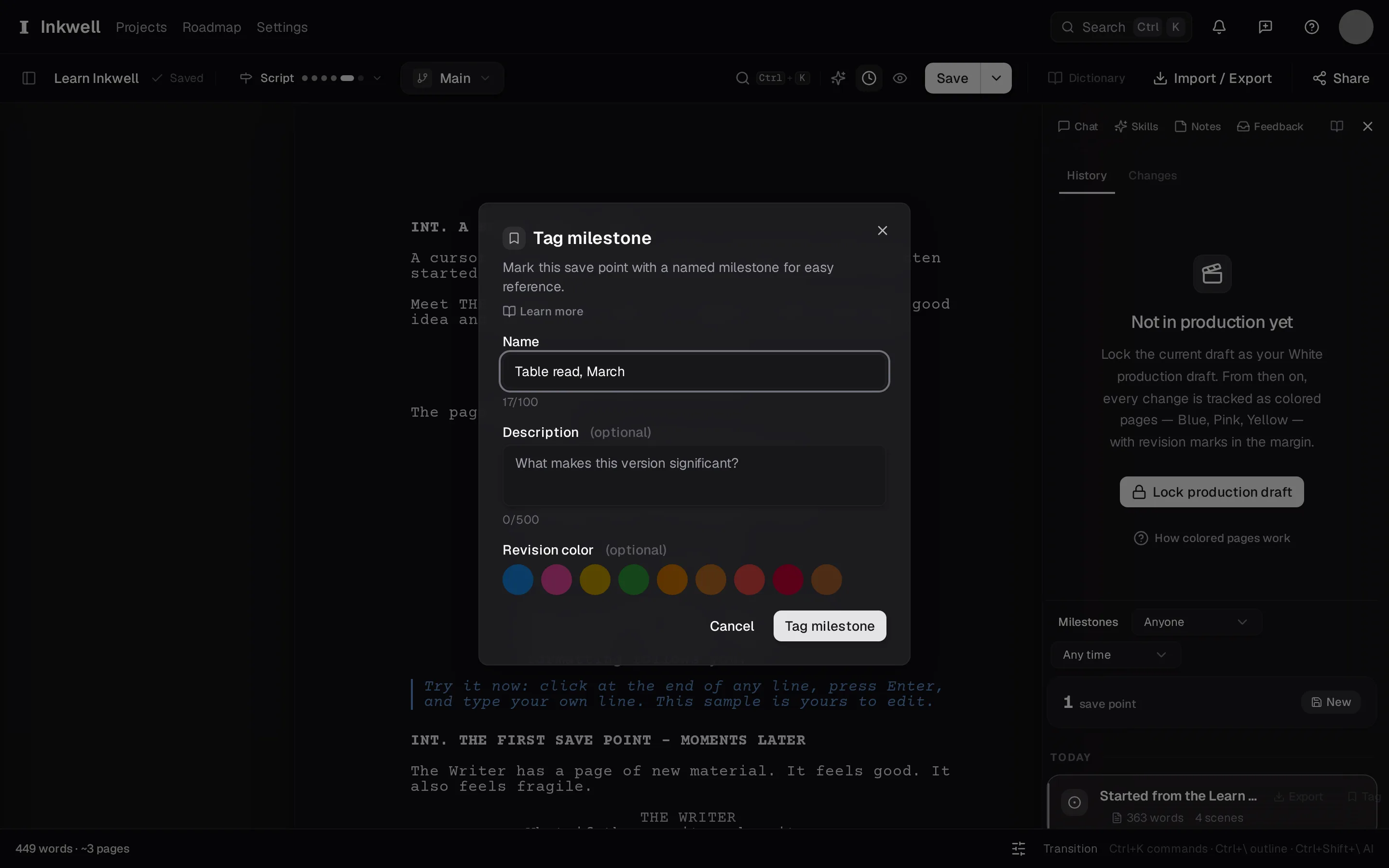
    El diálogo Etiquetar hito: el nombre (1), el color de revisión al que pertenece si el guion está en producción (2) y Etiquetar hito (3) para fijarlo.
    El diálogo Etiquetar hito: el nombre (1), el color de revisión al que pertenece si el guion está en producción (2) y Etiquetar hito (3) para fijarlo.
  3. Añade una nota si ayuda

    El diálogo tiene espacio para una línea de contexto: quién lo recibió y qué cambió desde el anterior. Aparece en Historial junto al nombre.

  4. Vuelve a encontrarlo

    La lista Hitos en la parte superior de Historial muestra todos los hitos en orden. Selecciona uno para leerlo, comparar con él o exportar exactamente esa versión como PDF o FDX.

Y ahora

  • Puntos de guardado

    Qué es un punto de guardado, en qué se diferencia del guardado automático y qué te permite hacer con él la pestaña Historial: leerlo, compararlo y restaurarlo.

    Concepto · 1 min de lectura

  • Exportar a PDF, FDX y Fountain

    Genera un PDF con el formato del sector, un archivo de Final Draft para la oficina de producción o un archivo Fountain sencillo, a partir de la línea de borrador y el punto de guardado que elijas.

    Guía práctica · 2 min de lectura

  • Activar el modo de revisión y los colores

    Bloquea el borrador de producción, avanza por las revisiones de color en el orden de la oficina, marca las líneas cambiadas con asteriscos y entrega un guion que sigue sus convenciones.

    Guía práctica · 2 min de lectura

Lo que otros guionistas han pedido sobre esto: abre una petición para seguirla. Las peticiones están en inglés en el tablero.