본문으로 이동

마일스톤 표시하기

대본 리딩용, 스튜디오 1차 원고, 확정된 화이트 원고처럼 외부로 보낸 버전에 이름을 붙여 두면 기록에서 쉽게 찾고 그 버전 그대로 내보낼 수 있습니다.

읽는 시간 1분업데이트:

마일스톤은 작가실 밖에서도 의미가 있는 이름을 붙인 저장 지점입니다. 대본 리딩에 쓴 원고, 프로듀서가 가진 원고, 확정된 촬영용 시나리오 같은 것입니다. 마일스톤은 기록 안의 별도 목록에 모여 있어서 일상적인 저장 지점들 사이에 묻히지 않습니다.

  1. 해당 버전으로 가기

    지금 저장 지점을 만들거나(⌘⇧S) 기록에서 기존 저장 지점을 고르세요. 마일스톤은 최신 저장 지점뿐 아니라 어느 저장 지점에나 추가할 수 있습니다.

  2. ‘마일스톤으로 지정’ 선택하기

    저장 지점의 태그인 마일스톤으로 지정을 선택합니다. 사람들이 실제로 부를 이름을 붙이세요. 예를 들면 “대본 리딩, 3월”, “스튜디오 원고 1” 같은 이름입니다.
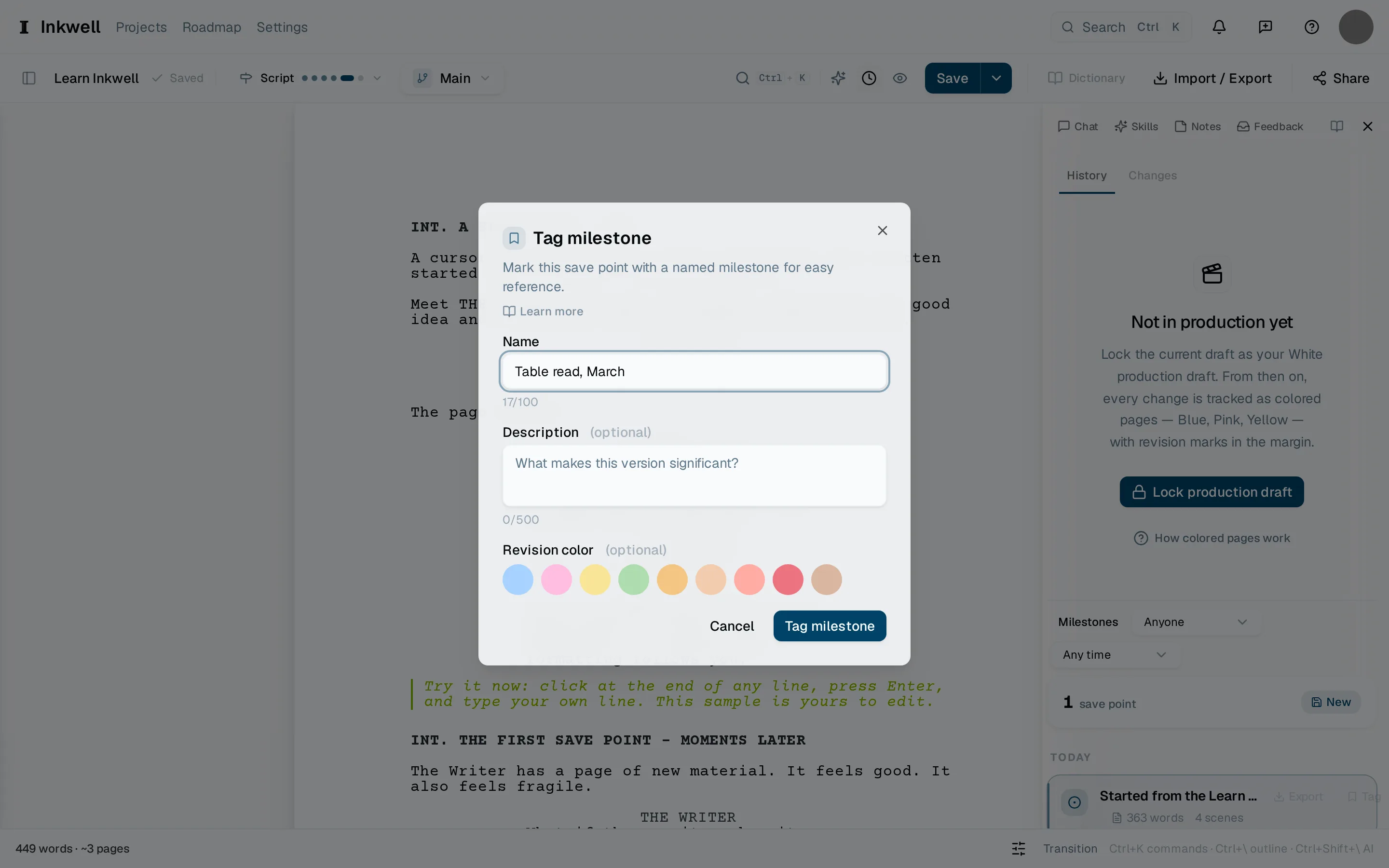
    마일스톤 지정 대화 상자입니다. 이름(1), 시나리오가 제작 중이라면 속한 개정 색상(2), 고정하는 마일스톤 지정(3)이 있습니다.
    마일스톤 지정 대화 상자입니다. 이름(1), 시나리오가 제작 중이라면 속한 개정 색상(2), 고정하는 마일스톤 지정(3)이 있습니다.
  3. 필요하면 메모 추가하기

    대화 상자에는 맥락을 한 줄 적을 자리가 있습니다. 누가 받았는지, 지난번 이후 무엇이 바뀌었는지 등입니다. 기록에서 이름 옆에 표시됩니다.

  4. 다시 찾기

    기록 위쪽의 마일스톤 목록에 모든 마일스톤이 순서대로 표시됩니다. 하나를 고르면 읽거나, 비교하거나, 정확히 그 버전을 PDF나 FDX로 내보낼 수 있습니다.

다음 단계

  • 저장 지점

    저장 지점이 무엇인지, 자동 저장과 어떻게 다른지, 그리고 기록 탭에서 저장 지점을 읽고, 비교하고, 복원하는 방법을 알아봅니다.

    개념 · 읽는 시간 1분

  • PDF, FDX, Fountain으로 내보내기

    선택한 초안 라인과 저장 지점에서 업계 서식의 PDF, 제작 사무실용 Final Draft 파일, 또는 간단한 Fountain 파일을 만드세요.

    사용 방법 · 읽는 시간 2분

  • 수정 모드와 수정 색상 켜기

    제작용 초안을 잠그고, 사무실의 순서에 따라 색상별 수정을 진행하고, 바뀐 줄에 별표를 붙여, 관례에 맞는 대본을 넘기세요.

    사용 방법 · 읽는 시간 2분

작가들이 이 내용에 관해 요청한 것들입니다. 요청을 열면 진행 상황을 따라갈 수 있습니다. 보드의 요청은 영어로 작성되어 있습니다.