
本文へ移動

下書きラインの変更を取り込む

下書きラインがメインの下書きをどう変えるかをプレビューで確認し、1回の操作でまとめて反映します。この操作は保存ポイントで元に戻せます。

読了時間:1分更新日:

取り込むと、ある下書きラインの変更が別のライン(たいていはメイン)に反映されます。まずすべての変更をマークアップで確認でき、確定するまでは何も動きません。

  1. 変更を受け取るラインに切り替える

    ページの上にある下書きラインの切り替えメニューで、更新したい下書きラインを開いていることを確認します。ふつうはメインです。

  2. 取り込むを選ぶ

    切り替えメニューをもう一度開き、この下書きラインに取り込むの下で、変更を取り込みたいラインを選びます。コマンドパレットで「取り込む」と入力しても同じダイアログが開きます。ダイアログには両方のラインの名前が表示されるので、取り込む方向を取り違えることはありません。
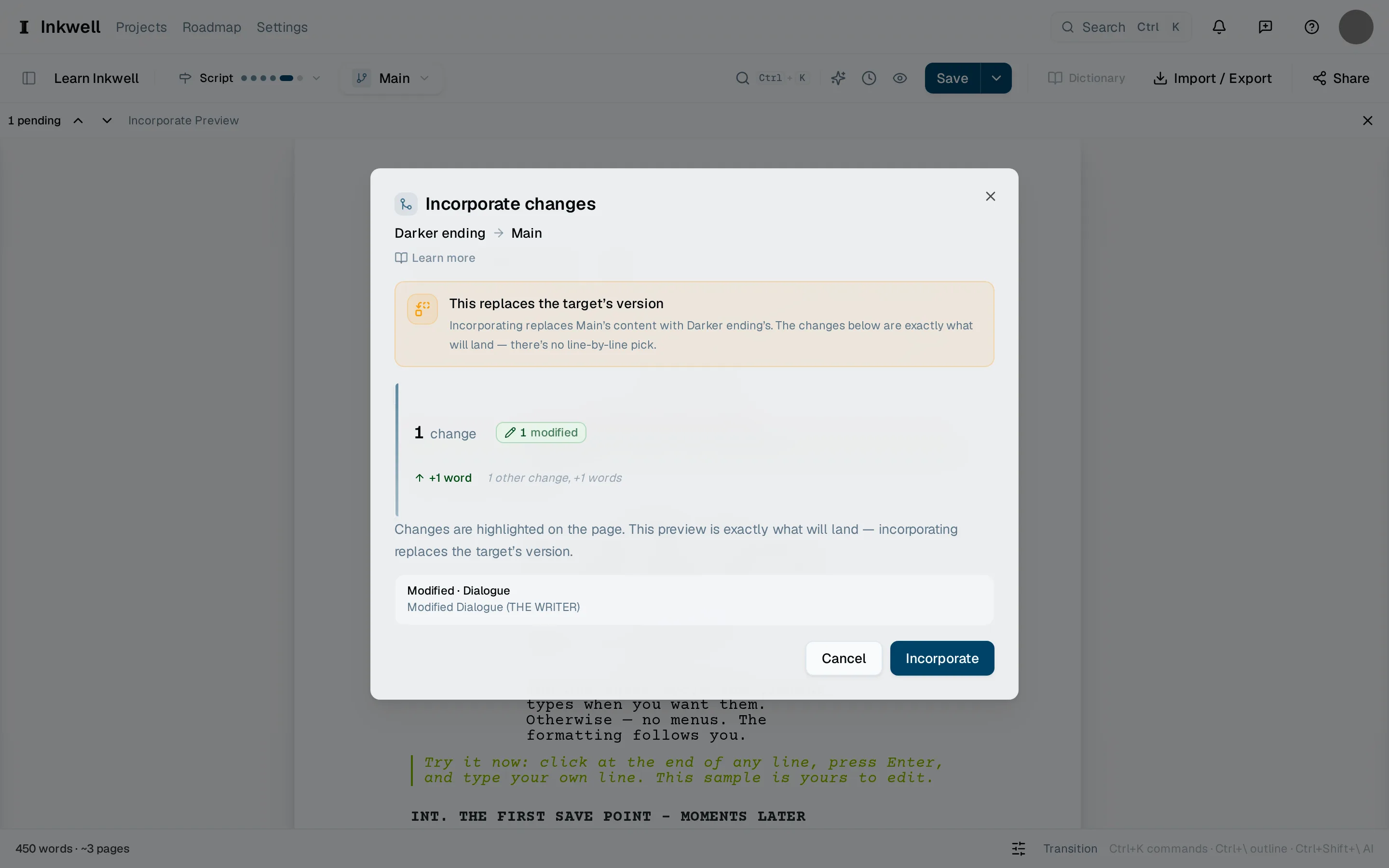
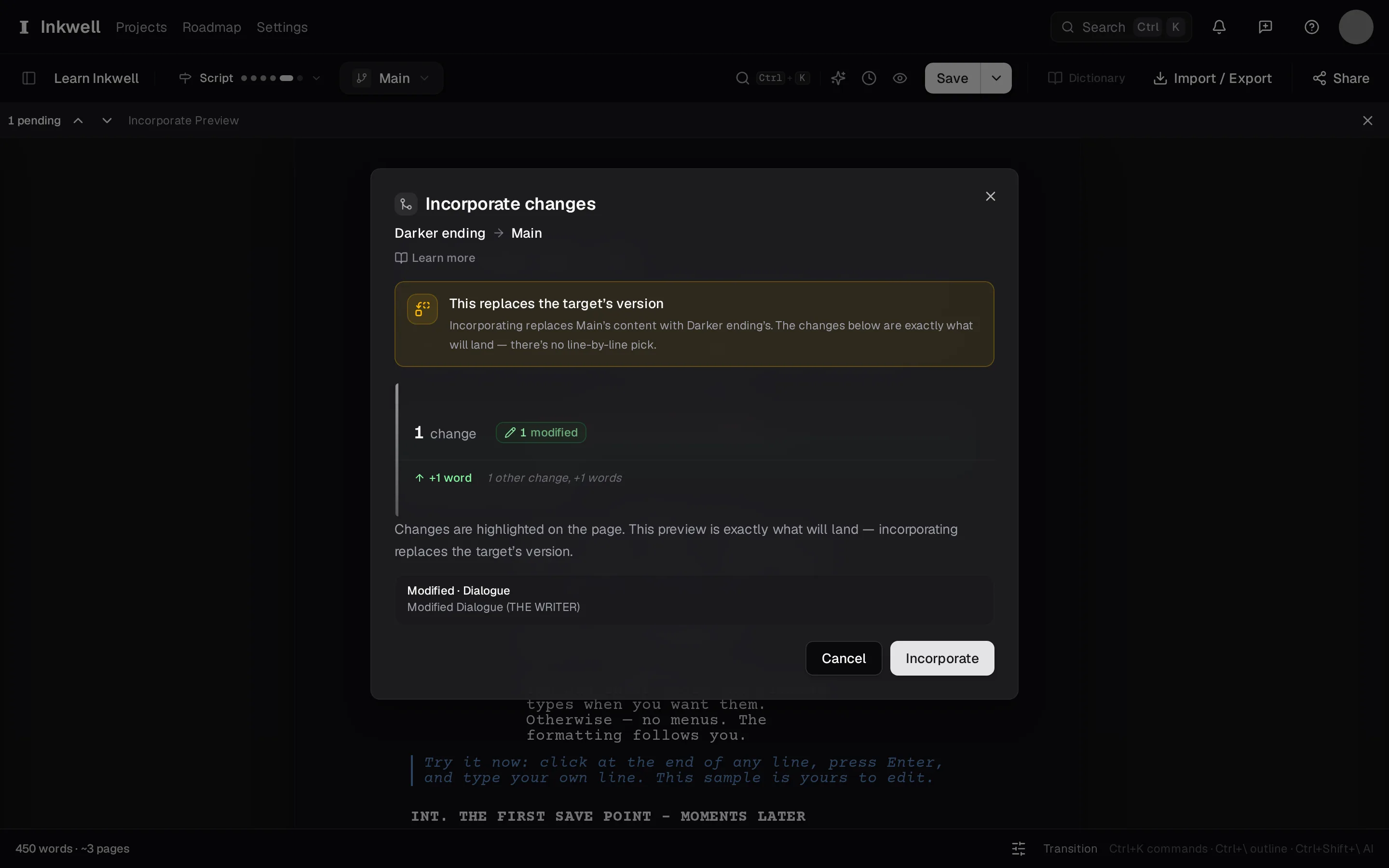
    取り込むダイアログ(1)です。どのラインの変更が入ってくるか、どれだけ変わるかが表示され、取り込むで反映します。
    取り込むダイアログ(1)です。どのラインの変更が入ってくるか、どれだけ変わるかが表示され、取り込むで反映します。
  3. 変更をプレビューする

    ページには、追加、削除、書き直しがシーンごとに表示され、上部に件数が出ます。⌃⇧Nと⌃⇧Pで順に読んでいきます。

  4. 確定する

    取り込むを選びます。プレビューの内容がすべて受け取る側のラインに反映され、直前の状態を残すために、Plotが両方のラインに保存ポイントを作成します。

  5. 下書きラインをどうするか決める

    続けて作業するために残しておくか、変更がメインに入ったので削除します。どちらでも構いません。どちらを選んでも、取り込みは履歴に記録されます。

次に読む

  • 下書きライン

    脚本全体の並行バージョンです。開くべきタイミング、切り替えのしくみ、下書きラインをメインの下書きに戻す方法を説明します。

    概念・読了時間:1分

  • 変更内容とマークアップ

    Plotが2つのバージョンの違いをどう示すかを説明します。シーン単位と行単位で、ページ上に表示され、変更したのが人でもスキルでも、同じように承認か却下かを読み取れます。

    概念・読了時間:1分

  • シーンのテイクを書く

    1つのシーンの別バージョンを元のシーンの横に開き、2つを左右に並べて比べ、うまくいくほうを残します。

    使い方・読了時間:1分

この内容について書き手から寄せられたリクエストです。リクエストを開くと進捗を追えます。ボード上のリクエストは英語で書かれています。