
Incorporar lleva los cambios de una línea de borrador a otra línea, normalmente a Principal. Primero ves cada cambio como marcas; nada se mueve hasta que confirmas.
Cambia a la línea que recibirá los cambios
En el selector de líneas de borrador que hay sobre la página, asegúrate de estar en la línea de borrador que quieres actualizar: Principal, en el caso habitual.
Elige Incorporar
Vuelve a abrir el selector y, en Incorporar en esta línea de borrador, elige la línea cuyos cambios quieres. Escribir «incorporar» en la paleta de comandos lleva al mismo diálogo. El diálogo nombra las dos líneas, así que la dirección no deja lugar a dudas.
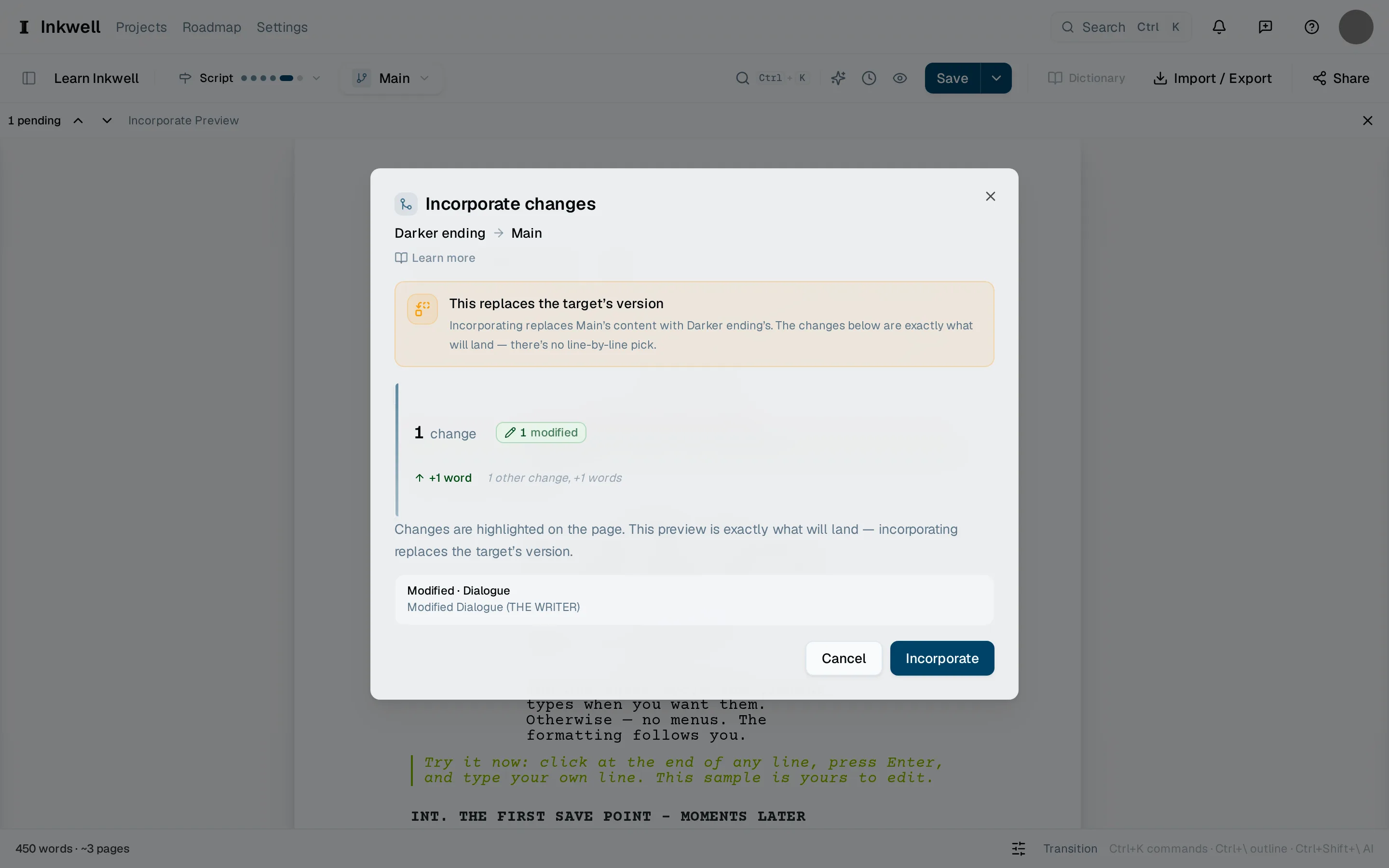
El diálogo Incorporar (1): qué línea aporta sus cambios, cuánto cambiaría e Incorporar para aplicarlos. Previsualiza los cambios
La página muestra lo que cambiaría: añadidos, eliminaciones y reescrituras, escena por escena, con un recuento arriba. Recórrelos con ⌃⇧N y ⌃⇧P.
Confirma
Elige Incorporar. Toda la vista previa se aplica a la línea que recibe los cambios, y Plot crea un punto de guardado en ambas líneas para conservar el momento anterior.
Decide qué pasa con la línea de borrador
Consérvala para seguir trabajando o elimínala ahora que sus cambios están en Principal. Cualquiera de las dos opciones está bien; la incorporación queda registrada en Historial elijas lo que elijas.