
スキルは1つの範囲で1つの作業をします。エージェントモードは、いくつもの作業が必要な仕事のためのものです。たとえば「明かしの場面をシーン30からシーン18に移し、そのせいで早く知りすぎることになった箇所をすべて直して」といった依頼です。ドラマトゥルクは脚本を読み、編集し、役に立つところではスキルを実行し、自分の結果を確かめ、目標を達成するまで続けます。そのあと、結果が承認または却下する変更としてページに届きます。
モードを選ぶ
モードの選択は、メッセージボックスの下の行にあります。最初は自動で、返答するか脚本に手を入れるかを自分で判断します。エージェントはそれを1回の実行として進めます。計画は何をするかを示し、何かを変える前にあなたの了承を待ちます。質問は質問に答えるだけです。
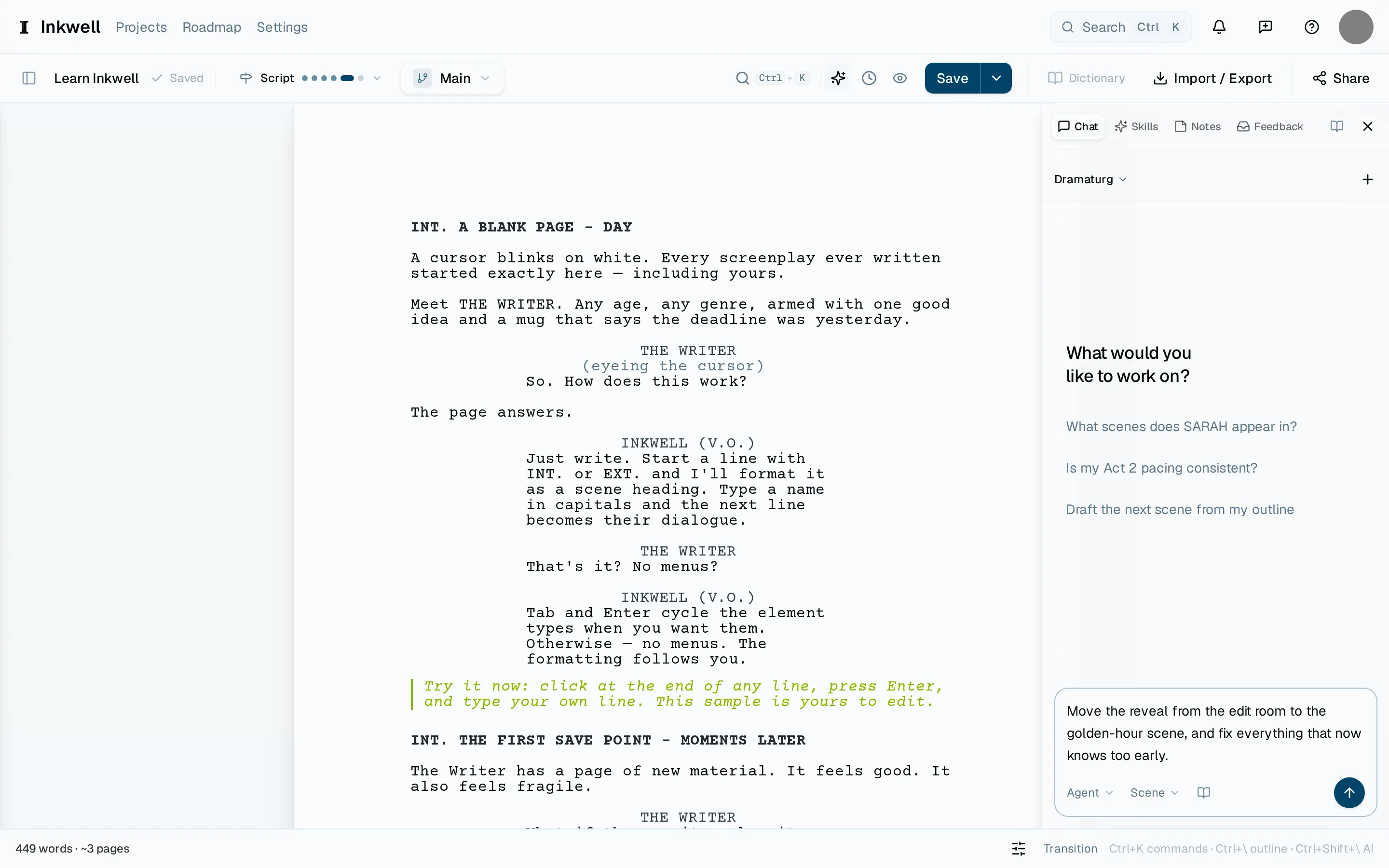
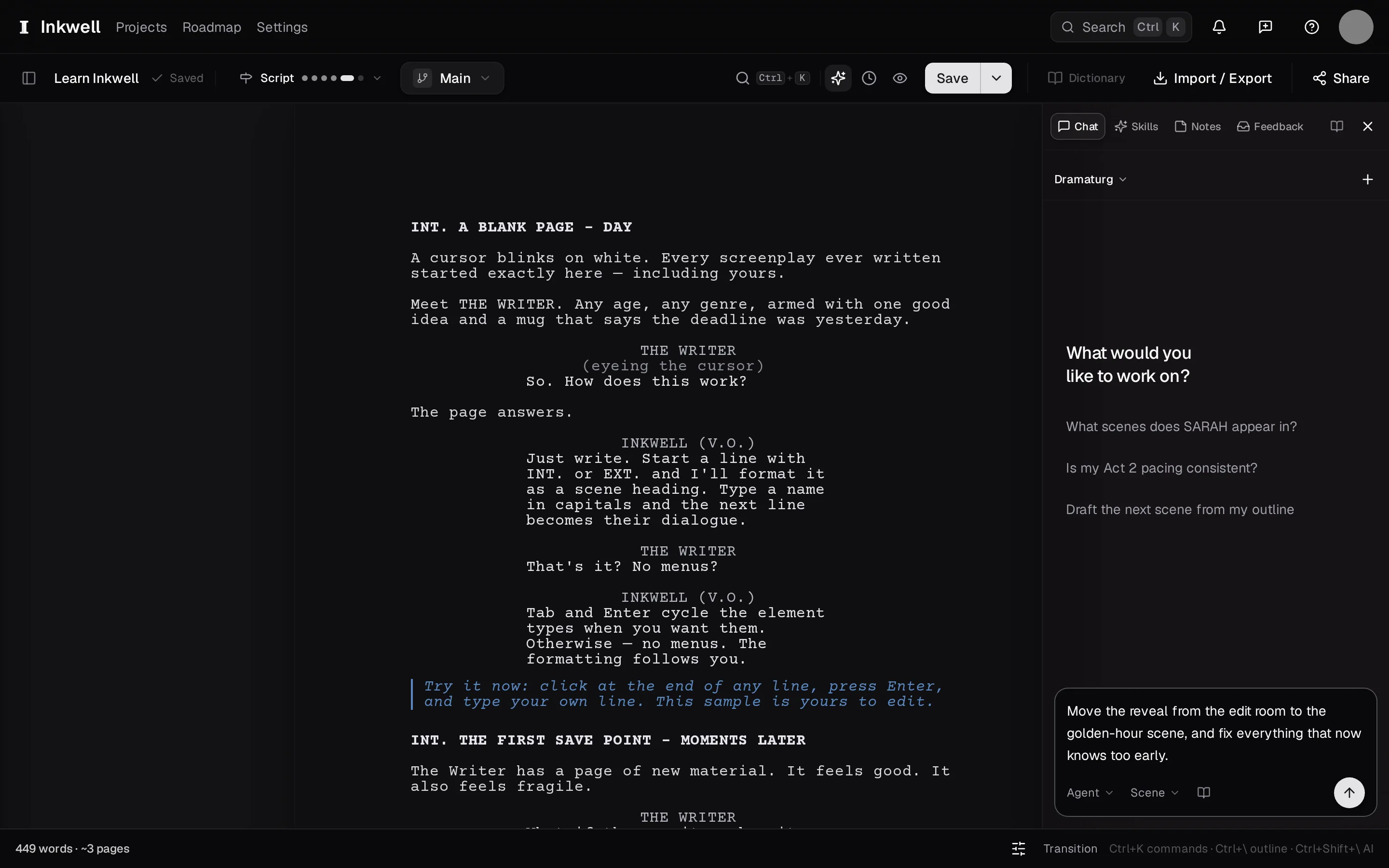
エージェントに切り替えた入力欄。モードの選択(1)と、結果の形で書いた目標(2)で、送信の準備ができています。 目指す結果を書く
手順ではなく、完成したとき脚本がどうなっているべきかを書きます。必要に応じて@でシーンや登場人物を指定するか、シーンや幕を名前で示します。エージェントでは送信すると実行が始まり、計画ではまず手順を示し、あなたの指示で始まります。
入力欄に下書き容量がいっぱいですと表示されたら、空き容量を確保を選んでアーカイブ済みの下書きラインを整理します。共有プロジェクトでは、所有者に空き容量の確保を頼んでください。
作業の様子を見る
実行は会話の中にカードとして表示されます。読みながら残すエージェントのメモ、反映された各操作、実行の消費量です。Plotの脚本では、必要に応じて、誰が話すか、ある場所で起こるシーンはどれか、あるシーンで誰が話すかを調べられます。実行ごとに操作と判断の回数に決まった上限があり、カードに表示されます。上限に達すると実行は止まって報告し、それまでの作業は残ります。一時停止、再開、停止はいつでもカードにあります。
質問に答える
2つのせりふのどちらを残すか、ある登場人物が知っているべきかといった、あなたが決めるべき判断になると、実行は一時停止し、会話の中で一度に最大4つの質問をします。答えを選ぶ、数値や目盛りの位置を設定する、「または自分の言葉で回答…」に自分の答えを入力する、あるいは選択肢がある場合は判断を任せるを選んでエージェントに決めさせる、のいずれかで答えます。どの質問も未回答のままにできます。送信で実行が続きます。
結果を確認する
エージェントは専用の下書きラインで作業するので、実行中もあなたのページはそのままです。終わると確認が自動で開きます。変更はページに印付きで表示され、スキルと同じ操作で1件ずつ承認または却下します。カードの結果の下書きラインを開くで結果の全体を見られ、実行したスキルがレポートを作った場合は検出事項を表示が表示されます。終わったカードには、質問モードの返答と同じ評価ボタンもあり、実行が役に立ったかを記録できます。低評価では、理由を選ぶか詳しく教えてくださいを開けます。