
Intégrer apporte les modifications d’une ligne de brouillon dans une autre ligne, en général dans Principale. Vous voyez d’abord chaque modification sous forme d’annotation ; rien ne bouge avant votre confirmation.
Passer sur la ligne qui recevra les modifications
Dans le sélecteur de lignes de brouillon au-dessus de la page, vérifiez que vous êtes sur la ligne de brouillon à mettre à jour : Principale, dans le cas habituel.
Choisir Intégrer
Rouvrez le sélecteur et, sous Intégrer dans cette ligne de brouillon, choisissez la ligne dont vous voulez les modifications. Taper « intégrer » dans la palette de commandes ouvre la même boîte de dialogue. Elle nomme les deux lignes : le sens ne fait donc aucun doute.
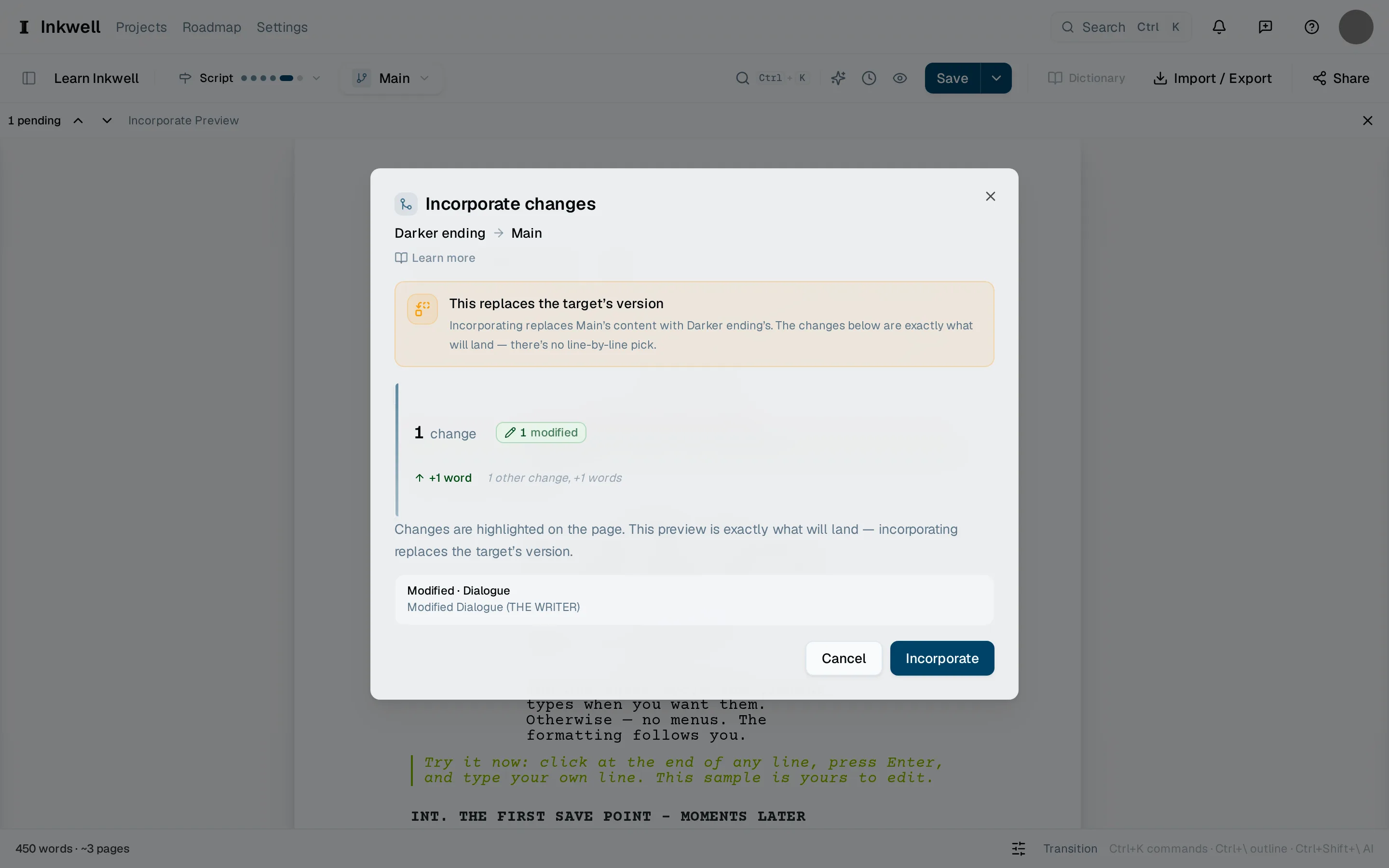
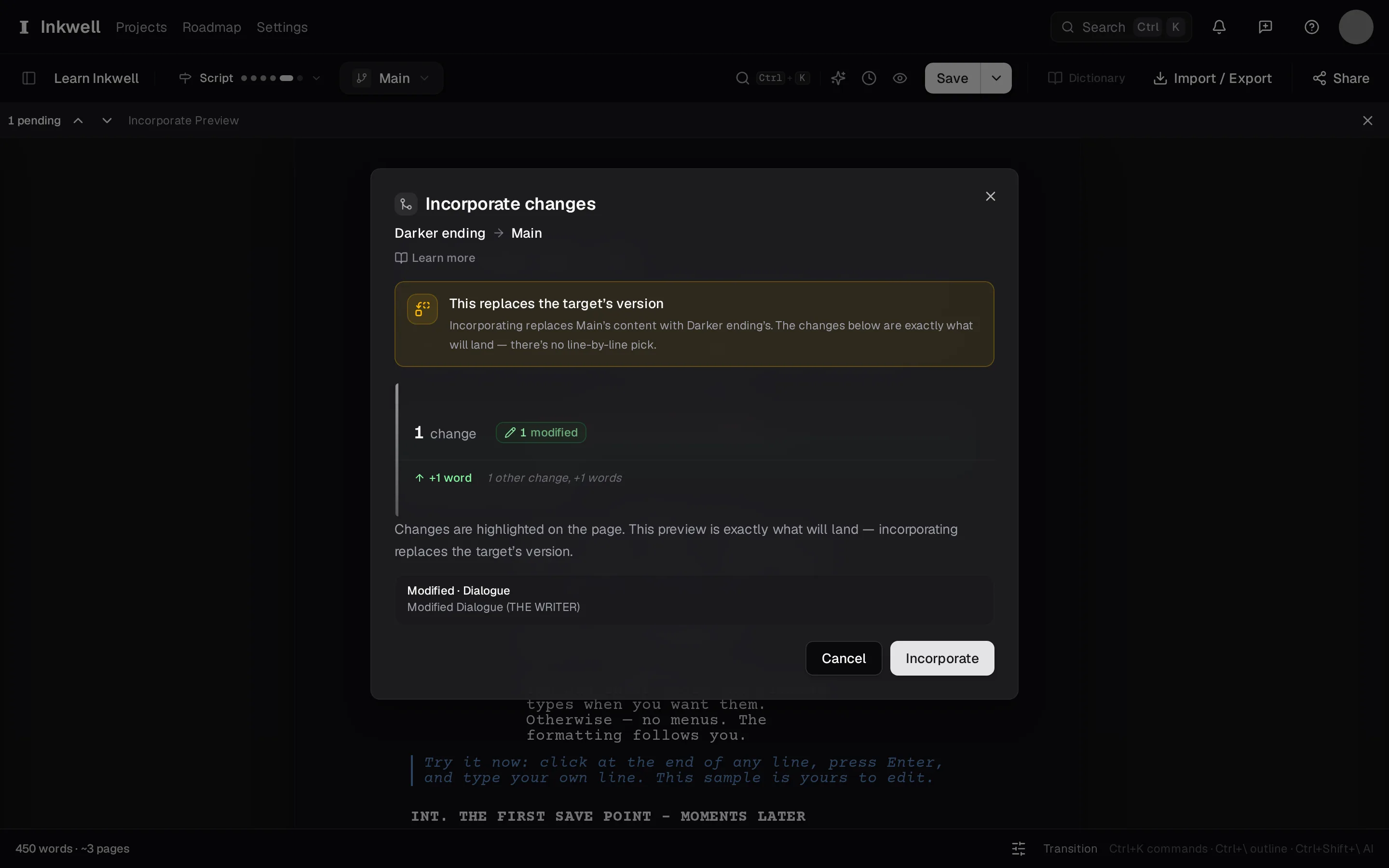
La boîte de dialogue Intégrer (1) : la ligne dont viennent les modifications, l’ampleur du changement et Intégrer pour les appliquer. Prévisualiser les modifications
La page montre ce qui changerait : ajouts, suppressions et réécritures, scène par scène, avec un décompte en haut. Parcourez-les avec ⌃⇧N et ⌃⇧P.
Confirmer
Choisissez Intégrer. Tout l’aperçu est appliqué à la ligne qui reçoit les modifications, et Plot crée un point de sauvegarde sur les deux lignes pour conserver le moment d’avant.
Décider du sort de la ligne de brouillon
Gardez-la pour continuer à travailler, ou supprimez-la maintenant que ses modifications sont dans Principale. Les deux conviennent ; l’intégration est enregistrée dans Historique quel que soit votre choix.