
共有リンクは、アカウントを持たない読み手のためのものです。一緒に脚本に取り組む人は招待しましょう。招待された人には役割が与えられ、プロジェクトがその人自身のプロジェクトページに表示され、その人の保存ポイントやコメントには名前が付きます。
プロジェクトのメンバーを開く
プロジェクトページで、プロジェクトのカードにある操作メニューを開き、「メンバー…」を選びます。チームのワークスペースのメンバーは、設定 → 組織にあります。
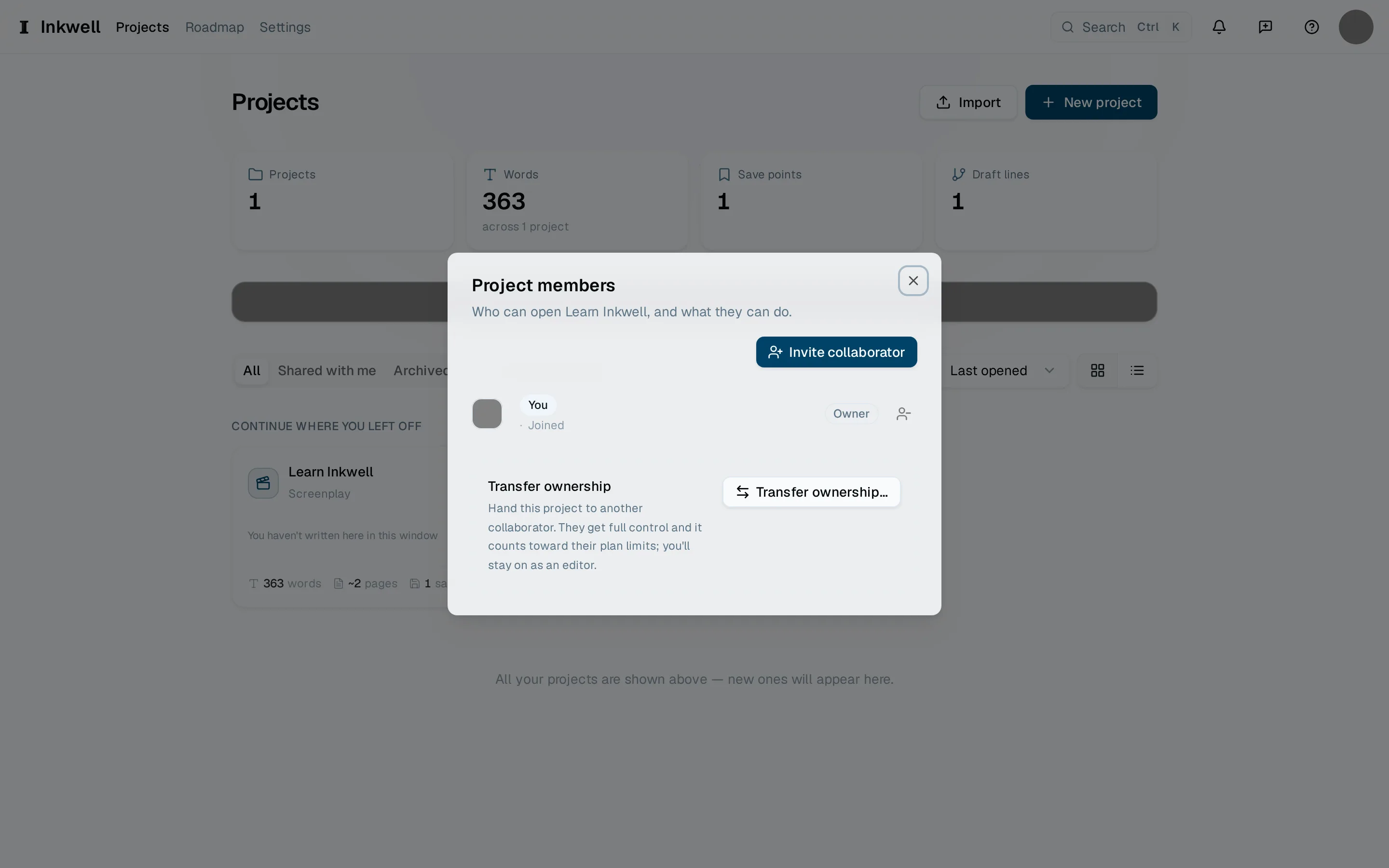
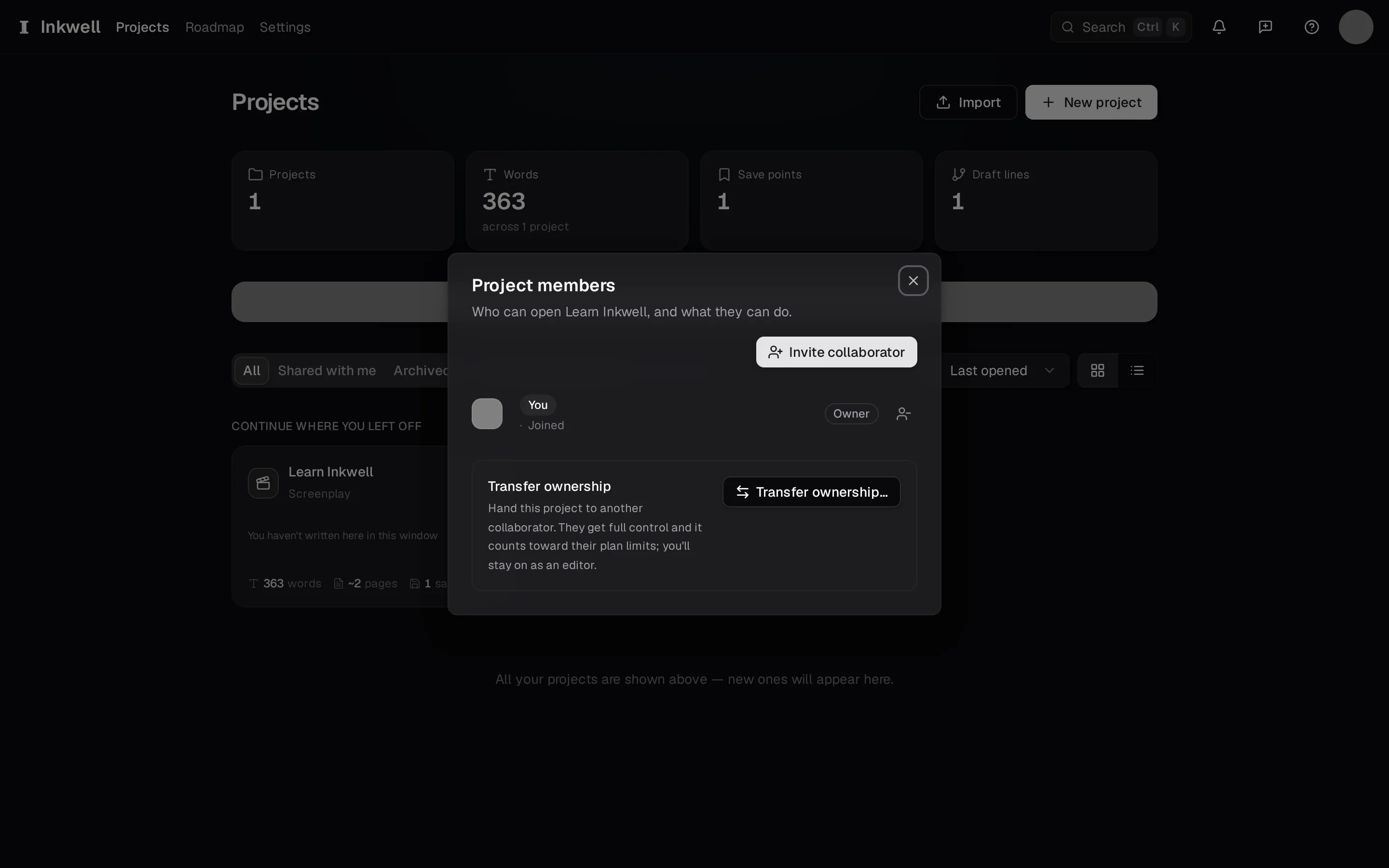
プロジェクトのメンバーダイアログ(1)です。誰がどの役割でアクセスできるかが表示され、共同作業者を招待(2)でメールアドレスから人を追加できます。 メールアドレスを入力し、役割を選ぶ
共同作業者を招待を選び、相手のメールアドレスを入力して役割を選びます。編集者は執筆、保存ポイントの作成、スキルの実行ができます。コメント投稿者は読んでコメントを残せますが、本文は変更できません。閲覧者は読むことだけができます。チームのワークスペースでは、管理者がメンバーと請求も管理でき、所有者はワークスペースが属するアカウントです。
招待を送る
招待を送信を選びます。相手にはメールが届きます。すでにアカウントを持っている場合は、その人の招待ページにも招待が届いています。
招待を承諾する
自分が招待された場合は、ヘッダーの招待(またはメール内のリンク)を開き、承諾を選びます。与えられた役割で、プロジェクトが自分のプロジェクトページに表示されます。
あとで変更または削除する
同じメンバー一覧から、役割を変えたりメンバーを削除したりできます。その人のコメントや保存ポイントはプロジェクトに残り、変わるのはアクセス権だけです。
チームのワークスペースを始める
チームのワークスペースでは、プロジェクト、メンバー、席、共有の請求を1つの組織にまとめます。設定 → 組織を開き、組織を作成するを選びます。それ以降、このページにメンバー、使用中の席、アクティビティログが表示され、ワークスペースへの招待もここから送ります。
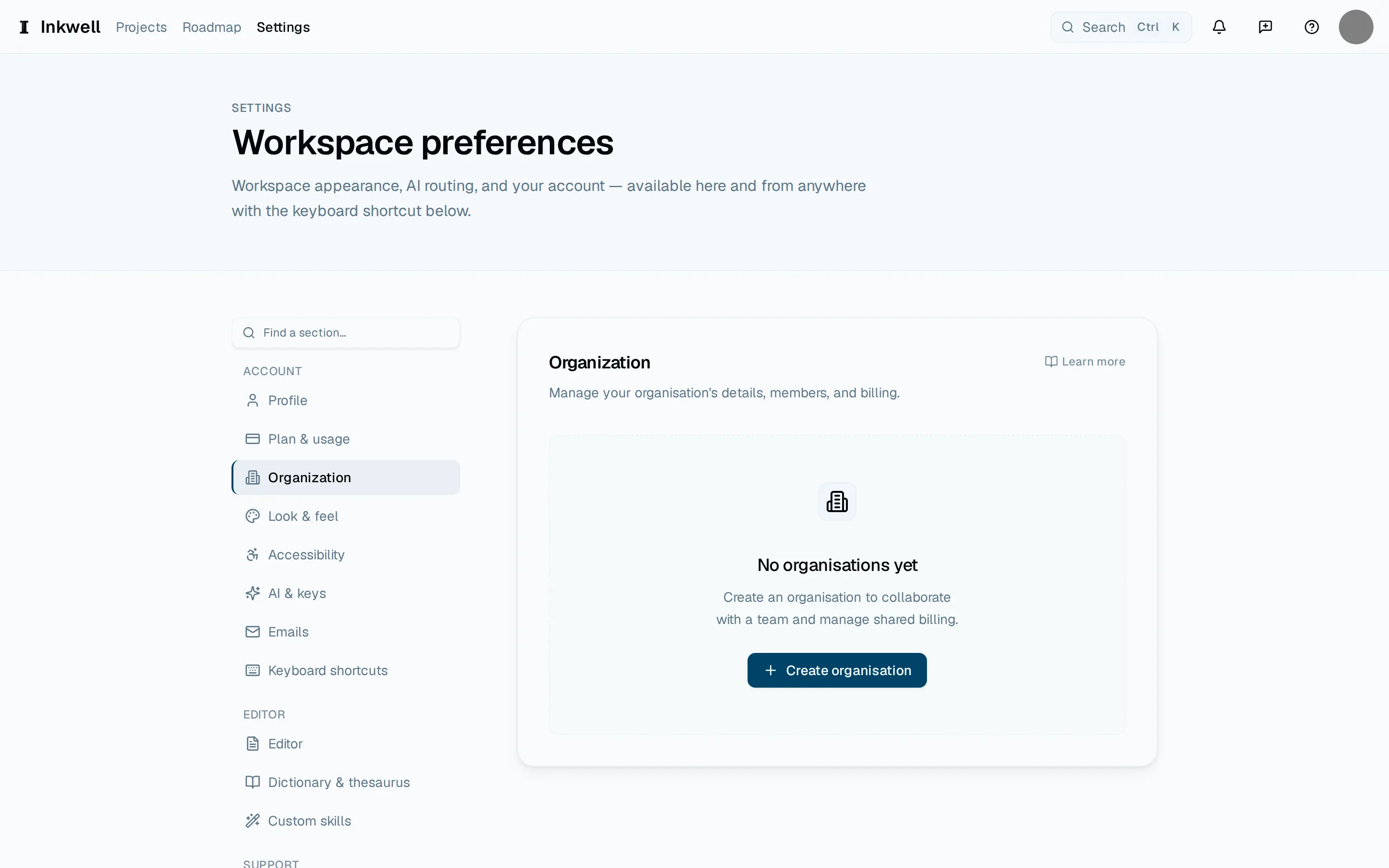
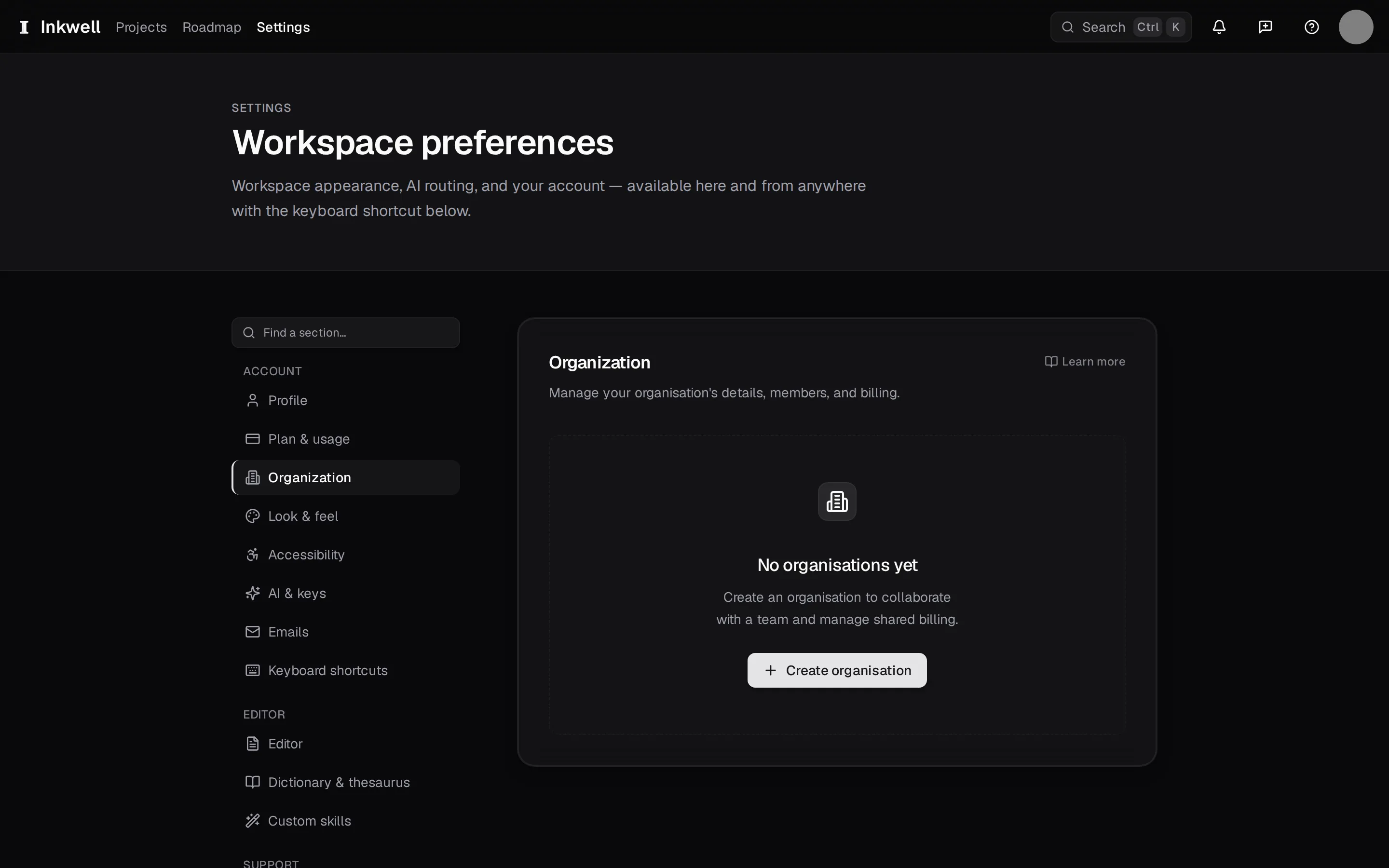
ワークスペースを作成する前の設定 → 組織です。設定のナビゲーション(1)と、チームのワークスペースを始める組織を作成する(2)があります。