
Un lien de partage est destiné aux lecteurs sans compte. Les personnes qui travaillent avec vous sur le scénario, invitez-les : elles reçoivent un rôle, le projet apparaît sur leur propre page de projets, et leurs points de sauvegarde et commentaires portent leur nom.
Ouvrir les membres du projet
Sur la page des projets, ouvrez le menu Actions de la carte du projet et choisissez Membres…. Les membres d’un espace de travail Team se trouvent dans Paramètres → Organisation.
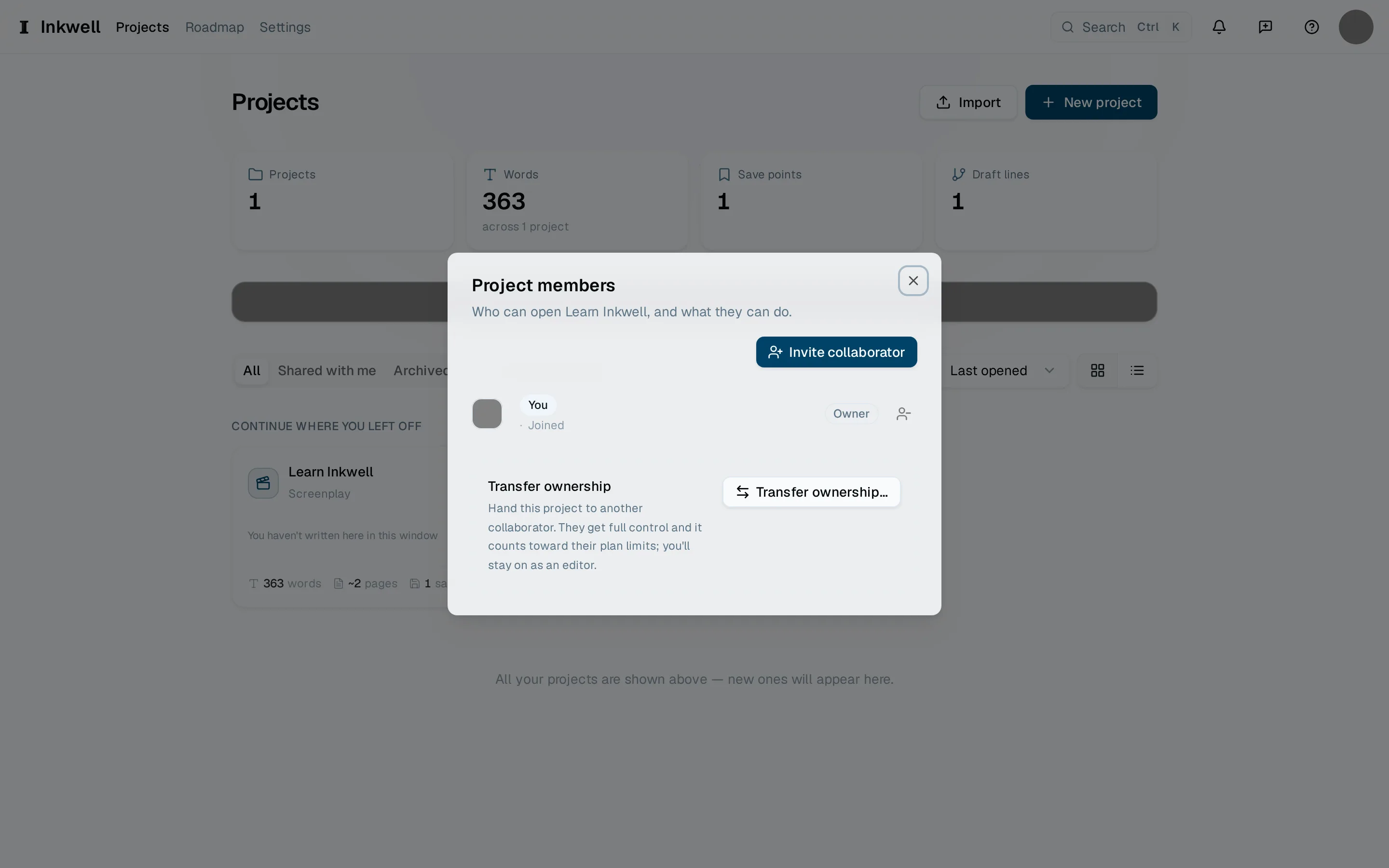
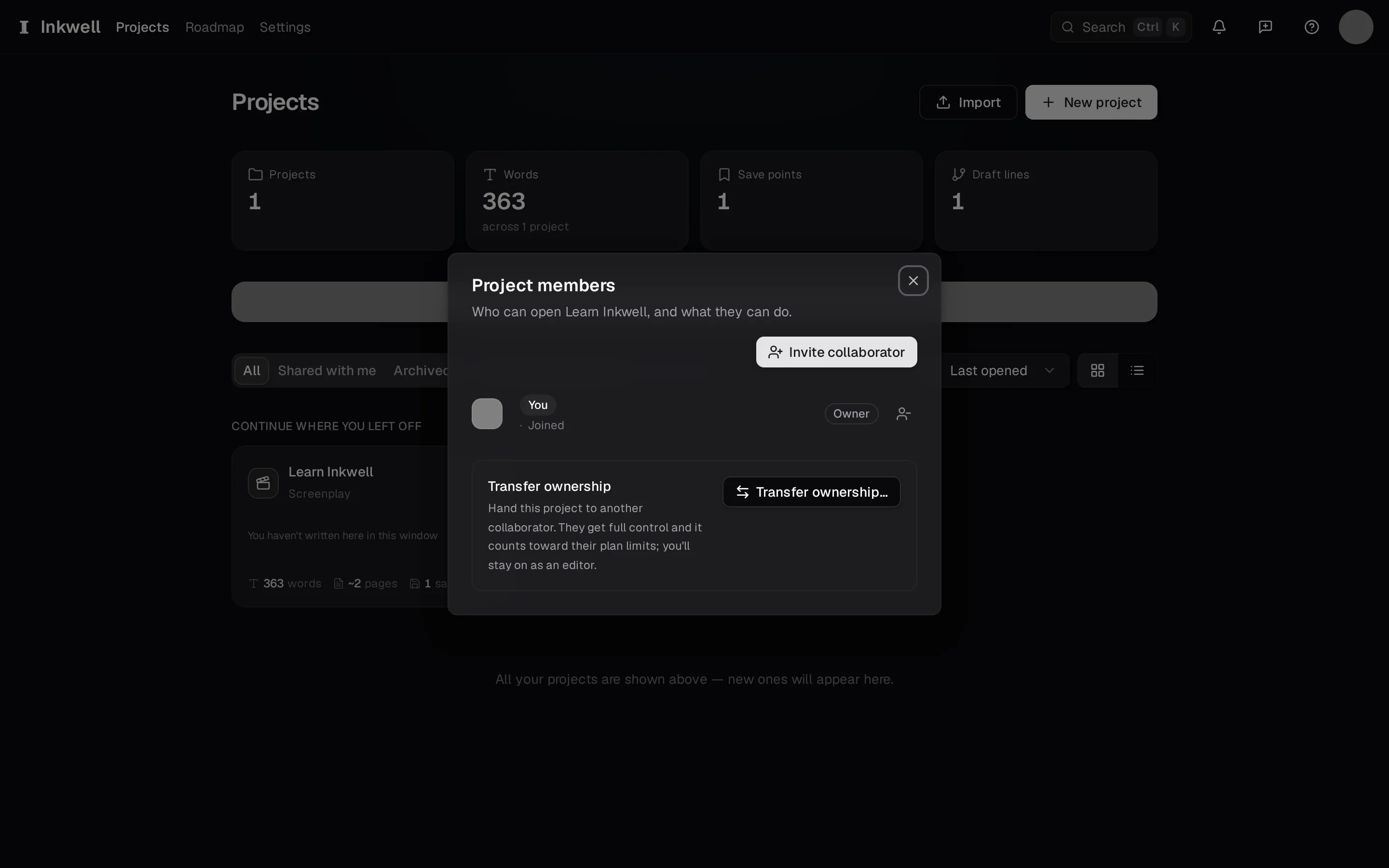
La boîte de dialogue Membres d’un projet (1) : qui a accès et avec quel rôle, et Inviter un collaborateur (2) pour ajouter quelqu’un par e-mail. Saisir un e-mail et choisir un rôle
Choisissez Inviter un collaborateur, saisissez l’adresse e-mail de la personne et choisissez le rôle. Un Éditeur peut écrire, créer des points de sauvegarde et lancer des skills. Un Commentateur peut lire et laisser des commentaires, mais pas modifier le texte. Un Lecteur peut seulement lire. Dans un espace de travail Team, un Admin peut aussi gérer les membres et la facturation, et le Propriétaire est le compte auquel appartient l’espace de travail.
Envoyer l’invitation
Choisissez Envoyer l’invitation. La personne reçoit un e-mail ; si elle a déjà un compte, l’invitation l’attend aussi sur sa page d’invitations.
Accepter une invitation
Si c’est vous qui êtes invité, ouvrez Invitations depuis l’en-tête (ou le lien de l’e-mail) et choisissez Accepter. Le projet apparaît sur votre page de projets avec le rôle qui vous a été attribué.
Modifier ou retirer quelqu’un plus tard
Depuis la même liste de membres, changez un rôle ou retirez un membre. Ses commentaires et points de sauvegarde restent dans le projet ; seul son accès change.
Créer un espace de travail Team
Un espace de travail Team réunit projets, membres, places et facturation commune dans une seule organisation. Ouvrez Paramètres → Organisation et choisissez Créer l’organisation ; dès lors, cette page liste les membres, les places utilisées et le journal d’activité, et c’est de là que partent les invitations dans l’espace de travail.
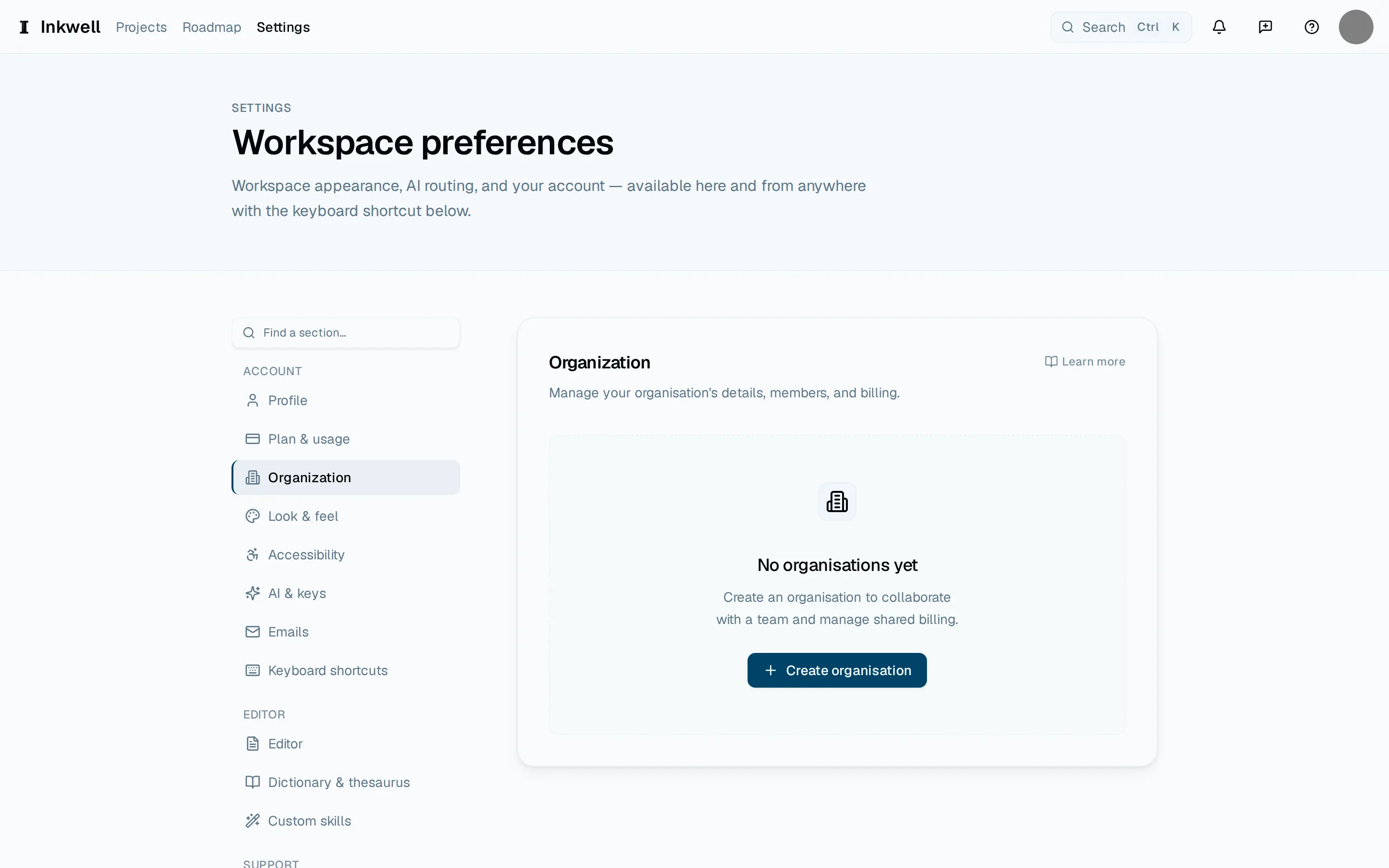
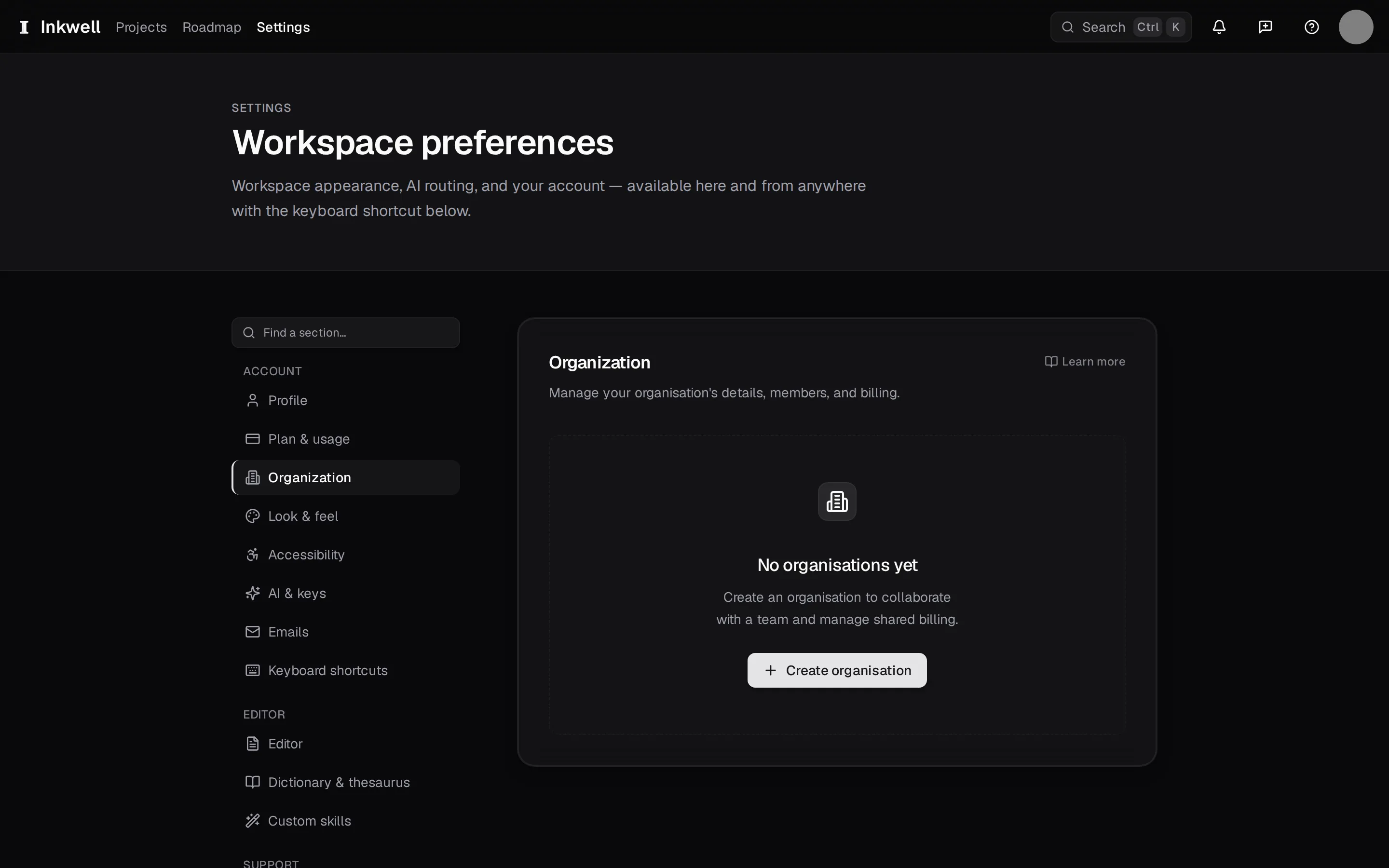
Paramètres → Organisation avant la création d’un espace de travail : la navigation des paramètres (1) et Créer l’organisation (2), qui démarre un espace de travail Team.