
공유 링크는 계정이 없는 독자를 위한 것입니다. 시나리오를 함께 작업하는 사람은 초대하세요. 초대받은 사람은 역할을 받고, 프로젝트가 그 사람의 프로젝트 페이지에 나타나며, 그 사람의 저장 지점과 댓글에 이름이 표시됩니다.
프로젝트 멤버 열기
프로젝트 페이지에서 프로젝트 카드의 작업 메뉴를 열고 멤버… 항목을 고르세요. 팀 작업 공간의 멤버는 설정 → 조직에 있습니다.
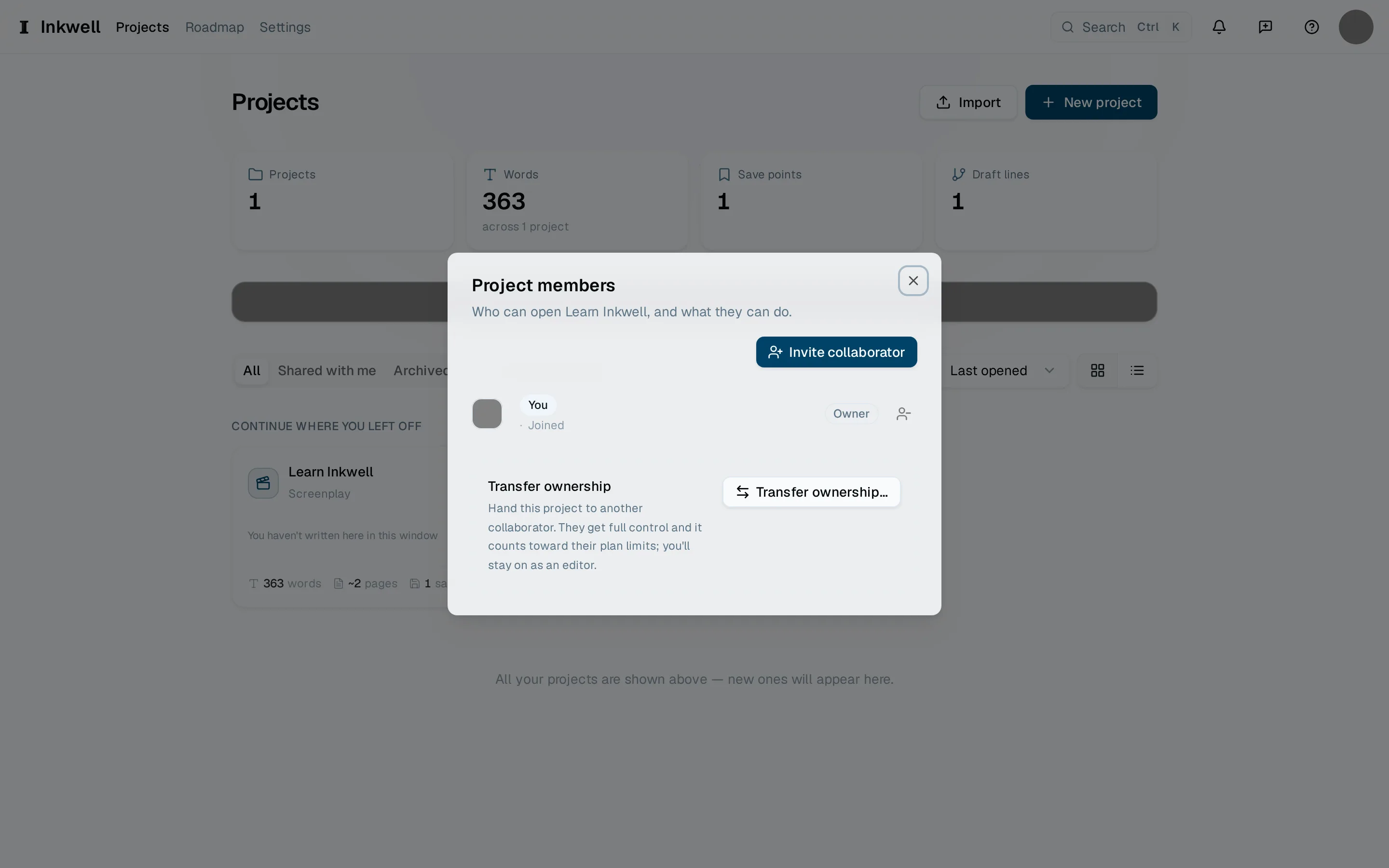
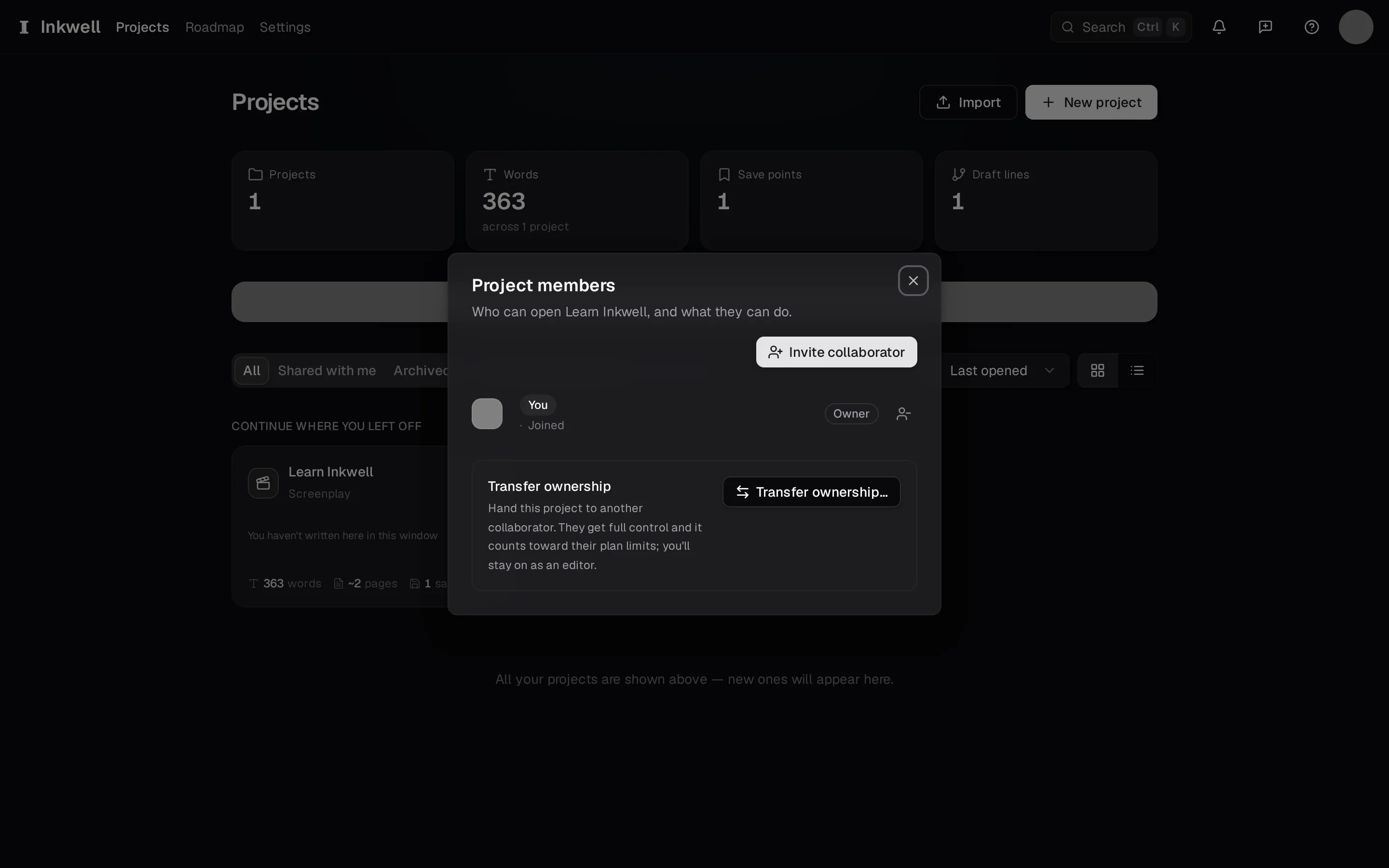
프로젝트의 멤버 대화 상자(1)입니다. 누가 어떤 역할로 접근할 수 있는지 보여 주며, 협업자 초대(2)로 이메일을 통해 사람을 추가합니다. 이메일을 입력하고 역할 고르기
협업자 초대를 고르고 상대의 이메일을 입력한 뒤 역할을 고르세요. 편집자는 글을 쓰고, 저장 지점을 만들고, 스킬을 실행할 수 있습니다. 댓글 작성자는 읽고 댓글을 남길 수 있지만 본문을 바꿀 수는 없습니다. 뷰어는 읽기만 할 수 있습니다. 팀 작업 공간에서는 관리자가 멤버와 결제도 관리할 수 있고, 소유자는 작업 공간이 속한 계정입니다.
초대 보내기
초대 보내기를 선택합니다. 상대에게 이메일이 가고, 이미 계정이 있다면 그 사람의 초대 페이지에도 초대가 기다리고 있습니다.
초대 수락하기
내가 초대받은 경우 헤더의 초대(또는 이메일의 링크)를 열고 수락을 고르세요. 부여받은 역할로 프로젝트가 내 프로젝트 페이지에 나타납니다.
나중에 바꾸거나 내보내기
같은 멤버 목록에서 역할을 바꾸거나 멤버를 제거할 수 있습니다. 그 사람의 댓글과 저장 지점은 프로젝트에 남고, 접근 권한만 바뀝니다.
팀 작업 공간 시작하기
팀 작업 공간은 프로젝트, 멤버, 좌석, 공동 결제를 하나의 조직 아래에 둡니다. 설정 → 조직을 열고 조직 만들기를 고르세요. 그때부터 이 페이지에 멤버, 사용 중인 좌석, 활동 로그가 표시되고, 작업 공간 초대도 여기서 보냅니다.
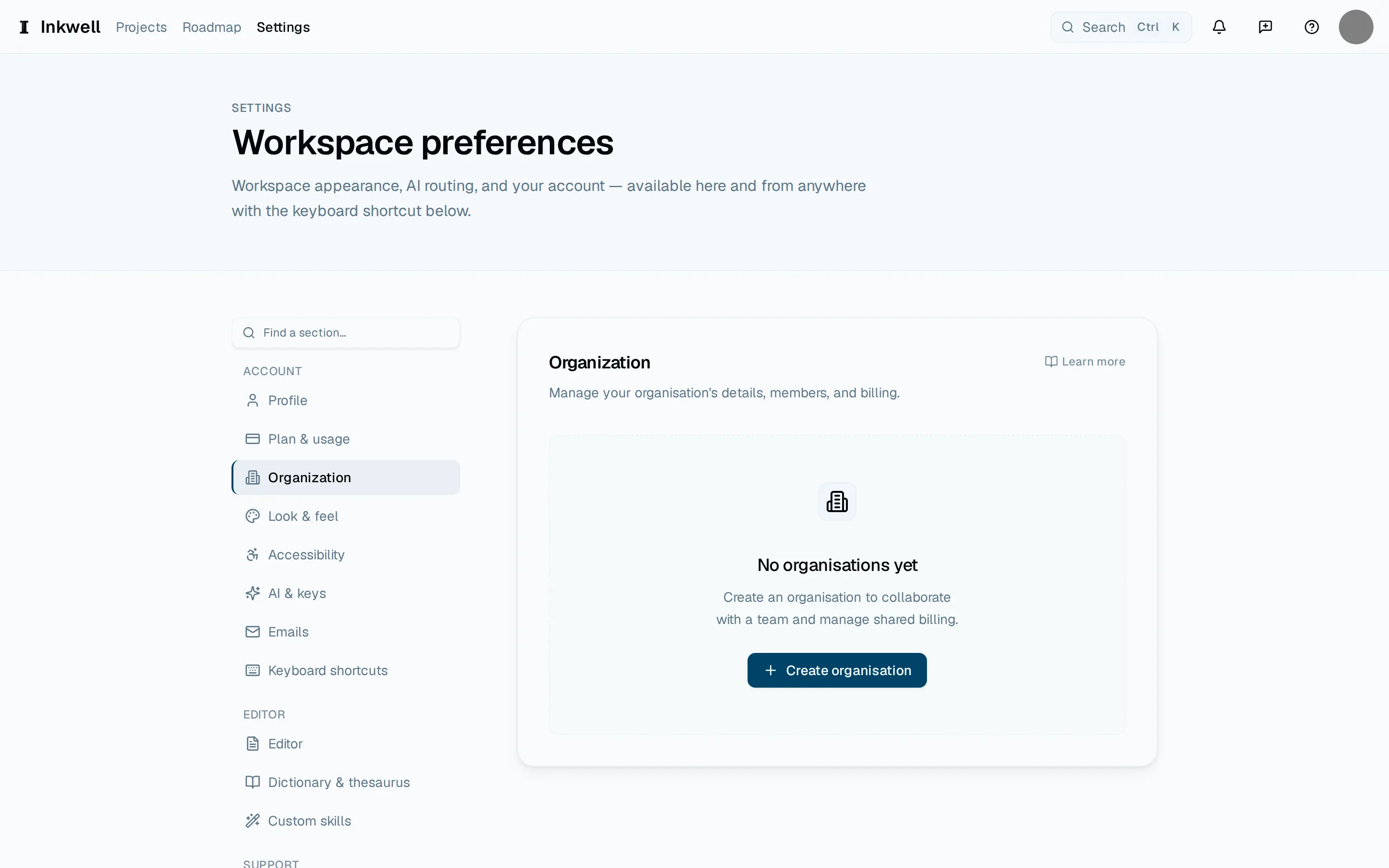
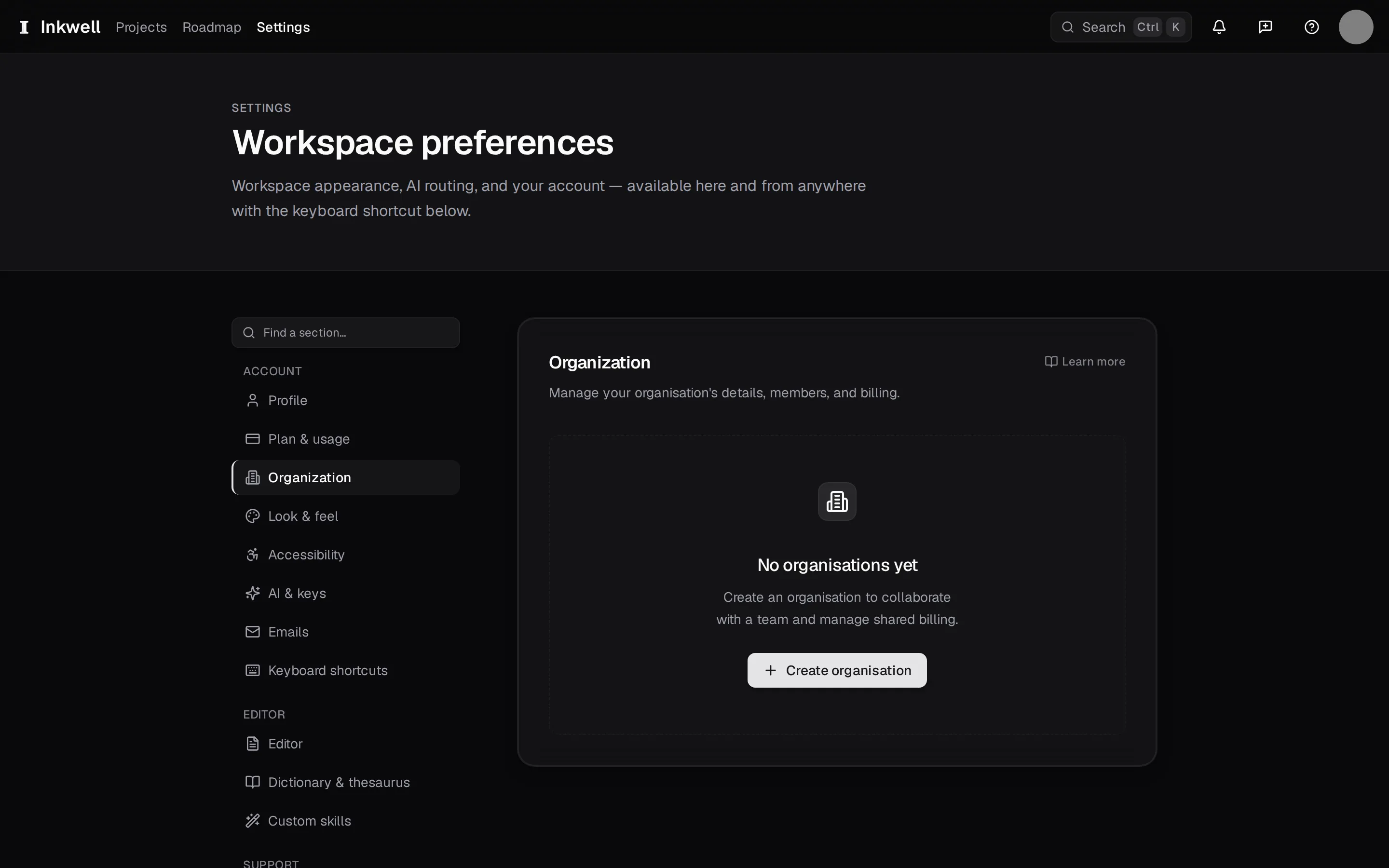
작업 공간이 생기기 전의 설정 → 조직입니다. 설정 탐색(1)과 팀 작업 공간을 시작하는 조직 만들기(2)가 있습니다.