
共有リンクを使うと、Inkwellのアカウントを持たない人にも脚本を見せられます。どのバージョンを表示するか、読み手に何を許可するかを選べ、誰がどこまで読んだかを確認でき、いつでも無効にできます。
読み手には、エディターと同じセリフの間隔、登場人物名、括弧書きの書式で脚本が表示されます。同時に話すセリフは左右に並んで表示されます。
再び訪れた読み手には、新しい内容が前回読んだあとの変更内容を案内します。
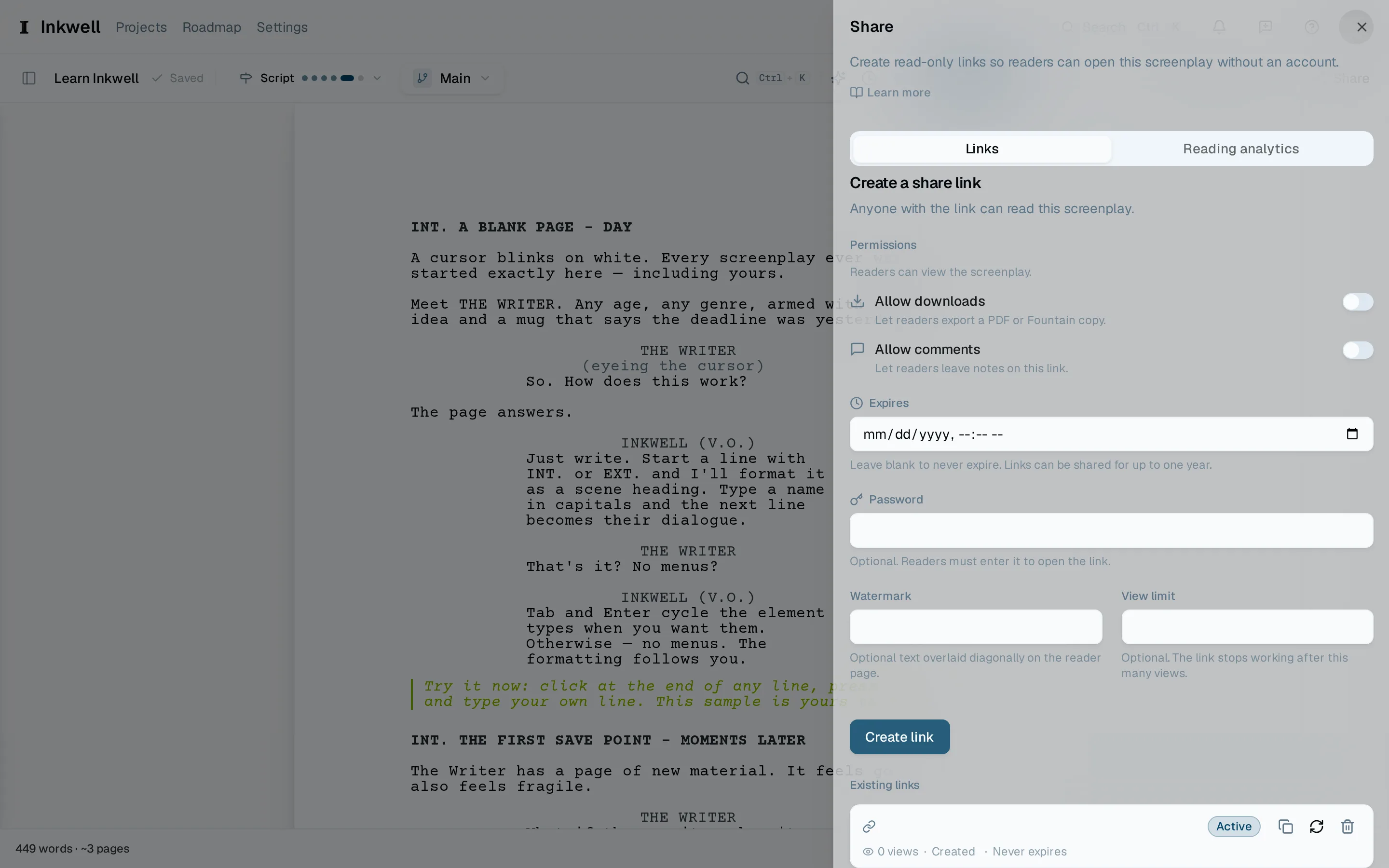
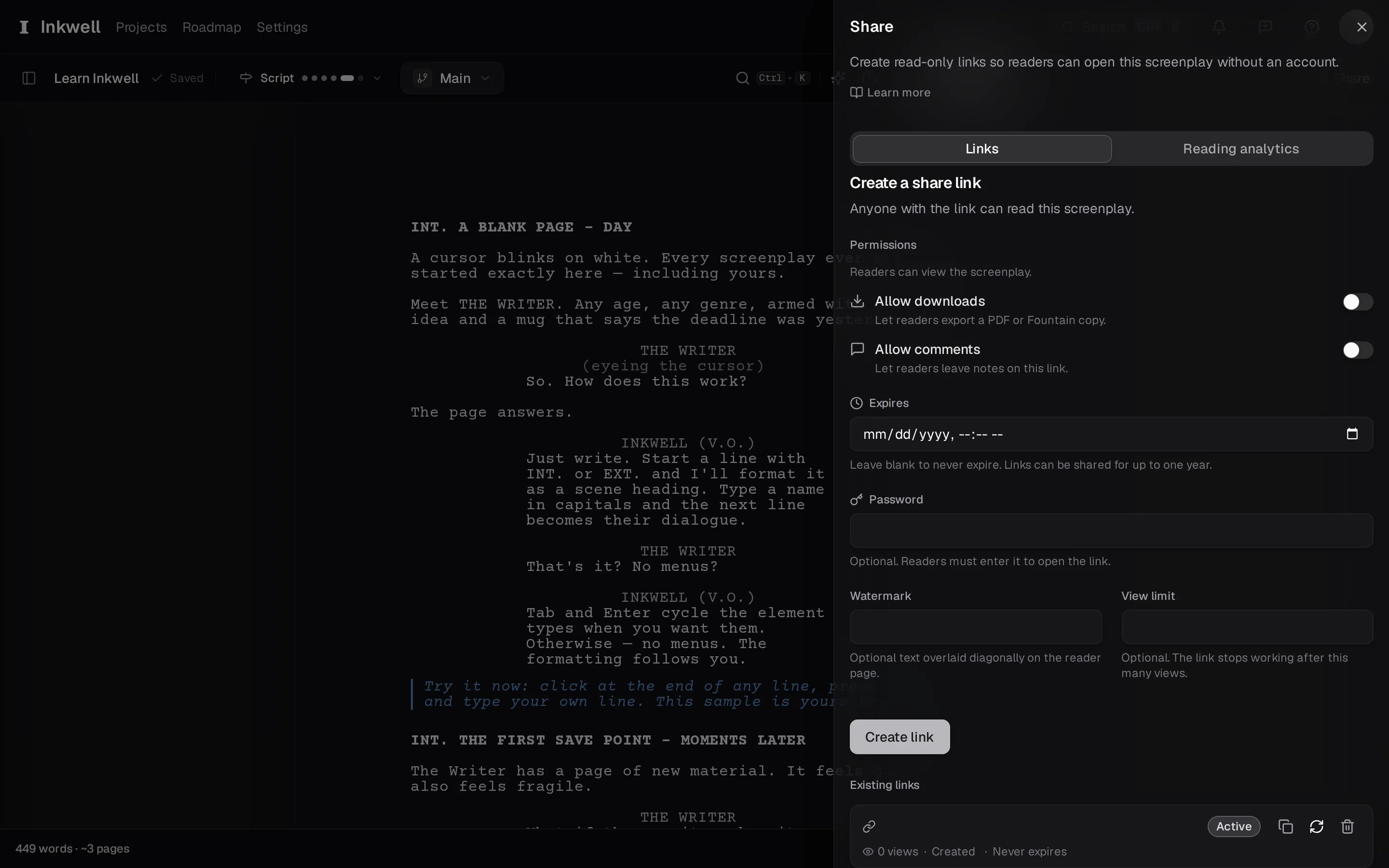
共有パネルを開く
ツールバーで共有を選びます。パネルにはプロジェクトの既存のリンクが一覧表示され、その上に新しいリンクを作るフォームがあります。
バージョンを選ぶ
リンクは既定で現在の下書きラインを表示し、書き進めるとそれに追従します。そのあと何を変えても読み手に特定のバージョン(たとえば本読み用の稿)を見せたいときは、保存ポイントかマイルストーンに固定します。
読み手にできることを決める
読み手がPDFをダウンロードできるか、ページにコメントできるか、ページに読み手の名前やメールアドレス入りの透かしを入れるかを選びます。リンクにはパスワード、有効期限、閲覧回数の上限も設定でき、上限に達するとリンクは使えなくなります。
コピーして送る
リンクを作成を選んでコピーします。送り方はいつもどおりで構いません。リンクそのものが、読み手を招き入れる鍵になります。
誰が読んだかを見る
パネルには、リンクごとの閲覧状況(いつ、脚本のどこまで、どれくらいの時間)が表示されるので、打ち合わせの前に下書きが開かれたかどうかがわかります。読み手が残したコメントはフィードバックタブに届きます。閲覧者のコメントを読んで返信するをご覧ください。
用が済んだら取り消す
リンクでリンクを取り消すを選ぶと、そのリンクを持つ全員について、すぐに使えなくなります。次の下書きには新しいリンクを作りましょう。