
Un enlace compartido es para lectores sin cuenta. A las personas que trabajan contigo en el guion, invítalas: reciben un rol, el proyecto aparece en su propia página de proyectos y sus puntos de guardado y comentarios llevan su nombre.
Abre los miembros del proyecto
En la página de proyectos, abre el menú Acciones de la tarjeta del proyecto y elige Miembros…. Los miembros de un espacio de trabajo Team están en Ajustes → Organización.
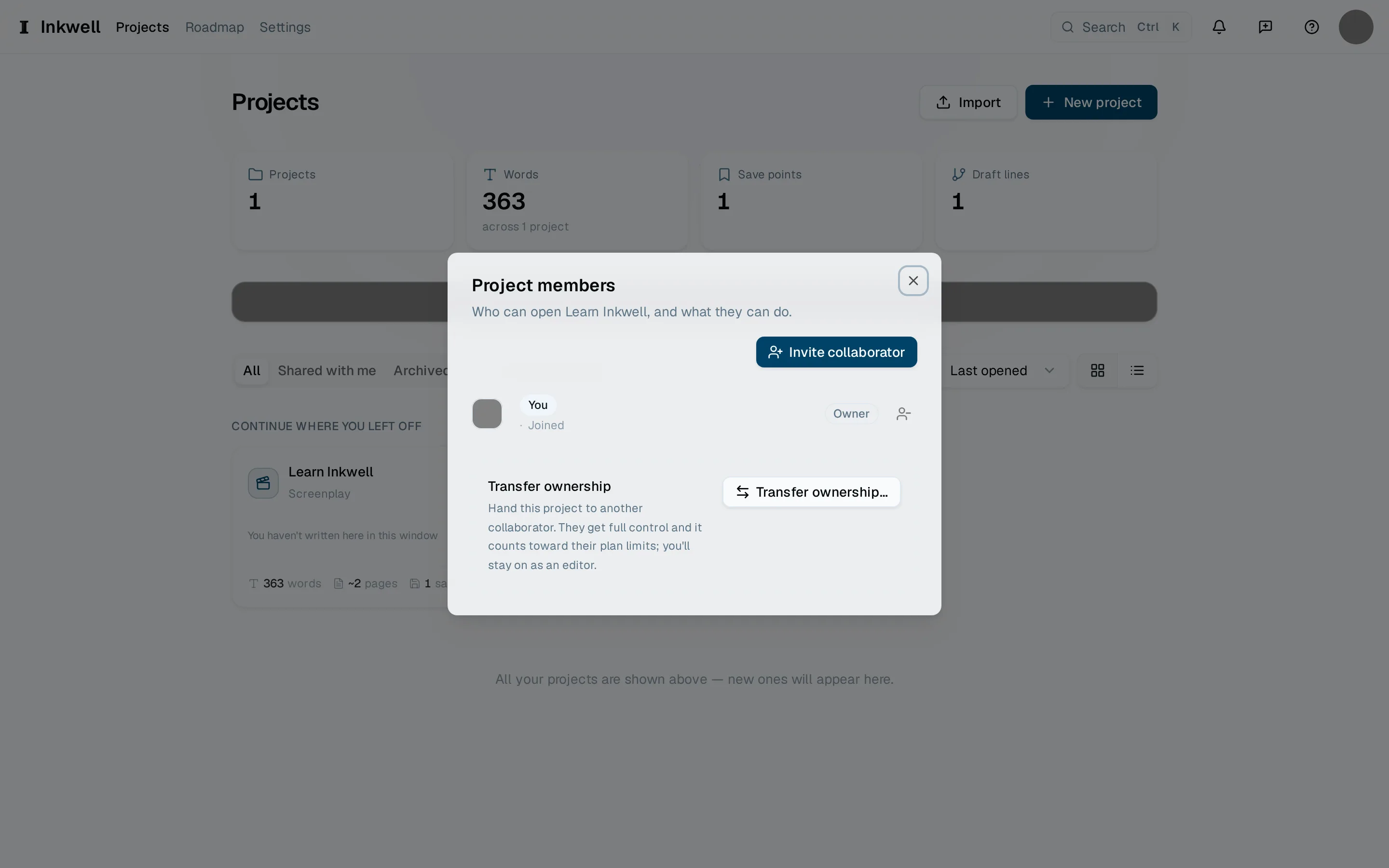
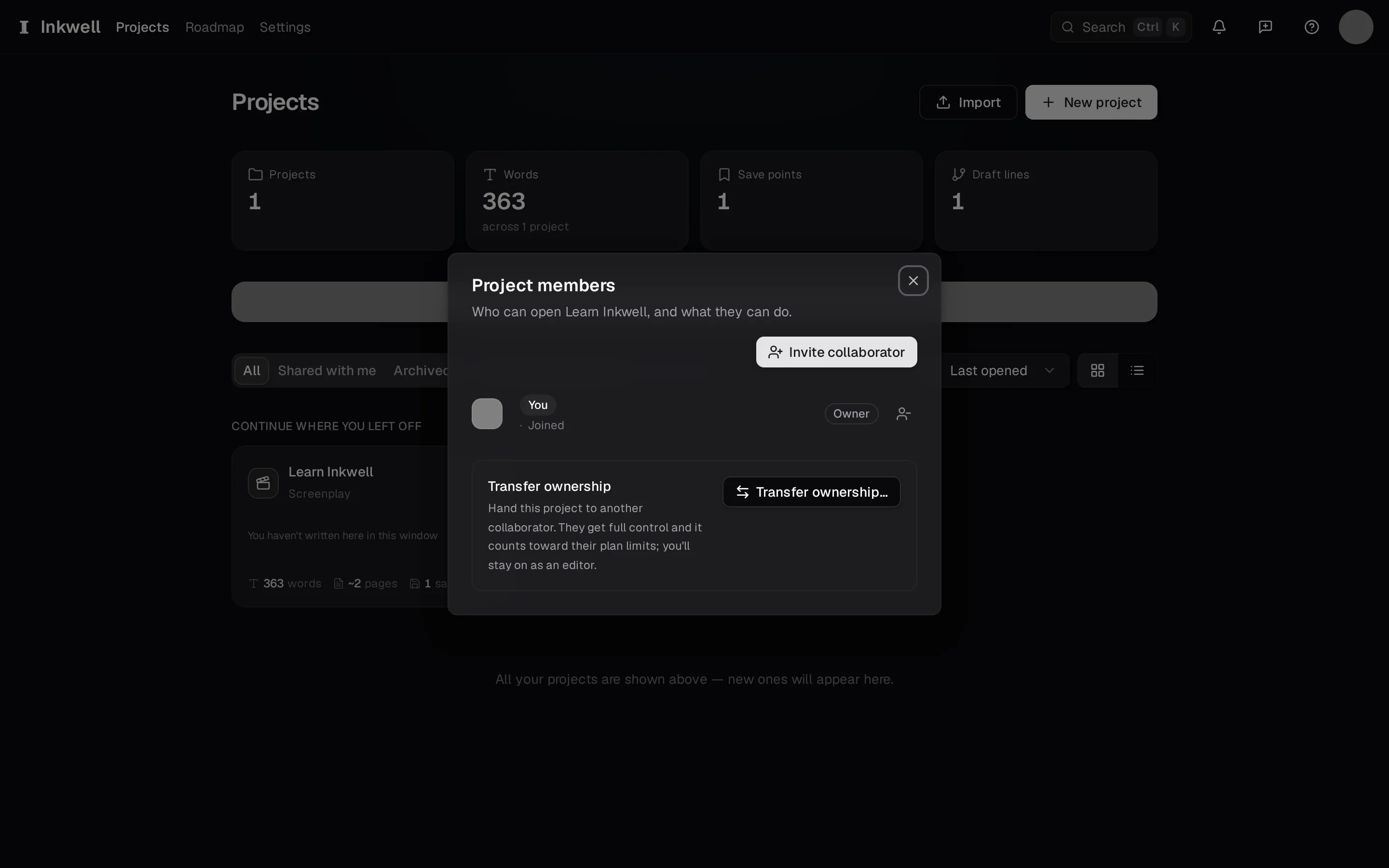
El diálogo Miembros de un proyecto (1): quién tiene acceso y con qué rol, e Invitar colaborador (2) para añadir a alguien por correo electrónico. Escribe un correo y elige un rol
Elige Invitar colaborador, escribe el correo electrónico de la persona y elige el rol. Editor puede escribir, crear puntos de guardado y ejecutar skills. Comentarista puede leer y dejar comentarios, pero no cambiar el texto. Lector solo puede leer. En un espacio de trabajo Team, Admin además puede gestionar los miembros y la facturación, y el Propietario es la cuenta a la que pertenece el espacio de trabajo.
Envía la invitación
Elige Enviar invitación. La persona recibe un correo; si ya tiene cuenta, la invitación también la espera en su página de invitaciones.
Aceptar una invitación
Si eres tú a quien invitaron, abre Invitaciones desde la cabecera (o el enlace del correo) y elige Aceptar. El proyecto aparece en tu página de proyectos con el rol que te asignaron.
Cambia o quita a alguien más tarde
Desde la misma lista de miembros, cambia un rol o quita a un miembro. Sus comentarios y puntos de guardado se quedan en el proyecto; solo cambia su acceso.
Crea un espacio de trabajo Team
Un espacio de trabajo Team reúne proyectos, miembros, puestos y facturación compartida en una sola organización. Abre Ajustes → Organización y elige Crear organización; a partir de entonces esa página muestra los miembros, los puestos en uso y el registro de actividad, y desde ahí se envían las invitaciones al espacio de trabajo.
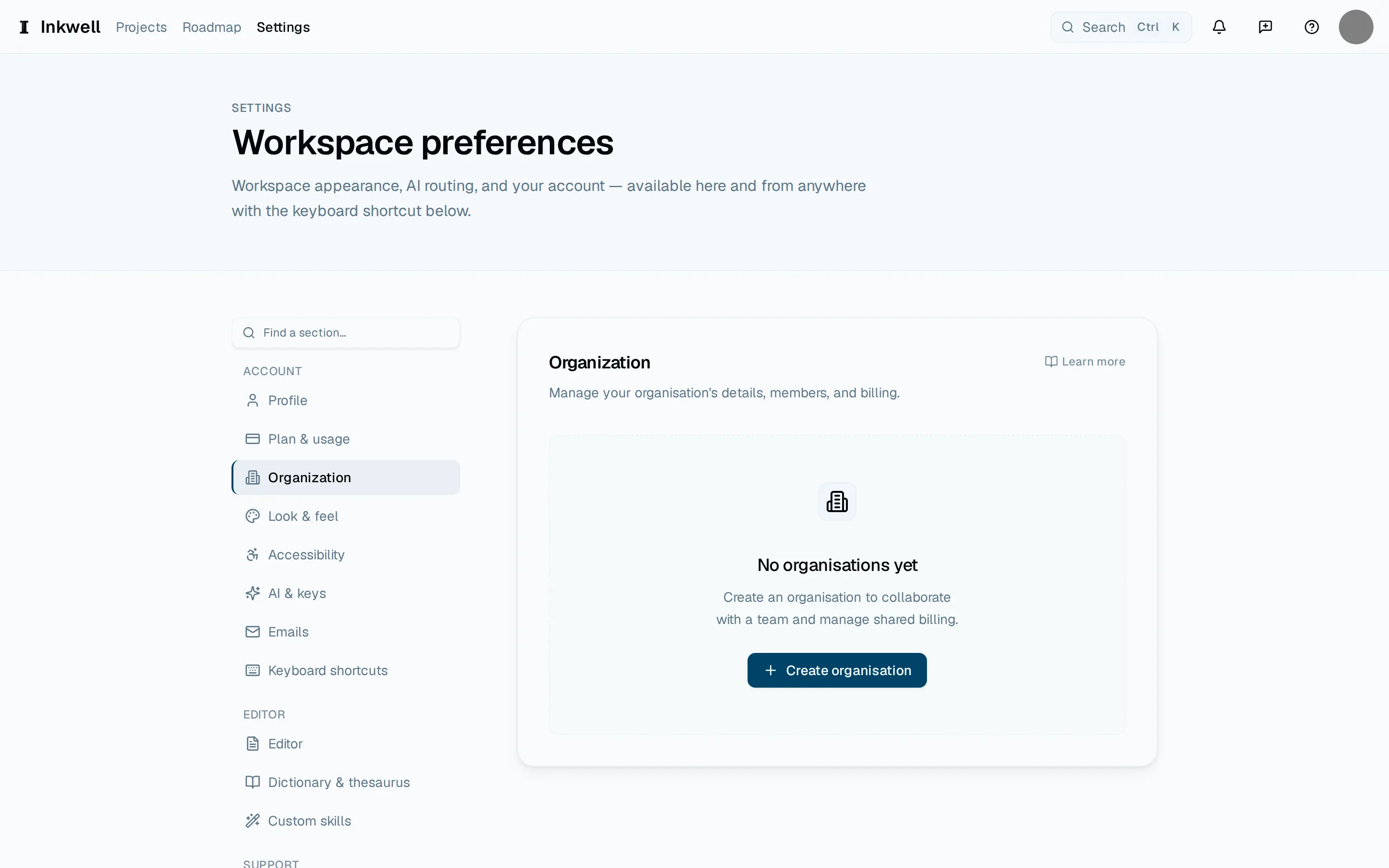
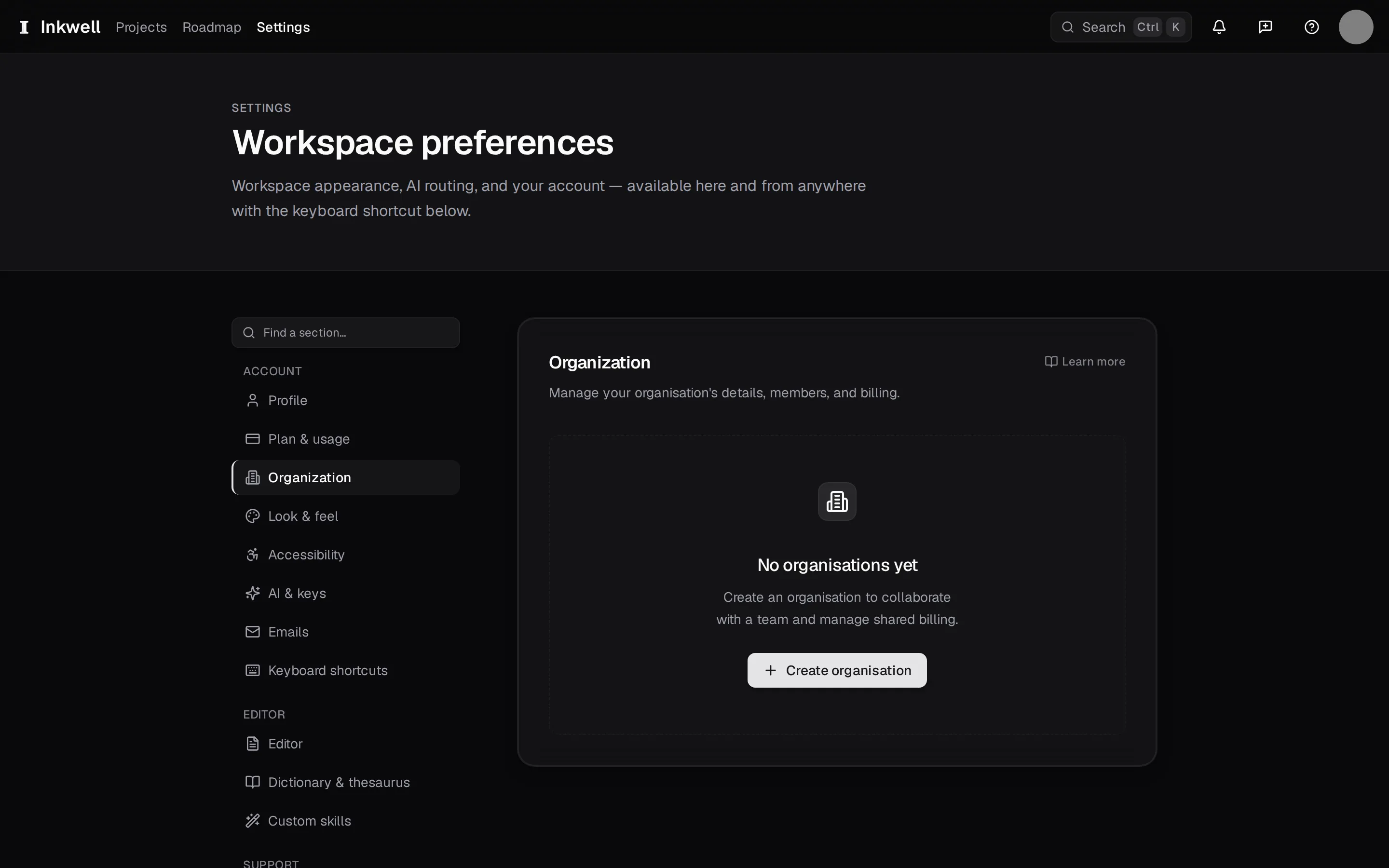
Ajustes → Organización antes de que exista un espacio de trabajo: la navegación de ajustes (1) y Crear organización (2), que inicia un espacio de trabajo Team.