
Saltar al contenido

Lee los cambios que propone un skill

Recorre los cambios propuestos uno a uno, acepta o rechaza cada uno en su sitio y crea un punto de guardado que registre lo que conservaste.

1 min de lecturaActualizado el

Cuando un skill termina, sus propuestas quedan en la página como marcas: el texto eliminado tachado, el añadido subrayado y cada cambio con su propio aceptar y rechazar. El borrador de debajo no se toca hasta que tú lo digas.
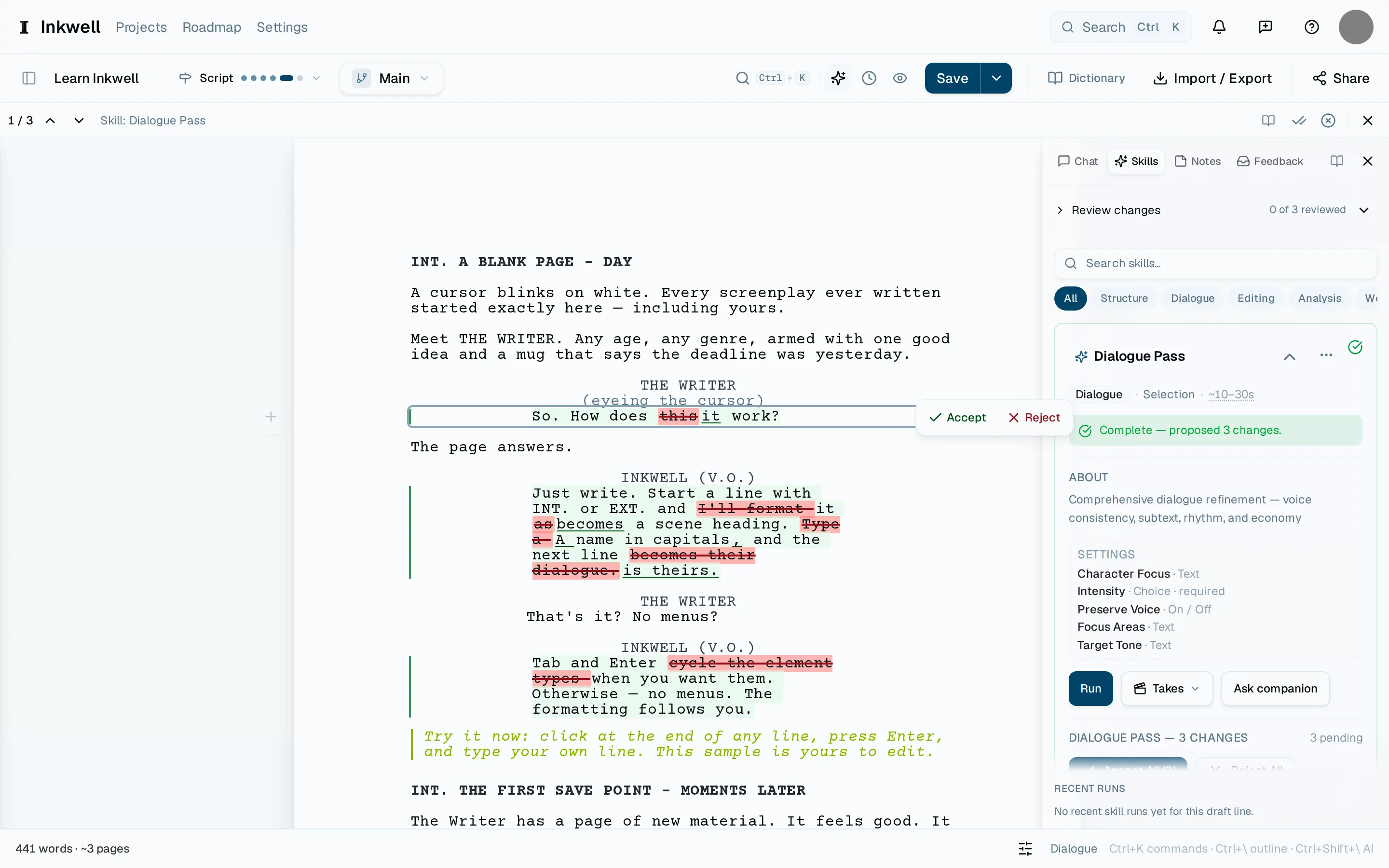
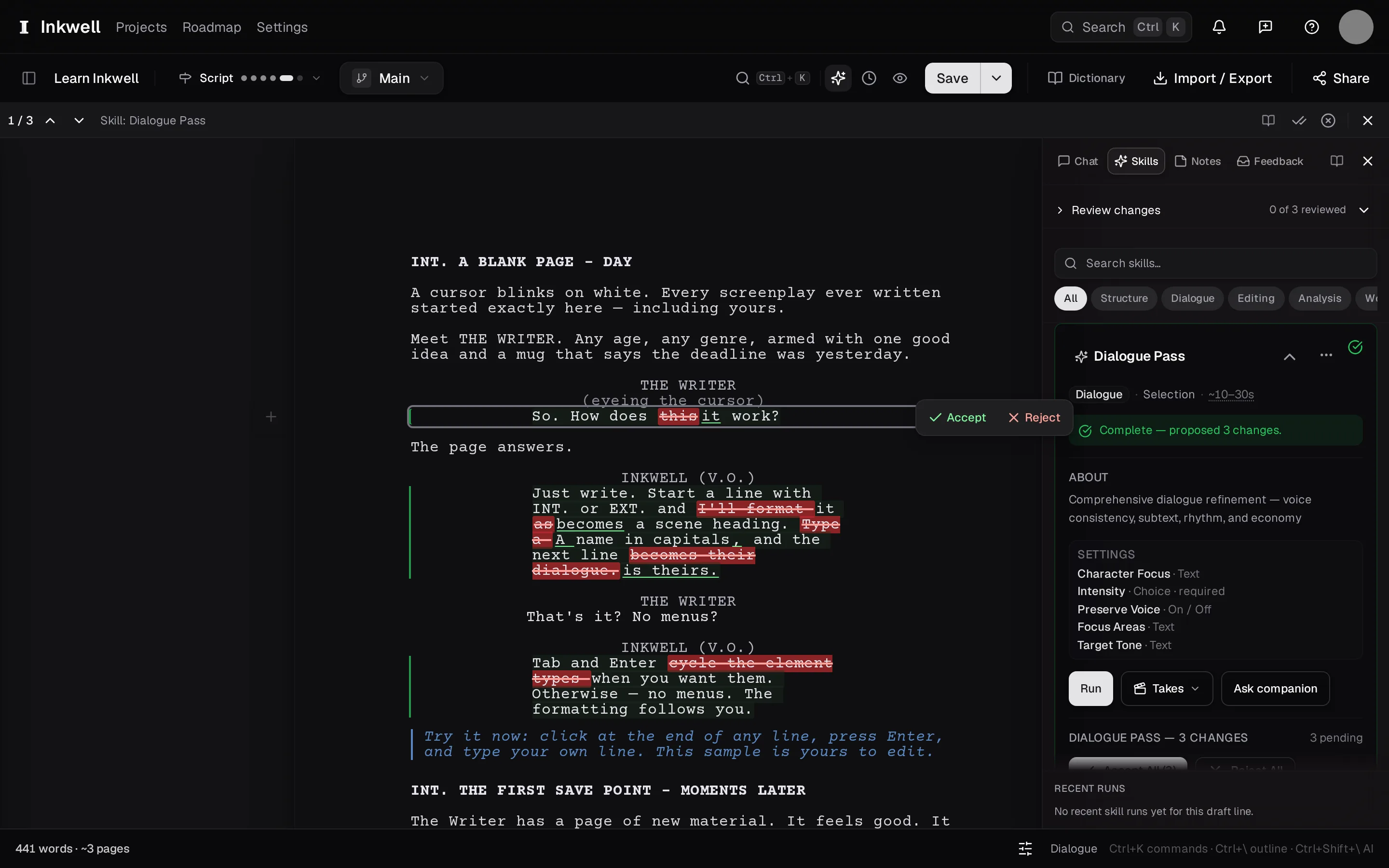
Las propuestas de un skill en la página: cada cambio marcado en su sitio (1), con el texto eliminado tachado y el añadido subrayado; Aceptar y Rechazar, que siguen al cambio que estás leyendo (2); la barra (3), que pasa de un cambio a otro y puede decidir el resto de una vez; y la propia pasada en la pestaña Skills (4), con lo que propuso.
  1. Salta al primer cambio

    Pulsa ⌃⇧N para ir al siguiente cambio propuesto o ⌃⇧P para volver atrás. La página se desplaza hasta él y lo resalta.

  2. Lee la propuesta en contexto

    La línea antigua y la nueva están las dos en la página, así que lees el cambio tal como lo encontraría un lector. Pasa el puntero sobre el cambio para ver el motivo en una línea que dio el skill, si lo dio.

  3. Acepta o rechaza

    Elige Aceptar para quedarte con el texto nuevo o Rechazar para conservar el tuyo. Aceptar no es definitivo: vuelve a ser texto normal y puedes editarlo.

  4. Decide el resto de una vez si quieres

    La barra de la parte superior de la revisión ofrece Aceptar todo y Rechazar todo para los cambios restantes cuando hayas visto lo suficiente para confiar en la pasada, o para descartarla.

  5. Crea un punto de guardado

    Pulsa ⌘⇧S y ponle el nombre de la pasada («después de la pasada de diálogo, primer acto»). La pestaña Historial muestra ahora exactamente lo que cambió la pasada, y puedes compararlo con la versión anterior.

Revisión

Aceptar y rechazar en cada cambio, con Aceptar todo y Rechazar todo para el resto.

Y ahora

  • Revisar los cambios de un skill

    Recorre una pasada terminada cambio a cambio, quédate con lo que se gana su sitio, vuelve a abrir una revisión que dejaste y mira en el Historial qué cambió una pasada.

    Guía práctica · 1 min de lectura

  • Cambios y marcas

    Cómo muestra Plot la diferencia entre dos versiones: por escena y por línea, sobre la página, con la misma lectura de aceptar o rechazar tanto si el cambio lo hizo una persona como un skill.

    Concepto · 1 min de lectura

  • Crea un punto de guardado

    Ponle nombre al momento en que está tu borrador para compararlo más adelante o recuperarlo, con un solo atajo desde la página.

    Guía práctica · 1 min de lectura

Lo que otros guionistas han pedido sobre esto: abre una petición para seguirla. Las peticiones están en inglés en el tablero.