
本文へ移動

スキルの変更を確認する

終わったパスを変更ごとに確認し、残す価値のあるものを残し、途中でやめた確認を再開し、パスが何を変えたかを履歴で確かめます。

読了時間:1分更新日:

終わったパスは、編集の集まりではなく提案の集まりです。1つのスキルが1シーンで3件の変更を提案した場合でも、1幕にわたって30件を提案した場合でも、確認の手順は同じです。
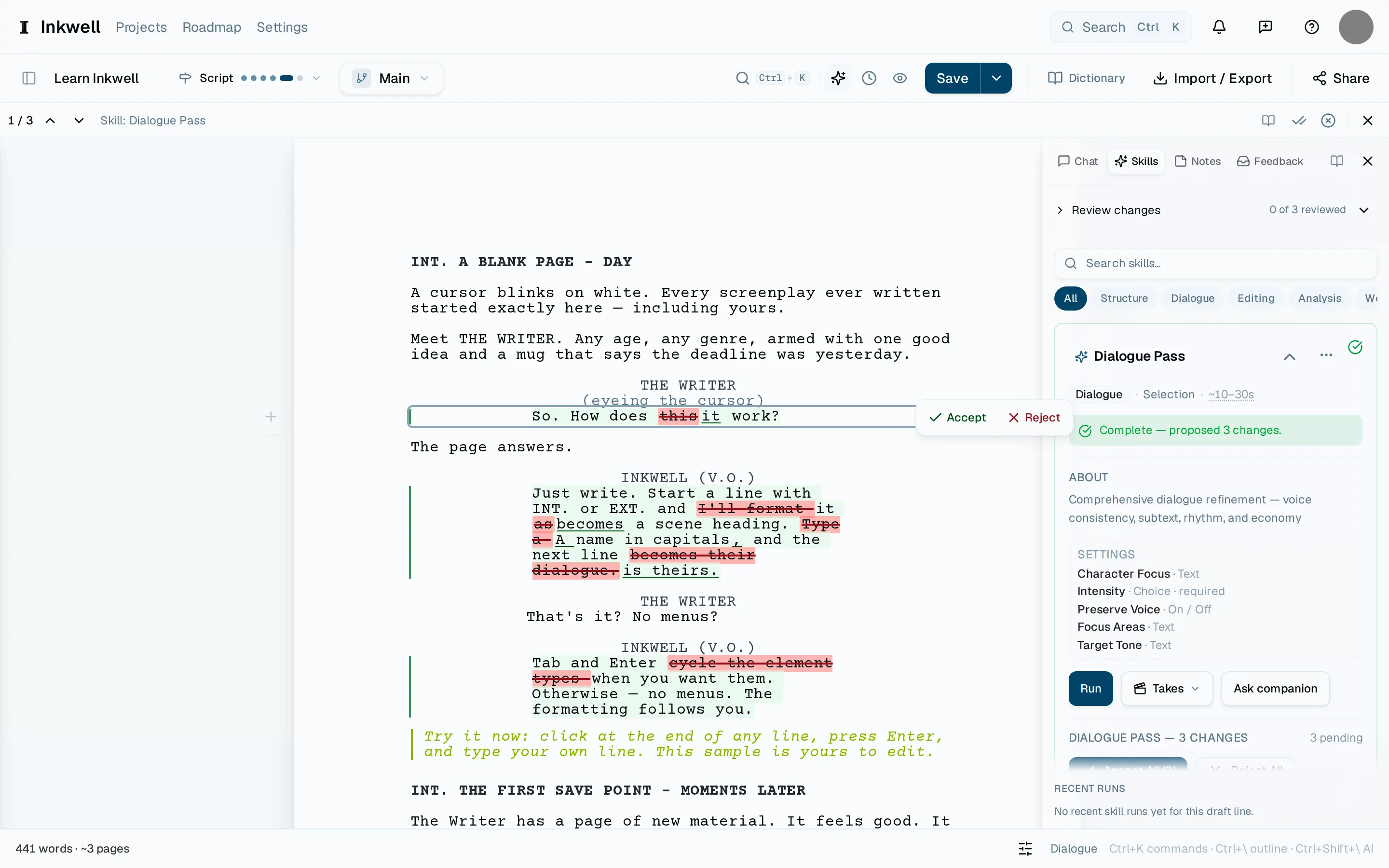
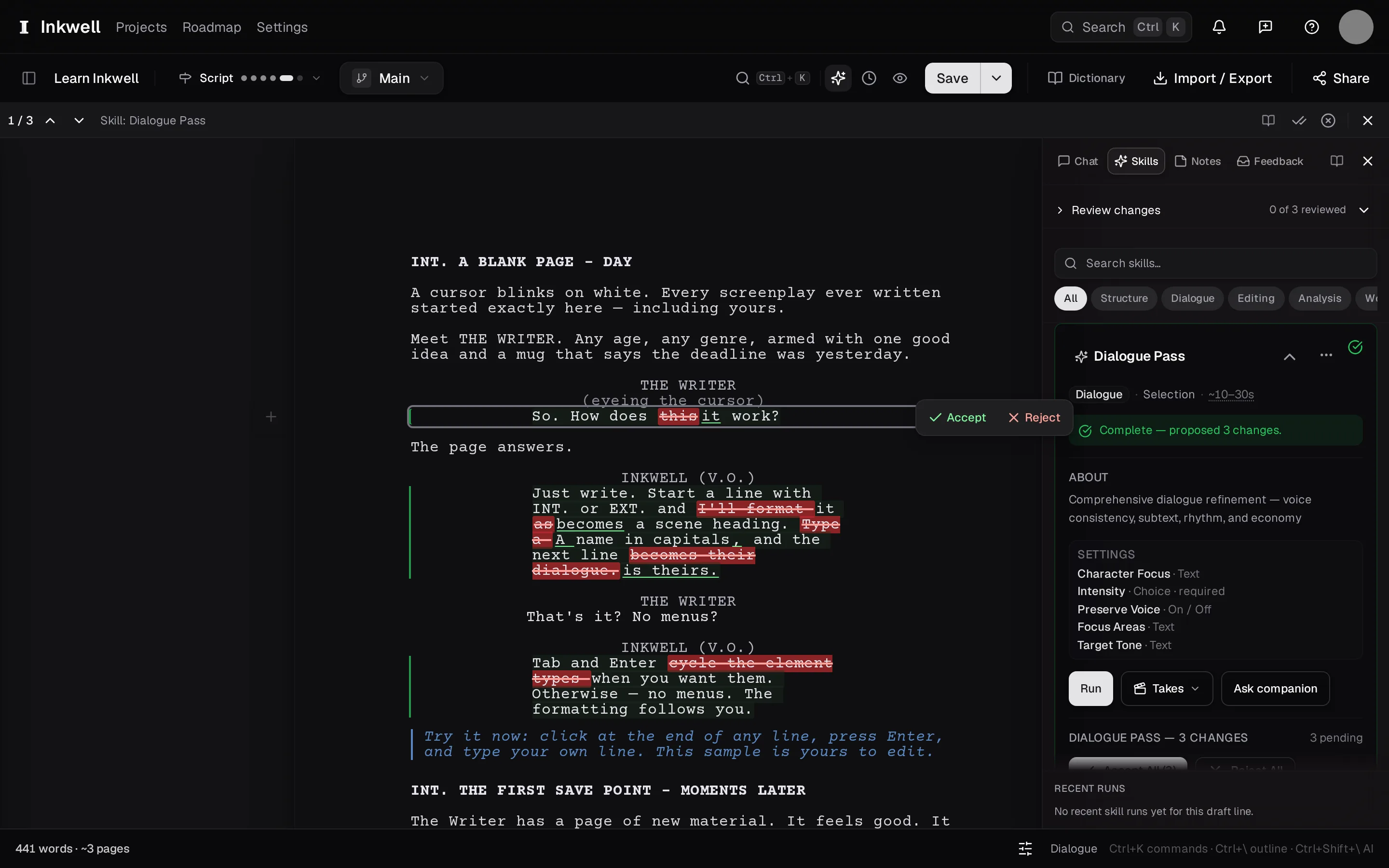
確認中の終わったパス。変更はそれぞれその場に印が付き(1)、読んでいる変更の横に専用の承認と却下があり(2)、バー(3)で変更を順に移動したり残りをまとめて採用・却下したりでき、スキルタブ(4)にはパスと提案の一覧が表示されます。
  1. パスを開く

    パスが終わると、その変更はすでにページに表示されています。確認を閉じた場合や、あとで戻ってきた場合は、スキルタブを開いてパスを選びます。確認を選ぶと、変更の印がページに戻ります。

  2. 変更を順に見る

    ⌃⇧Nで次の提案へ、⌃⇧Pで前へ戻ります。変更が見える位置までページがスクロールし、古いテキストには取り消し線、新しいテキストには下線が付いています。

  3. 1件ずつ決める

    承認で新しいテキストを採用し、却下で自分のテキストを残します。承認した変更はふつうのテキストに戻るので、すぐに編集することもできます。

  4. 残りをまとめて決める

    パスを信頼できたら、すべて承認で残りの変更をすべて採用し、すべて却下ですべて見送ります。どちらの場合も、パスは選んだ内容の記録とともにスキルタブに残ります。

  5. 保存ポイントを作る

    ⌘⇧Sを押し、パスにちなんだ名前を付けます。履歴でこの保存ポイントと1つ前の保存ポイントを比べると、スキルが何を変え、自分が何を残したかが正確にわかります。

次に読む

  • スキルが提案する変更内容を読む

    提案された変更を1つずつ確認し、その場で承認または却下して、残した内容を記録する保存ポイントを作成します。

    使い方・読了時間:1分

  • 変更内容とマークアップ

    Plotが2つのバージョンの違いをどう示すかを説明します。シーン単位と行単位で、ページ上に表示され、変更したのが人でもスキルでも、同じように承認か却下かを読み取れます。

    概念・読了時間:1分

  • スキルライブラリ

    スキルとは何か、組み込みのスキルがそれぞれ何をするか、結果がどこに残るか、自分のスキルをどう追加するかを説明します。

    概念・読了時間:3分

この内容について書き手から寄せられたリクエストです。リクエストを開くと進捗を追えます。ボード上のリクエストは英語で書かれています。