본문으로 이동

Final Draft 파일 가져오기

.fdx나 Fountain 파일을 장면 제목, 인물, 대사가 그대로인 채로 Plot에 가져오고, 쓰기 전에 가져오기 보고서를 확인합니다.

읽는 시간 1분업데이트:

Plot은 Final Draft(.fdx)와 Fountain(.fountain, .txt) 파일을 직접 읽습니다. 장면 제목, 지문, 인물, 대사, 괄호 지시문, 전환은 직접 입력했을 때와 같은 시나리오 요소로 들어오므로, 열리는 순간부터 편집할 수 있습니다.

Word로 쓴 트리트먼트나 아이디어 문서로 시작하나요? .docx를 편집 가능한 산문으로 가져온 다음 Plot에서 장면을 발전시키세요.
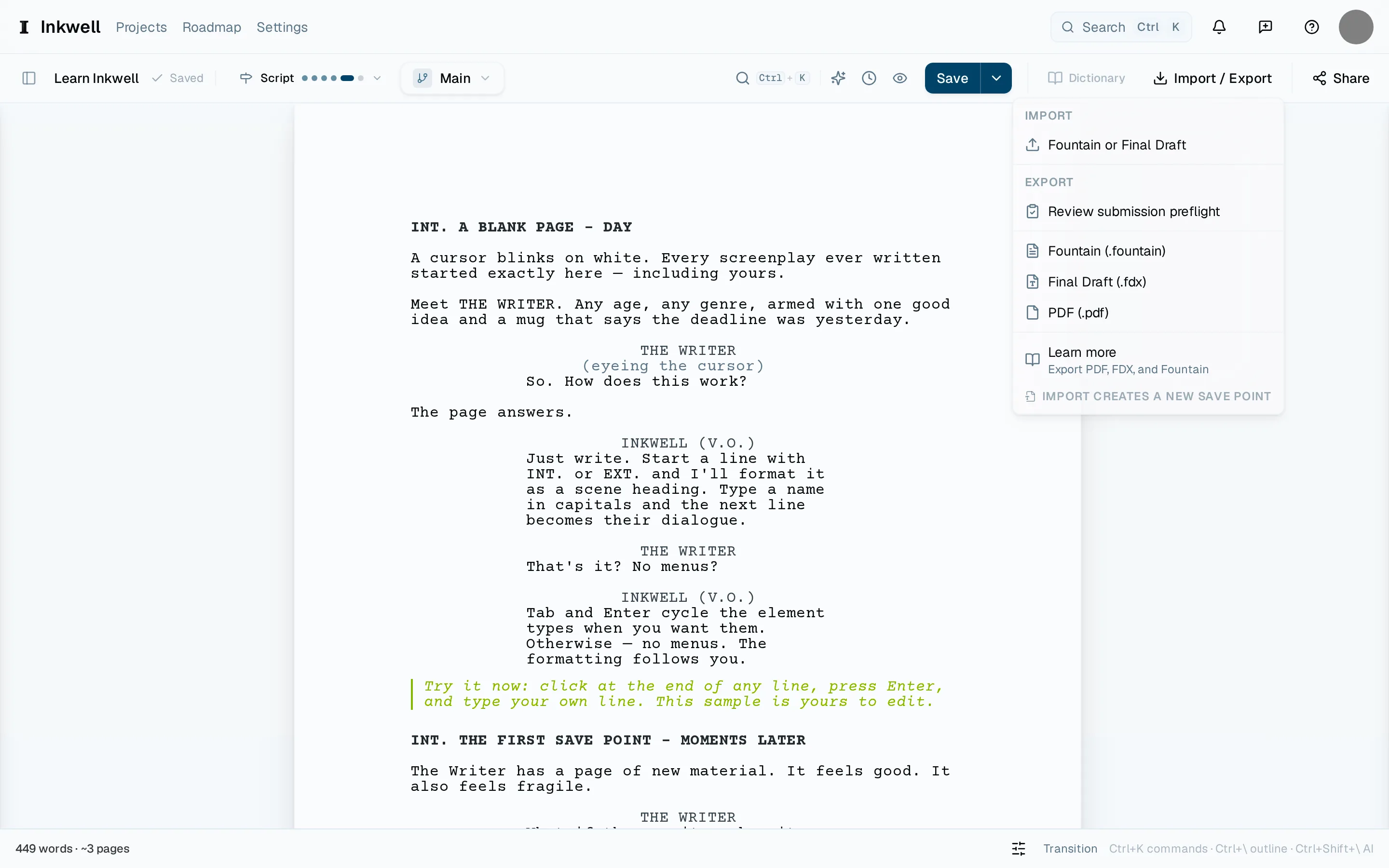
도구 모음의 가져오기 / 내보내기 메뉴입니다. 가져오기는 Fountain 또는 Final Draft 파일을 받고(1), 그 아래에 PDF(2)와 Final Draft(3) 등 내보내기 형식이 있습니다.
  1. 가져오기 메뉴 열기

    열려 있는 프로젝트에서 도구 모음의 가져오기 / 내보내기를 선택한 뒤, 가져오기 아래의 Fountain 또는 Final Draft를 선택합니다. 완전히 새 프로젝트로 가져오려면 프로젝트 페이지에서 새 프로젝트 옆의 가져오기를 선택하세요.

  2. 파일 고르기

    .fdx 또는 Fountain 파일을 선택합니다. 장편 시나리오도 크기 제한에 넉넉히 들어갑니다.

  3. 대체 확인하기

    기존 프로젝트로 가져오면 그 프로젝트의 현재 텍스트가 대체됩니다. Plot은 실행하기 전에 확인을 요청합니다. 이미 남기고 싶은 글이 있다면 복원할 수 있도록 먼저 저장 지점을 만드세요. 저장 지점 만들기를 참고하세요.

  4. 가져오기 보고서 읽기

    시나리오 요소에 대응시키지 못한 줄은 지문으로 들어오고 보고서에 표시됩니다. 그래서 시나리오 전체를 교정할 필요 없이 손봐야 할 몇 줄만 고치면 됩니다. 각 알림의 의미는 가져오기 보고서에 경고가 표시돼요에서 설명합니다.

가져오기 보고서

가져오기 보고서입니다. 지문으로 들어온 모든 줄이 표시되며, 각 줄로 바로 이동할 수 있습니다.

다음 단계

  • Word 문서를 Plot으로 가져오기

    .docx 트리트먼트, 개요, 아이디어 문서를 새 Plot 프로젝트로 가져오고, 서식 변경 사항을 검토한 뒤 편집 가능한 산문으로 시작합니다.

    사용 방법 · 읽는 시간 1분

  • 가져오기 보고서에 경고가 표시돼요

    FDX나 Fountain 가져오기 보고서의 각 줄이 무슨 뜻인지, 그 줄이 왜 지문으로 들어왔는지, 경우별로 가장 빠르게 고치는 방법을 알아봅니다.

    문제 해결 · 읽는 시간 1분

  • PDF, FDX, Fountain으로 내보내기

    선택한 초안 라인과 저장 지점에서 업계 서식의 PDF, 제작 사무실용 Final Draft 파일, 또는 간단한 Fountain 파일을 만드세요.

    사용 방법 · 읽는 시간 2분

  • 저장 지점 만들기

    초안이 지금 있는 순간에 이름을 붙여 나중에 비교하거나 되돌릴 수 있게 합니다. 페이지에서 단축키 하나면 됩니다.

    사용 방법 · 읽는 시간 1분

작가들이 이 내용에 관해 요청한 것들입니다. 요청을 열면 진행 상황을 따라갈 수 있습니다. 보드의 요청은 영어로 작성되어 있습니다.