
Zum Inhalt springen

Die Änderungen eines Skills prüfen

Arbeite einen abgeschlossenen Durchgang Änderung für Änderung durch, behalte, was seinen Platz verdient, öffne eine liegen gelassene Prüfung erneut und sieh im Verlauf, was ein Durchgang geändert hat.

1 Min. LesezeitAktualisiert

Ein abgeschlossener Durchgang ist eine Reihe von Vorschlägen, keine Reihe von Bearbeitungen. Sie zu prüfen ist dieselbe Bewegung, ob ein Skill drei Änderungen in einer Szene vorgeschlagen hat oder dreißig über einen Akt.
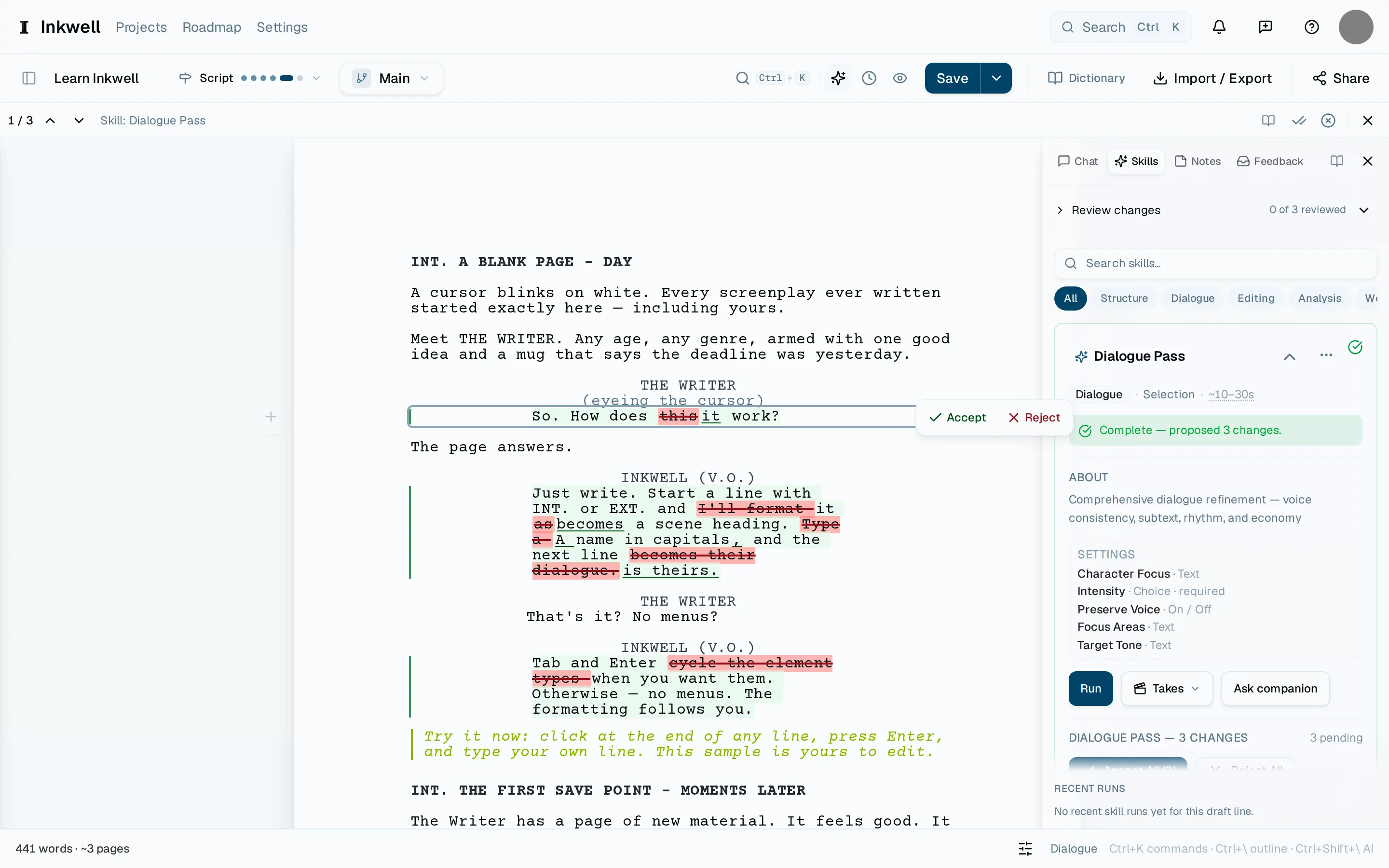
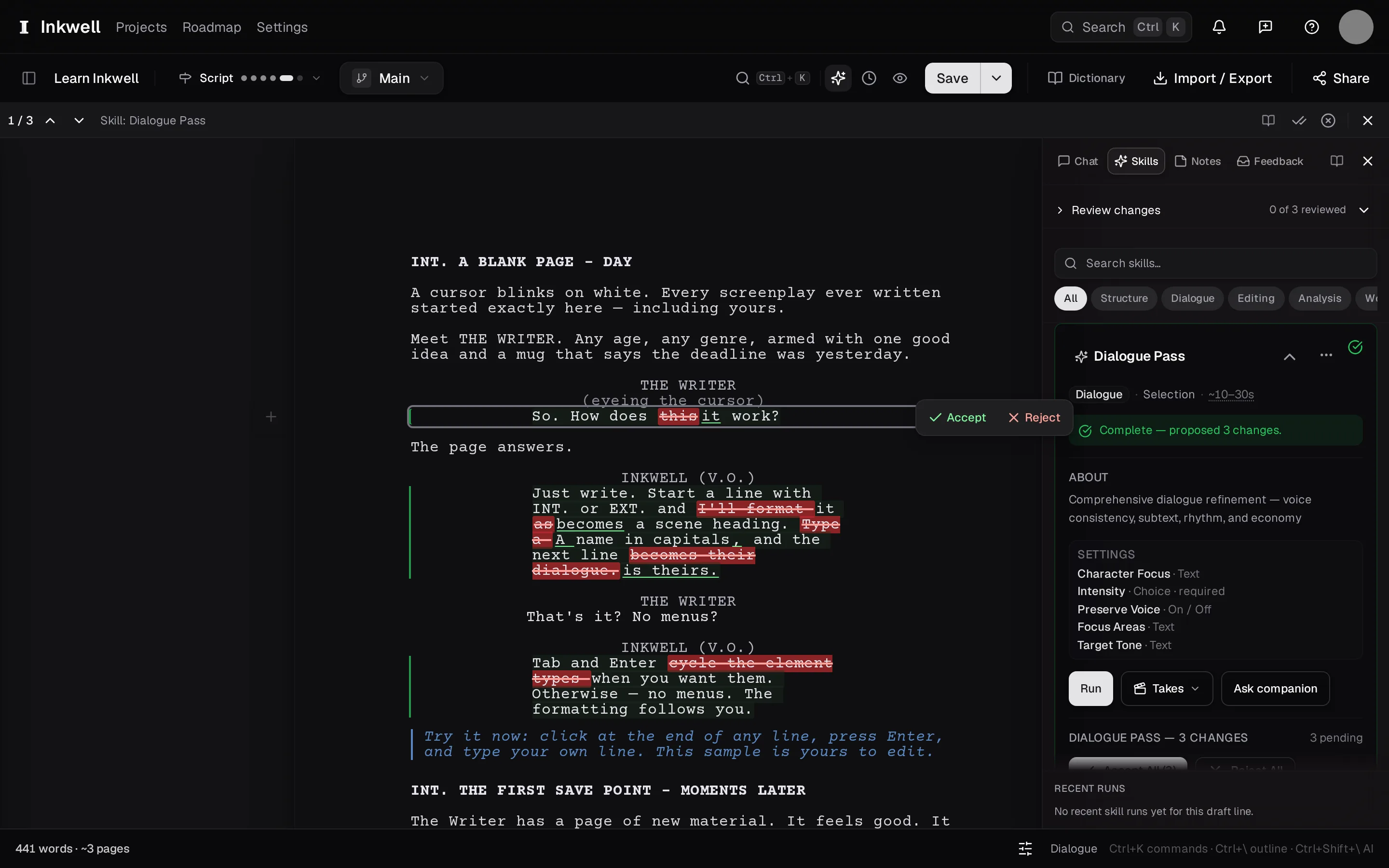
Ein abgeschlossener Durchgang in der Prüfung: jede Änderung an Ort und Stelle markiert (1), eigene Schaltflächen Annehmen und Ablehnen neben der, die du gerade liest (2), die Leiste (3), die zwischen den Änderungen wechselt und den Rest gemeinsam übernimmt oder verwirft, und der Durchgang im Tab Skills (4) mit der Liste seiner Vorschläge.
  1. Den Durchgang öffnen

    Wenn ein Durchgang fertig ist, stehen seine Änderungen bereits auf der Seite. Wenn du die Prüfung geschlossen hast oder später zurückkommst, öffne den Tab Skills und wähle den Durchgang aus – Prüfen bringt die Markierungen zurück auf die Seite.

  2. Die Änderungen durchgehen

    ⌃⇧N springt zur nächsten vorgeschlagenen Änderung; ⌃⇧P geht zurück. Die Seite scrollt so, dass die Änderung sichtbar ist, mit durchgestrichenem altem und unterstrichenem neuem Text.

  3. Über jede entscheiden

    Annehmen übernimmt den neuen Text; Ablehnen behält deinen. Du kannst eine angenommene Änderung auch sofort bearbeiten – sie ist wieder gewöhnlicher Text.

  4. Über den Rest gemeinsam entscheiden

    Sobald du dem Durchgang vertraust, übernimmt Alle annehmen jede verbleibende Änderung; Alle ablehnen verwirft sie. So oder so bleibt der Durchgang im Tab Skills, mit einem Protokoll deiner Entscheidungen.

  5. Einen Speicherpunkt anlegen

    Drücke ⌘⇧S und benenne ihn nach dem Durchgang. Im Verlauf zeigt der Vergleich dieses Speicherpunkts mit dem vorigen genau, was der Skill geändert und was du behalten hast.

Wie es weitergeht

  • Die Änderungen eines Skills lesen

    Geh die vorgeschlagenen Änderungen einzeln durch, nimm jede an Ort und Stelle an oder lehne sie ab, und leg einen Speicherpunkt an, der festhält, was du behalten hast.

    Anleitung · 1 Min. Lesezeit

  • Änderungen und Markierungen

    Wie Plot den Unterschied zwischen zwei Versionen zeigt: nach Szene und nach Zeile, direkt auf der Seite, mit derselben Lesart zum Annehmen oder Ablehnen, egal ob ein Mensch oder ein Skill die Änderung gemacht hat.

    Konzept · 1 Min. Lesezeit

  • Die Skill-Bibliothek

    Was ein Skill ist, was jeder der eingebauten Skills tut, wo ihre Ergebnisse landen und wie du eigene Skills hinzufügst.

    Konzept · 3 Min. Lesezeit

Was Autorinnen und Autoren dazu gefragt haben — öffne einen Wunsch, um ihn zu verfolgen. Die Wünsche stehen auf Englisch auf dem Board.