
Saltar al contenido

Revisar los cambios de un skill

Recorre una pasada terminada cambio a cambio, quédate con lo que se gana su sitio, vuelve a abrir una revisión que dejaste y mira en el Historial qué cambió una pasada.

1 min de lecturaActualizado el

Una pasada terminada es un conjunto de propuestas, no de ediciones. Revisarlas es el mismo gesto tanto si un skill propuso tres cambios en una escena como si propuso treinta en un acto.
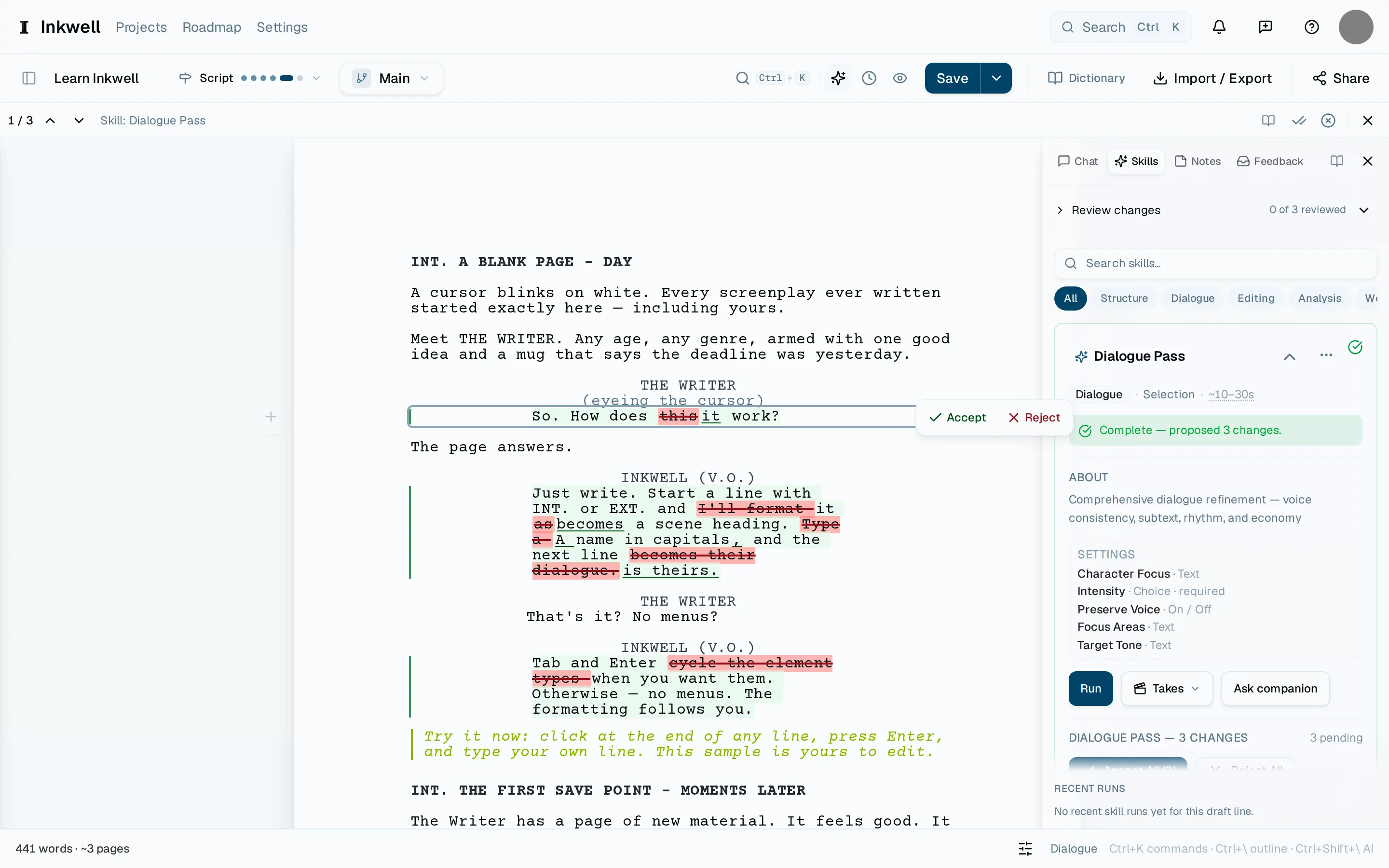
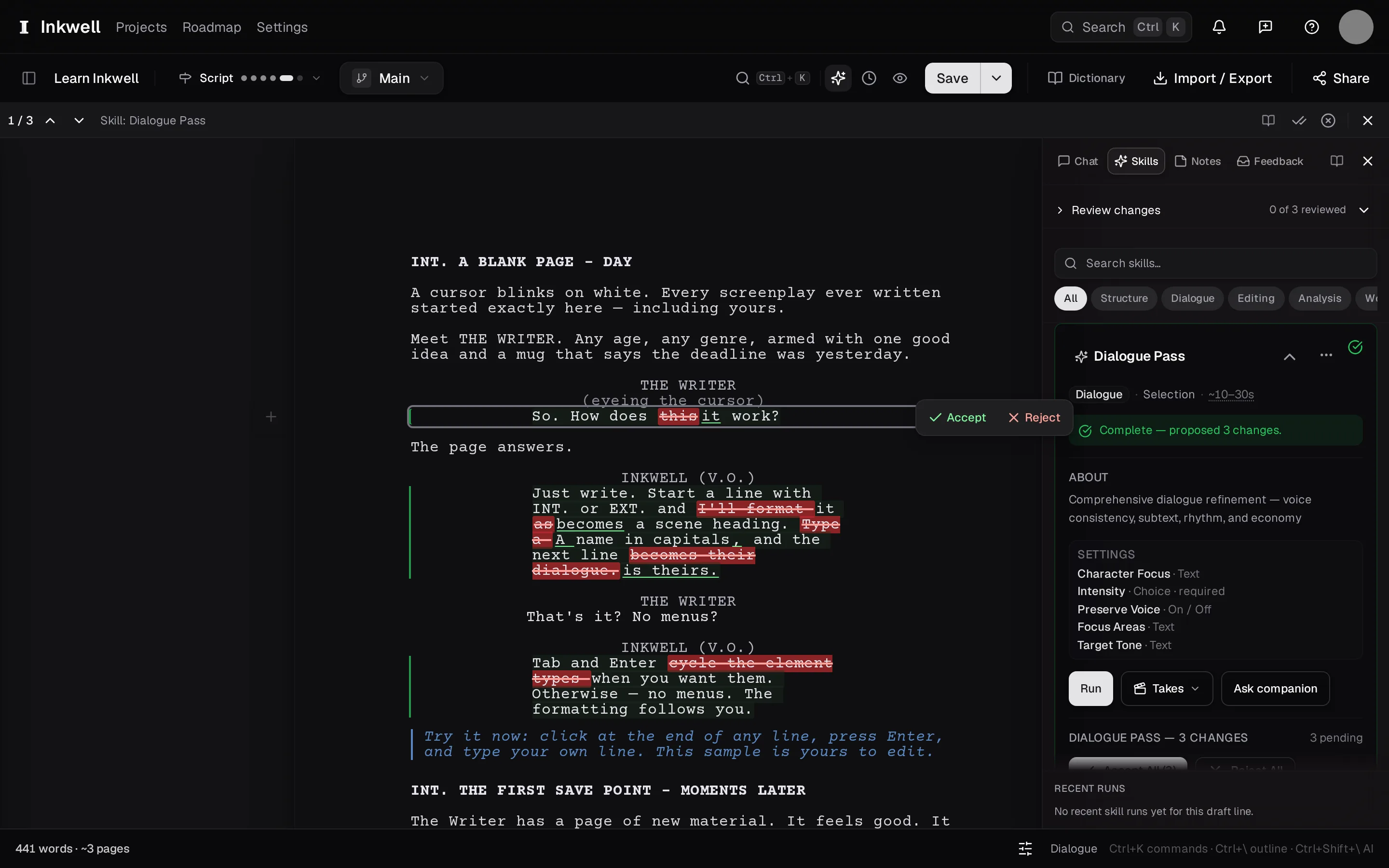
Una pasada terminada en revisión: cada cambio marcado en su sitio (1), sus propios Aceptar y Rechazar junto al que estás leyendo (2), la barra (3) que pasa de un cambio a otro y acepta o descarta el resto de una vez, y la pasada en la pestaña Skills (4) con la lista de lo que propuso.
  1. Abre la pasada

    Cuando una pasada termina, sus cambios ya están en la página. Si cerraste la revisión o vuelves más tarde, abre la pestaña Skills y selecciona la pasada: Revisar vuelve a poner las marcas en la página.

  2. Recorre los cambios

    ⌃⇧N pasa al siguiente cambio propuesto; ⌃⇧P vuelve atrás. La página se desplaza para que el cambio quede a la vista, con el texto antiguo tachado y el nuevo subrayado.

  3. Decide cada uno

    Aceptar se queda con el texto nuevo; Rechazar conserva el tuyo. También puedes editar enseguida un cambio aceptado: vuelve a ser texto normal.

  4. Decide el resto de una vez

    Cuando confíes en la pasada, Aceptar todo se queda con todos los cambios restantes; Rechazar todo los descarta. En cualquier caso, la pasada se queda en la pestaña Skills con un registro de lo que elegiste.

  5. Crea un punto de guardado

    Pulsa ⌘⇧S y ponle el nombre de la pasada. En el Historial, comparar este punto de guardado con el anterior muestra exactamente qué cambió el skill y qué conservaste.

Y ahora

  • Lee los cambios que propone un skill

    Recorre los cambios propuestos uno a uno, acepta o rechaza cada uno en su sitio y crea un punto de guardado que registre lo que conservaste.

    Guía práctica · 1 min de lectura

  • Cambios y marcas

    Cómo muestra Plot la diferencia entre dos versiones: por escena y por línea, sobre la página, con la misma lectura de aceptar o rechazar tanto si el cambio lo hizo una persona como un skill.

    Concepto · 1 min de lectura

  • La biblioteca de skills

    Qué es un skill, qué hace cada uno de los skills integrados, dónde quedan sus resultados y cómo añadir skills propios.

    Concepto · 3 min de lectura

Lo que otros guionistas han pedido sobre esto: abre una petición para seguirla. Las peticiones están en inglés en el tablero.