設定は1つのページで、項目ごとにセクションが分かれています。ここで選ぶ内容は作業環境を変えるもので、脚本は変わりません。
単語の定義、類語、オンライン検索の設定については、辞書と類語辞典をご覧ください。
設定を開く
アプリのどこからでも⌘,を押すか、ヘッダーのアカウントメニューから設定を選びます。
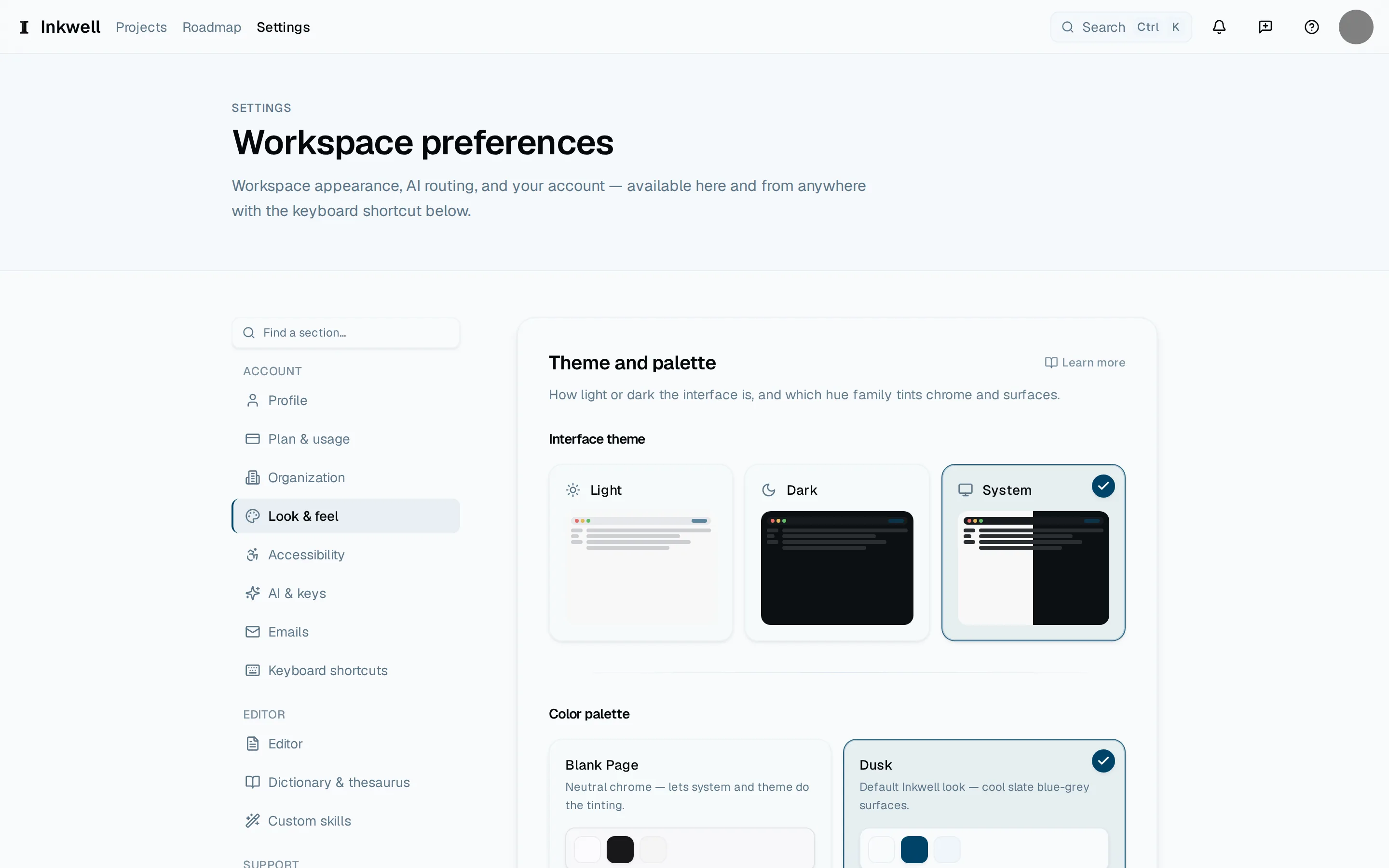
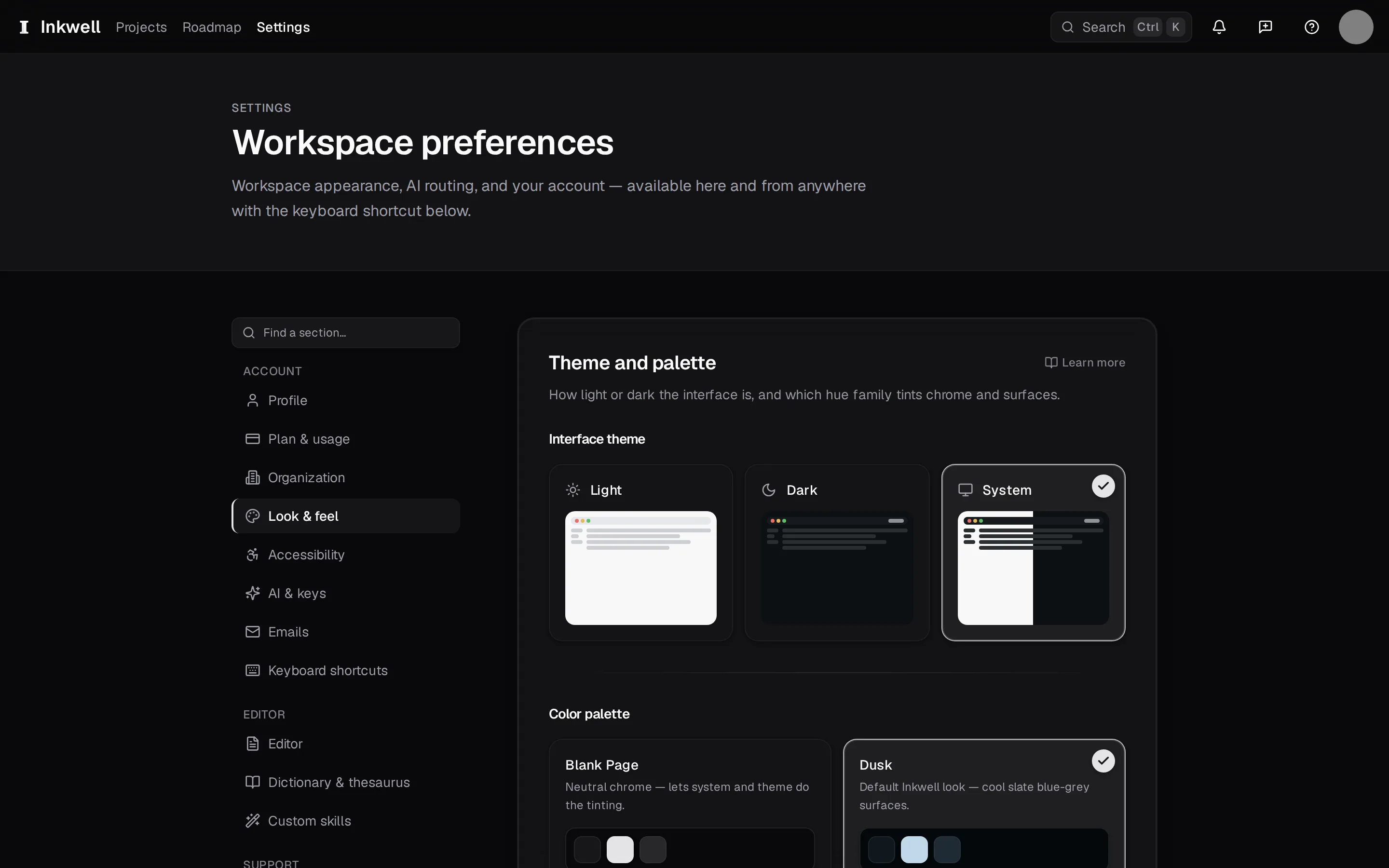
設定のセクション一覧(1)に、アカウント、外観、エディターの設定がまとまっています。ここでは外観を開いています(2)。 外観
ライト、ダーク、システムから選び、カラーパレットを選びます。既定は夕暮れで、スレートの青みがかったグレーです。より暖かい色や寒い色の候補もあります。さらに、ガラス効果のパネルか不透明なパネルか、画面の密度、文字の大きさを選びます。
外観(2)には、ライト、ダーク、システムの選択肢とカラーパレットが並び、その横にセクション一覧があります(1)。 エディター
脚本本文の文字サイズ、改ページの印とシーン番号をページに表示するかどうか、ブラウザーのスペルチェックで下線を引くかどうか、ゴーストテキストを表示するかどうかを設定します。
ページスタイルで目にやさしいかクラシックを選ぶか、要素の色、ページの色調、キャラクター名と見出しの強調を調整します。集中と流れでは、カーソルの周囲を暗くする、タイプライタースクロールを設定する、現在の行を強調する、といったことができます。集中モードで書くをご覧ください。これらのエディターの既定値は、この端末でのプロジェクトに適用されます。
脚本アシストで、入力候補と記憶したシーン見出しのオンとオフを切り替えます。記憶した見出しを使うと、よく使う場所と時間を1回の選択で入力できます。これらの設定はこの端末に適用されます。要素と書式をご覧ください。
プロジェクトのシーンに番号を付けたり、キャラクターの自動の(CONT’D)をオフにしたりするには、エディターのドキュメントサイドバーかコマンドパレットからドキュメント設定を開きます。要素と書式をご覧ください。
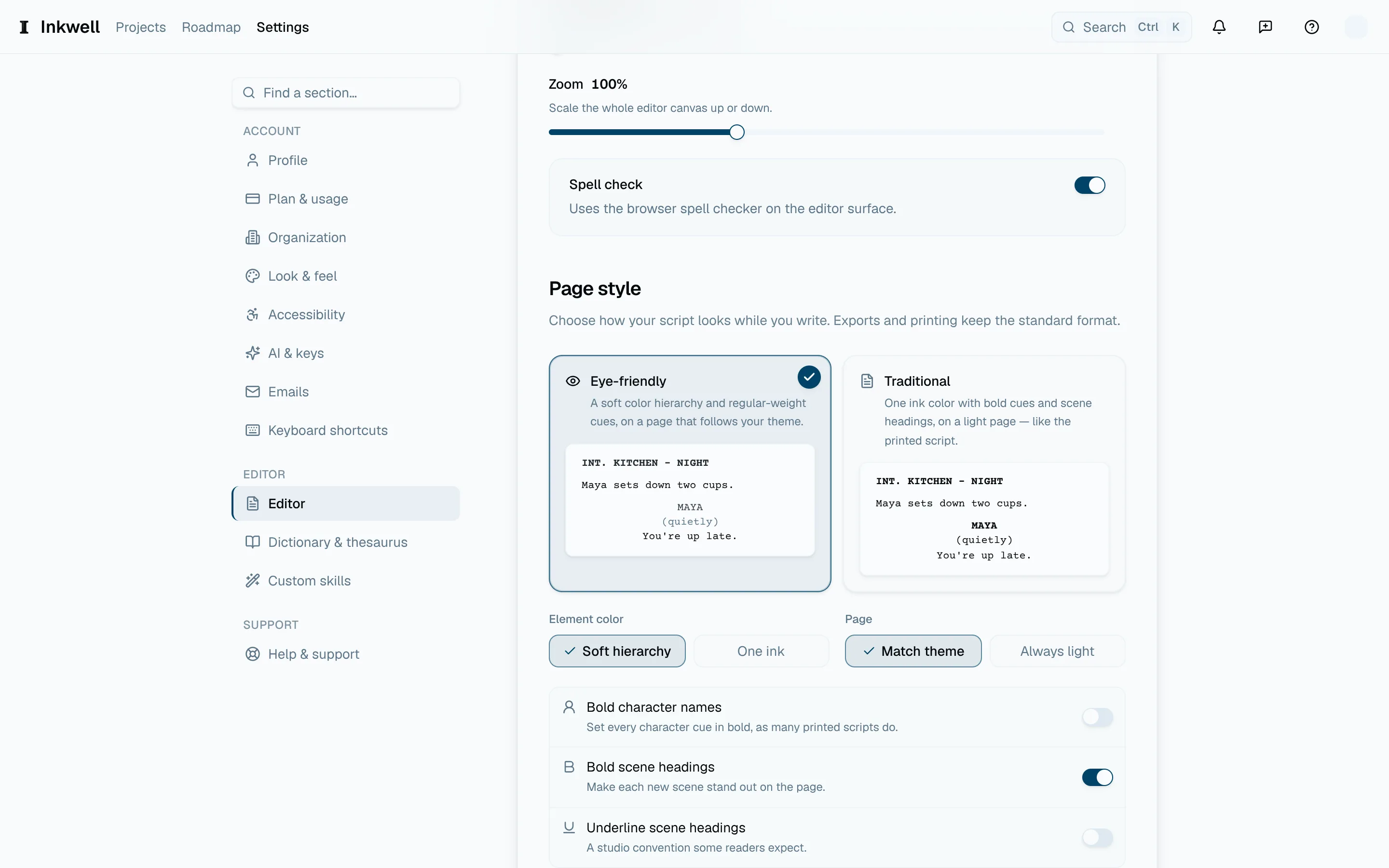
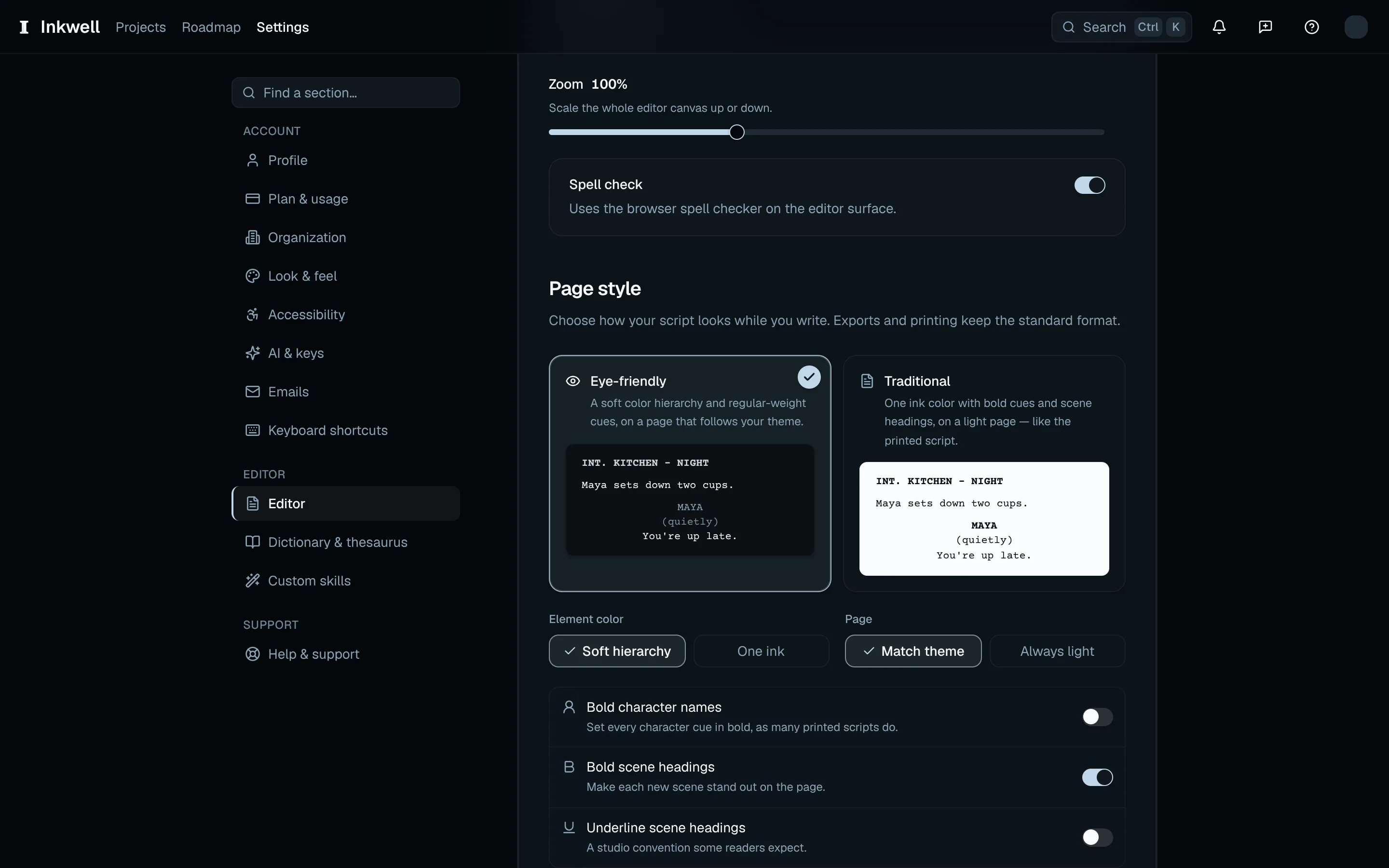
エディター → ページスタイル(1)には、目にやさしいとクラシックのプリセットと、その色の設定があります。 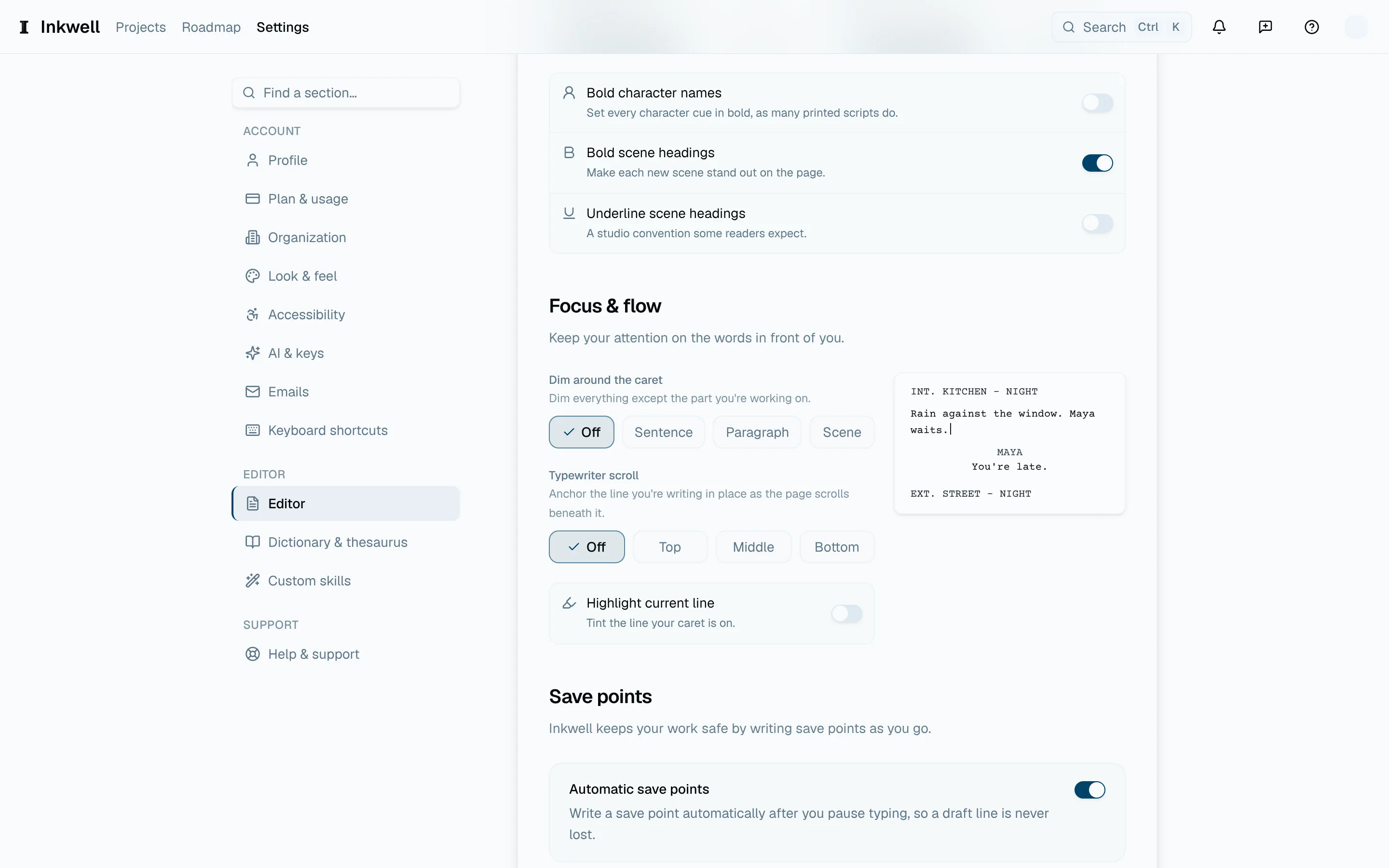
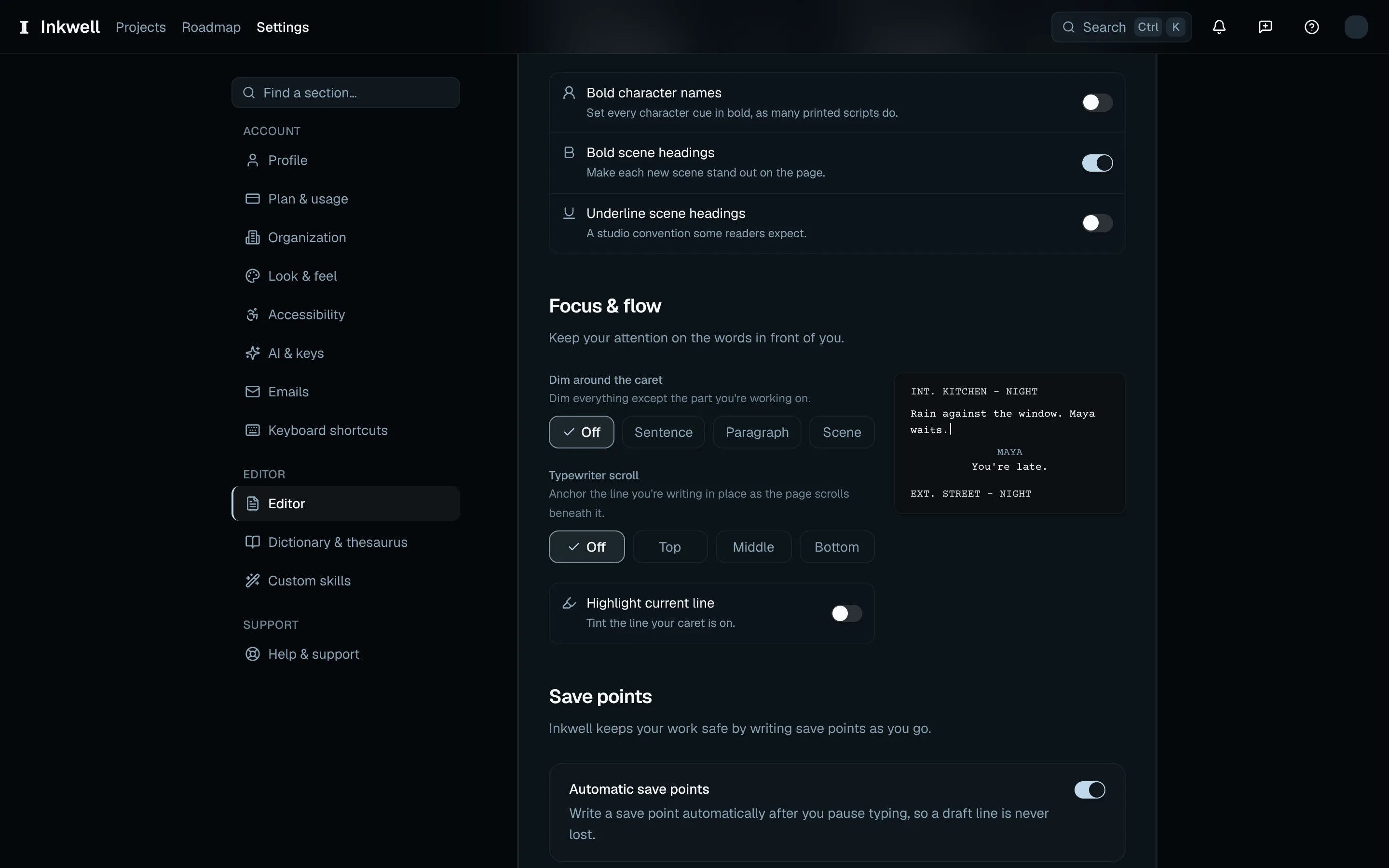
エディター → 集中と流れ(1)には、カーソル周囲の減光、タイプライタースクロール、現在の行の強調があります。 アクセシビリティ
動きで、アプリで使うアニメーションの量を選びます。プライバシーで、製品の利用分析とAIリクエストの分析を共有するかどうかを選びます。半透明のガラス効果のパネルを不透明なパネルに替えるには、ガラス効果とパネルのガラス効果を減らすを使います。あなたのデータをご覧ください。
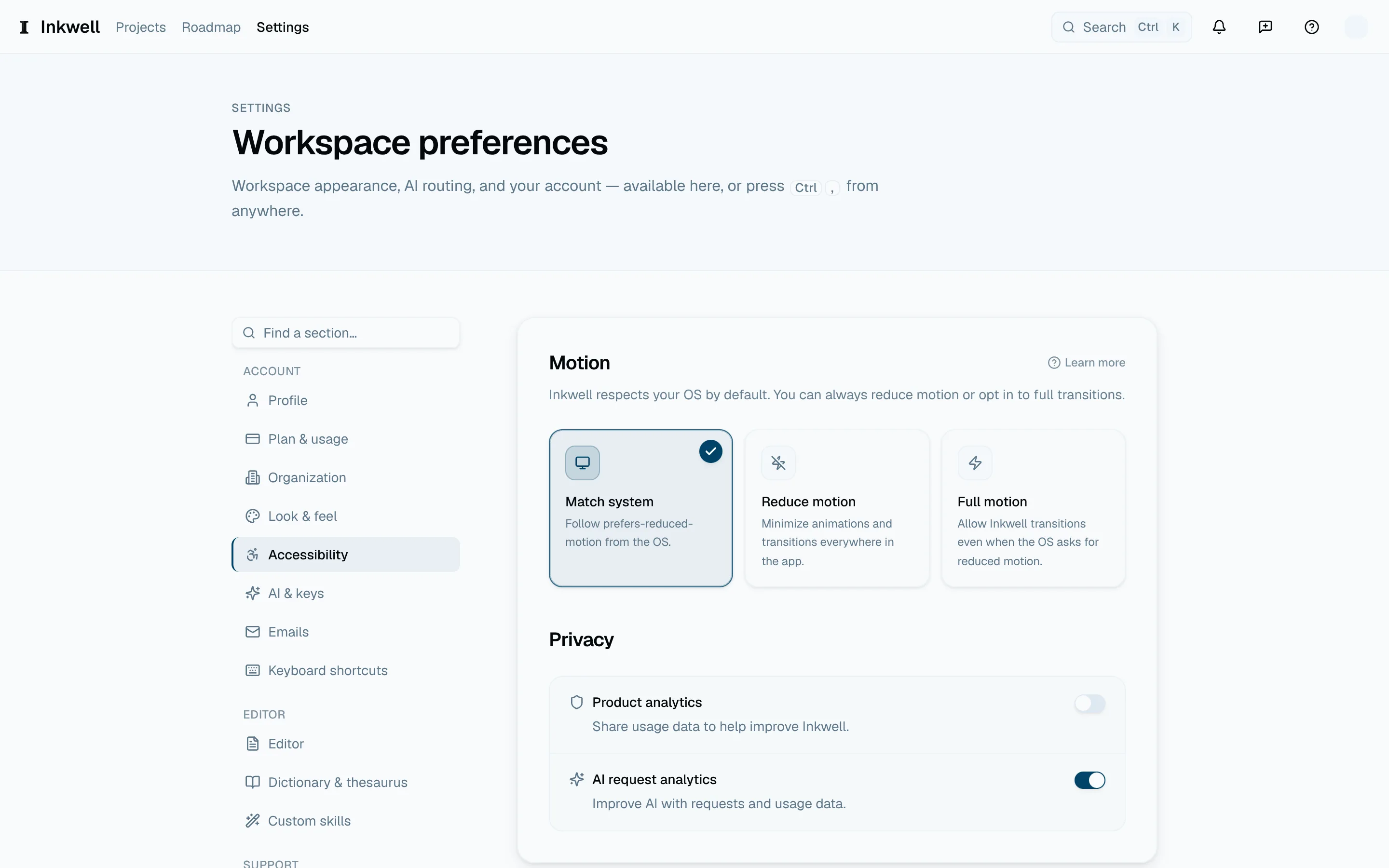
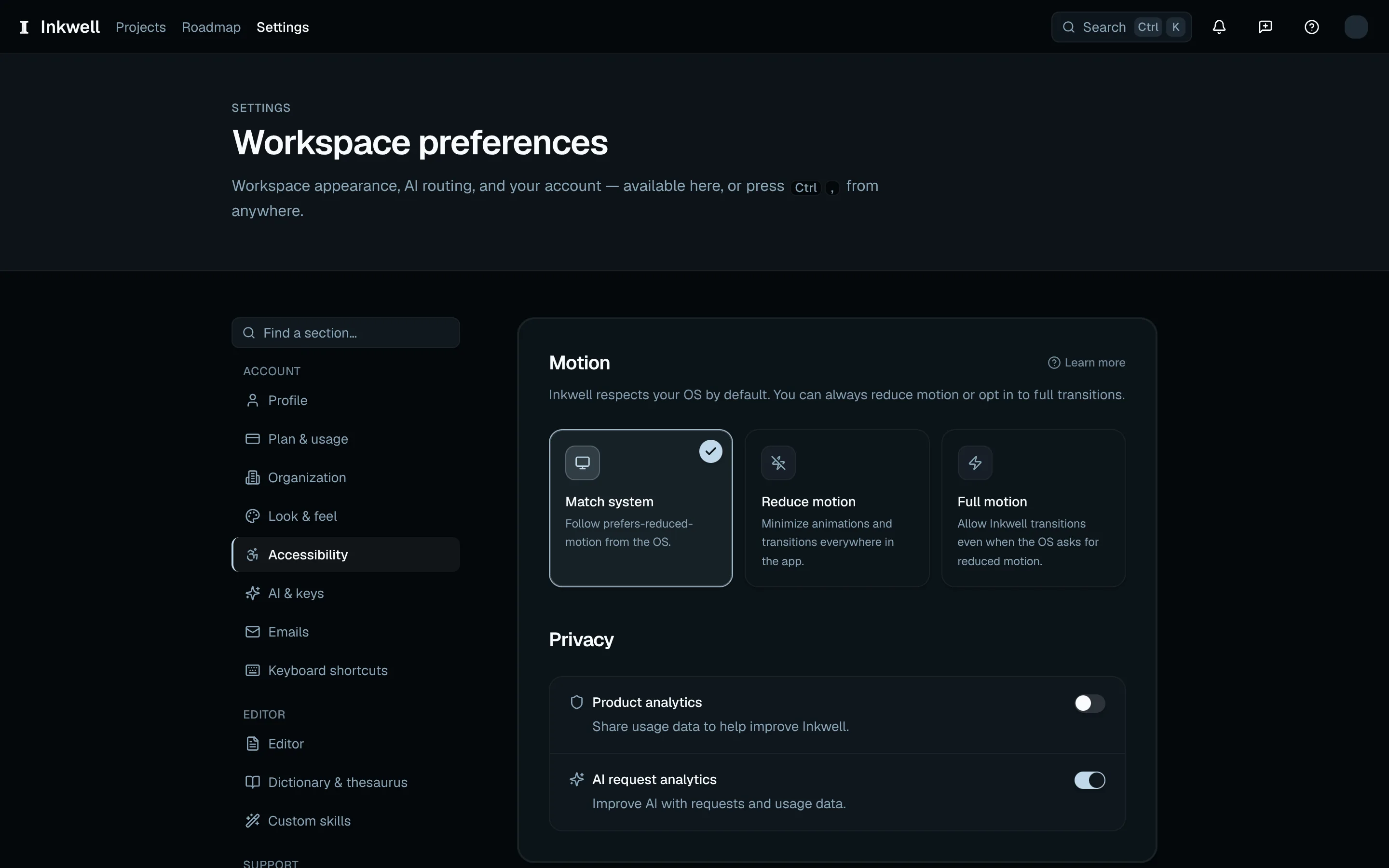
アクセシビリティの設定(1)では、脚本を変えずに、動きとプライバシーの設定を決めます。 メール
製品とアカウントに関するメールのうち、どれを受け取るかを選びます。請求とセキュリティに関するメールは必ず届きます。
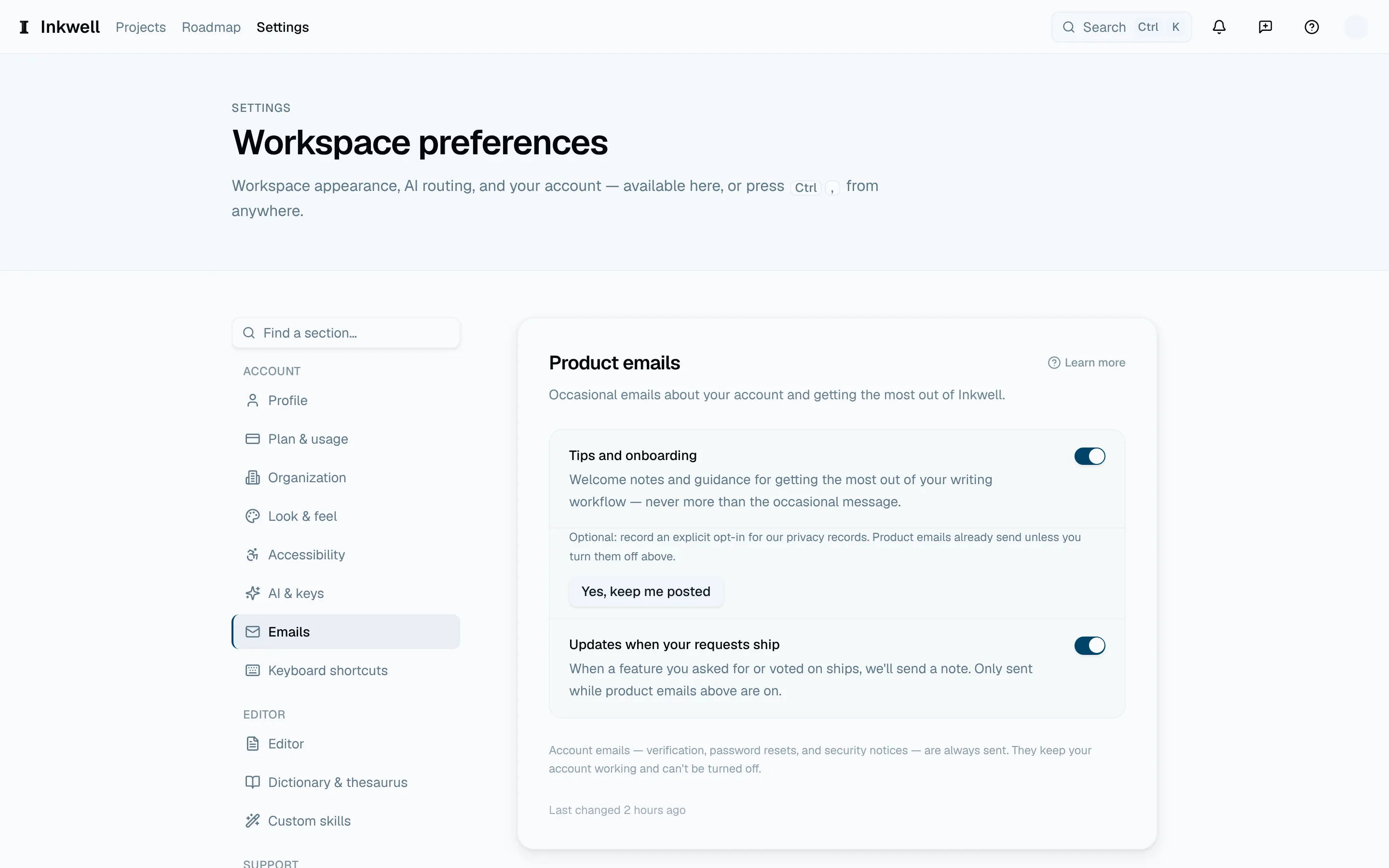
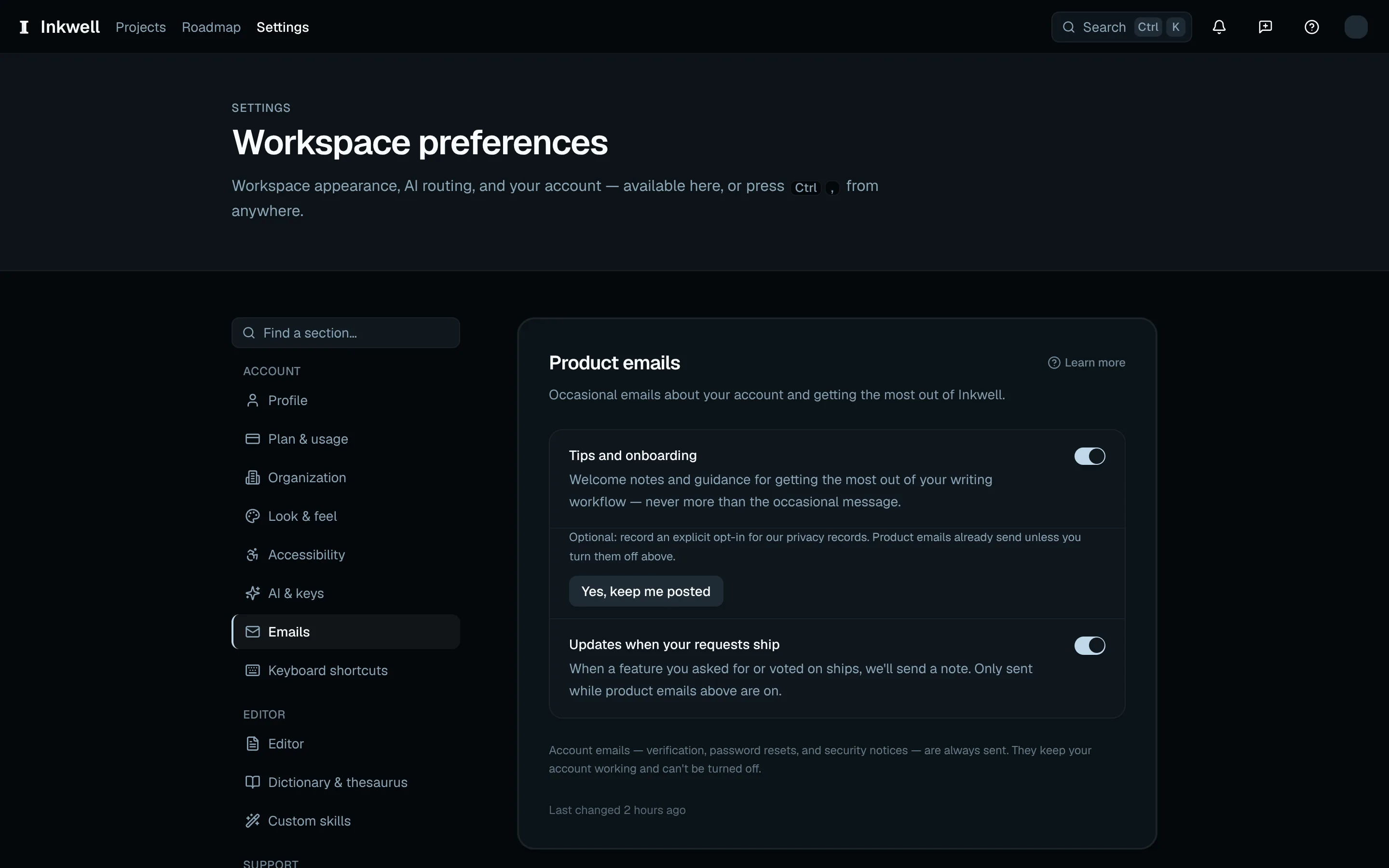
メールの設定(1)。受け取りたいメッセージを選びます。 プロフィール
名前、サインイン用のメールアドレス、言語、データの完全な書き出し、アカウントの削除があります。あなたのデータをご覧ください。
アカウントのプロフィールを開き、言語でEnglish、Français、Deutsch、Español、日本語、한국어のいずれかを選びます。選択は自動で保存され、表示中のページが切り替わり、アカウントのメールの言語にもなります。システム既定を選ぶと、ウェブアプリではブラウザーの優先言語に従います。
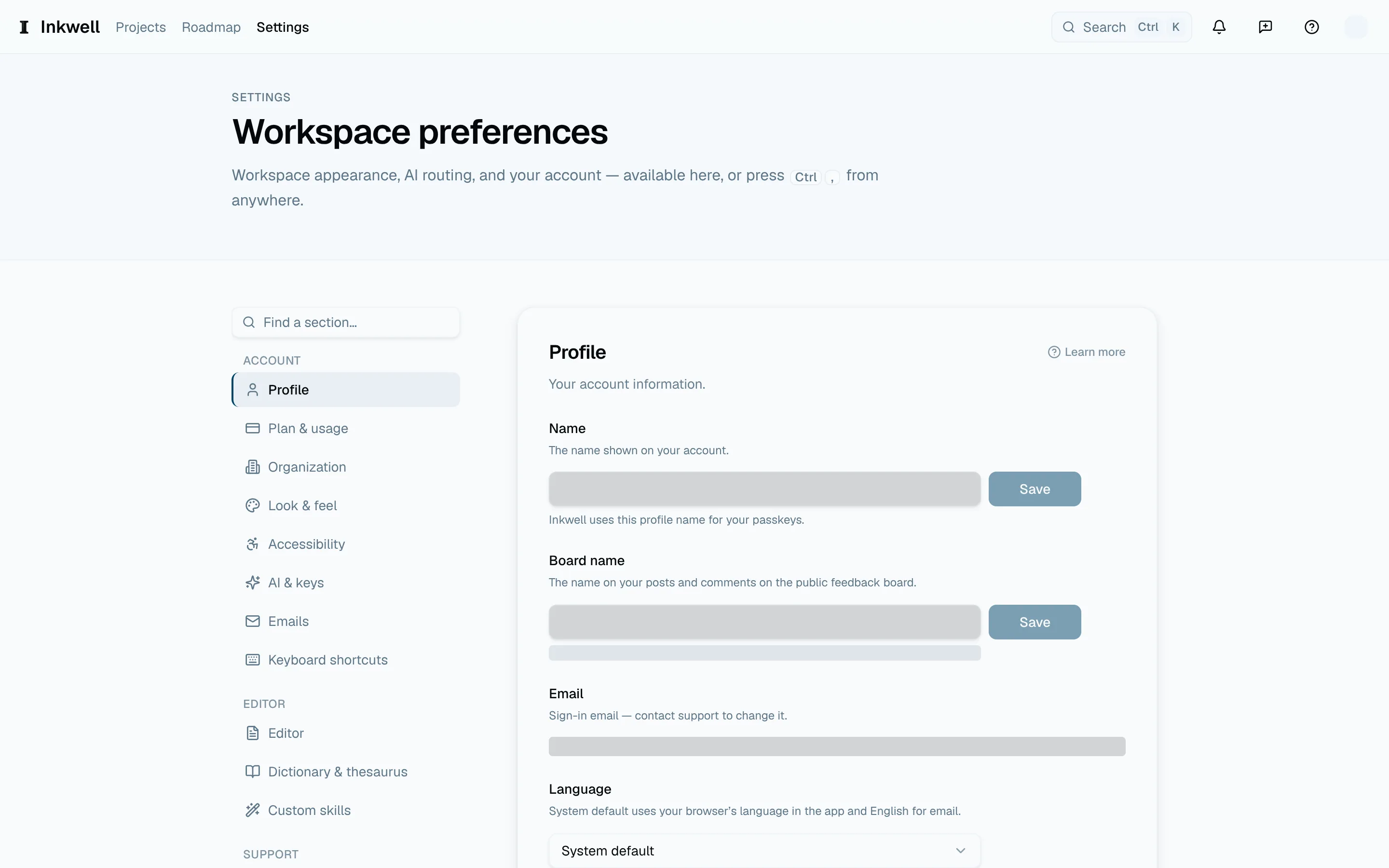
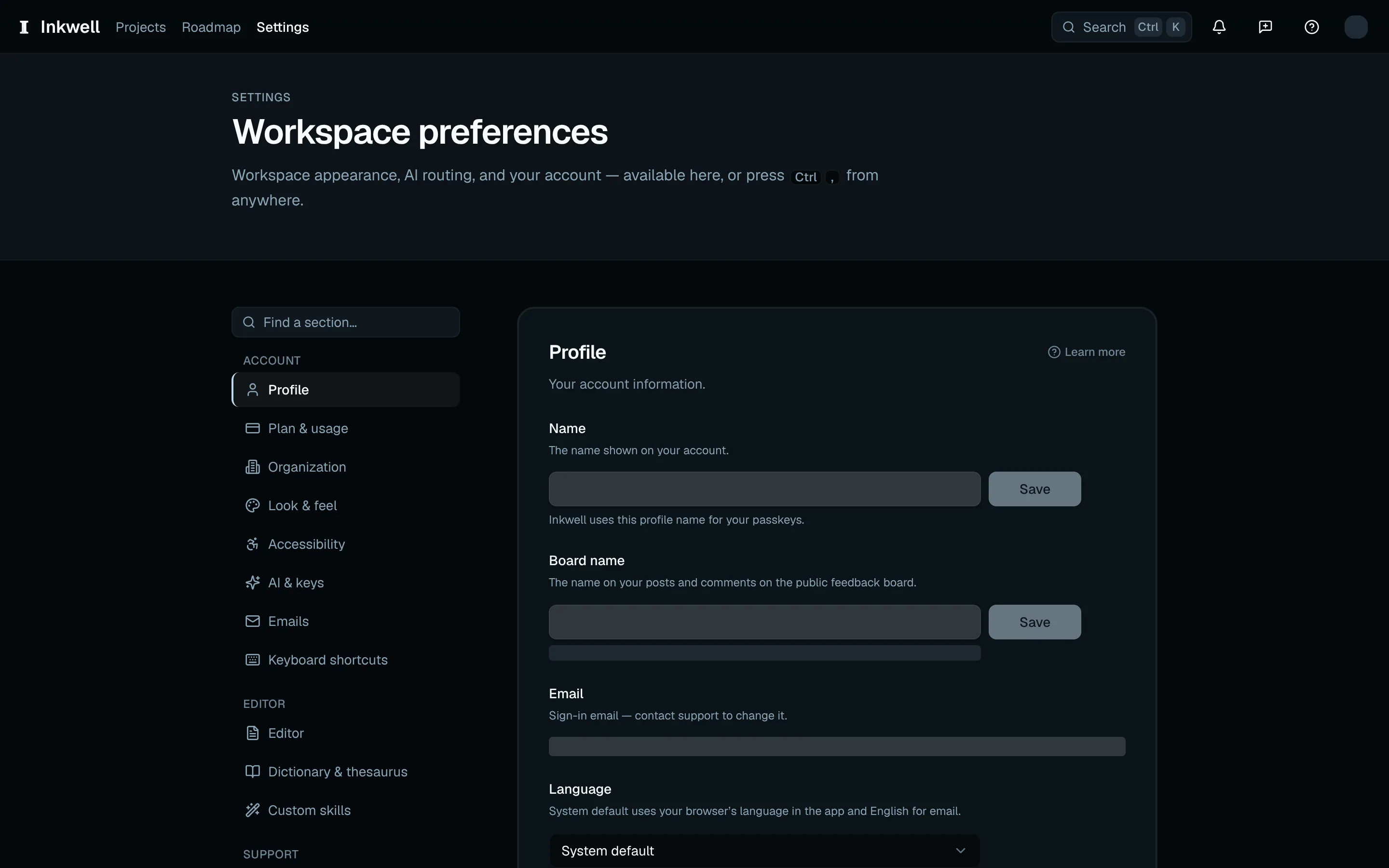
プロフィール(1)には、アカウントの情報とともに言語の設定があります。 パスワード
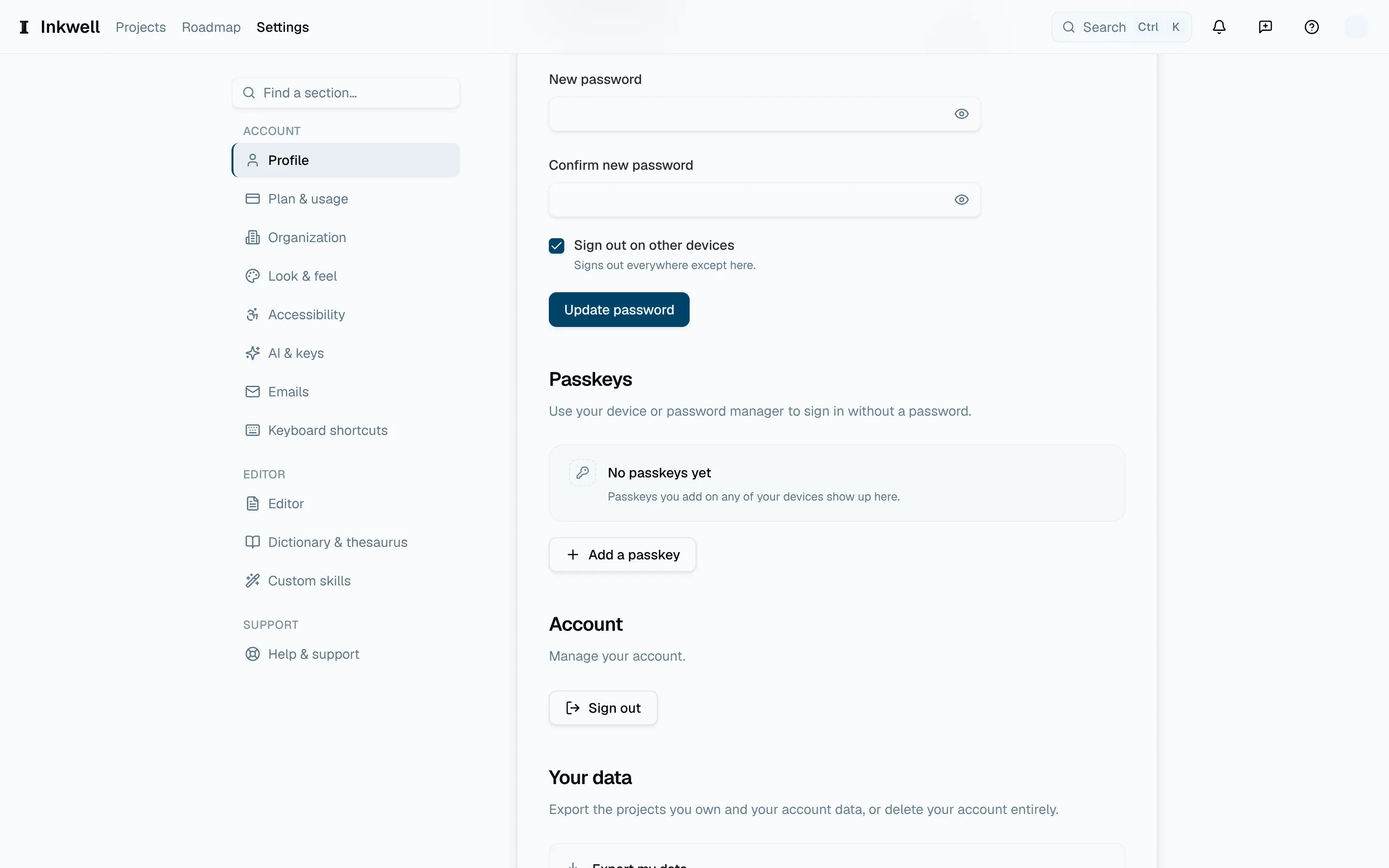
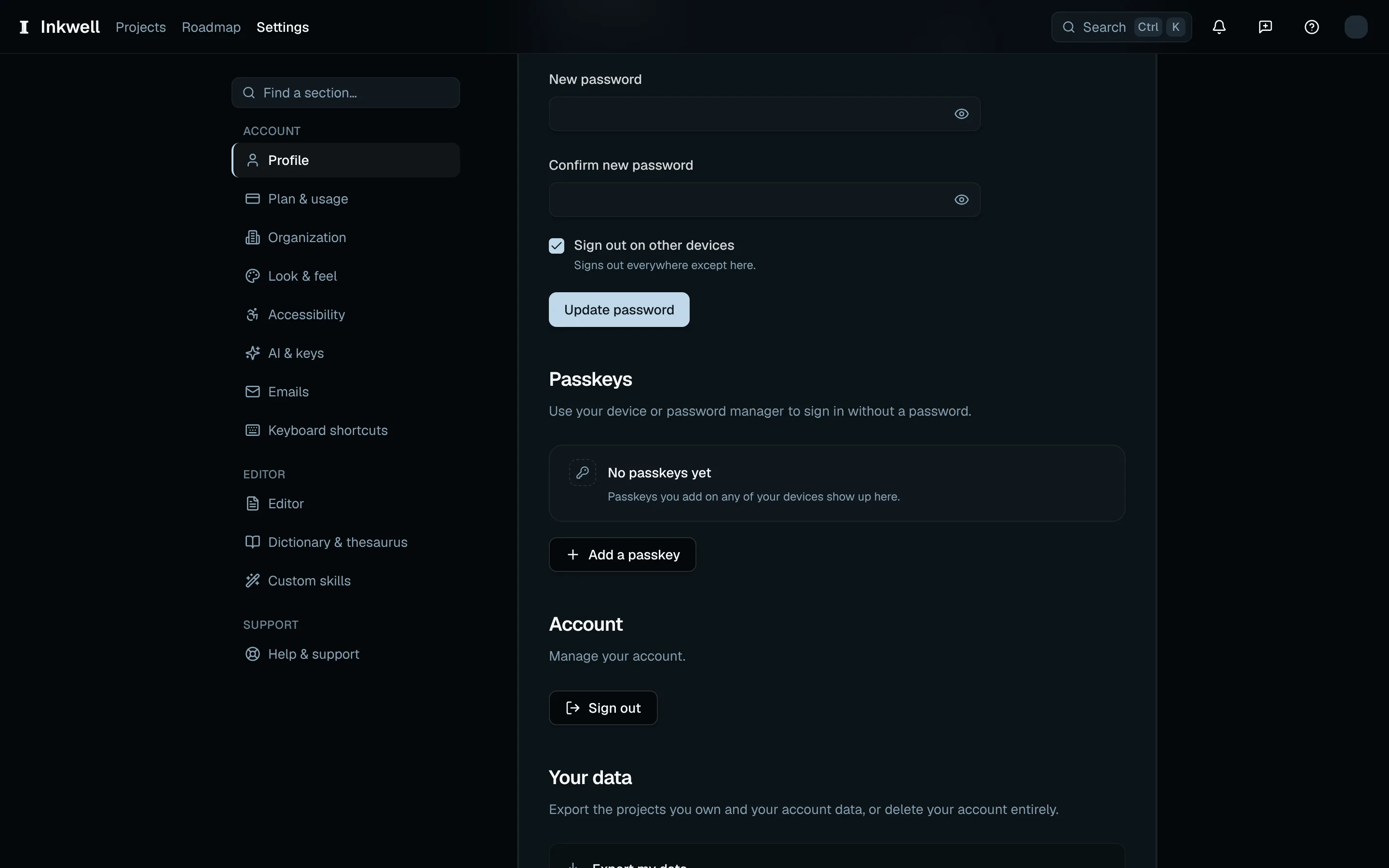
メールアドレスとパスワードでサインインしている場合は、プロフィール(セクション一覧のアカウントの下)を開き、パスワードのセクションを探します。現在のパスワードを入力し、フォームの横に表示される条件を満たす新しいパスワードを入力して、パスワードを更新するを選びます。現在のパスワードを思い出せないときは、代わりにサインインページの「パスワードをお忘れですか?」を使います。
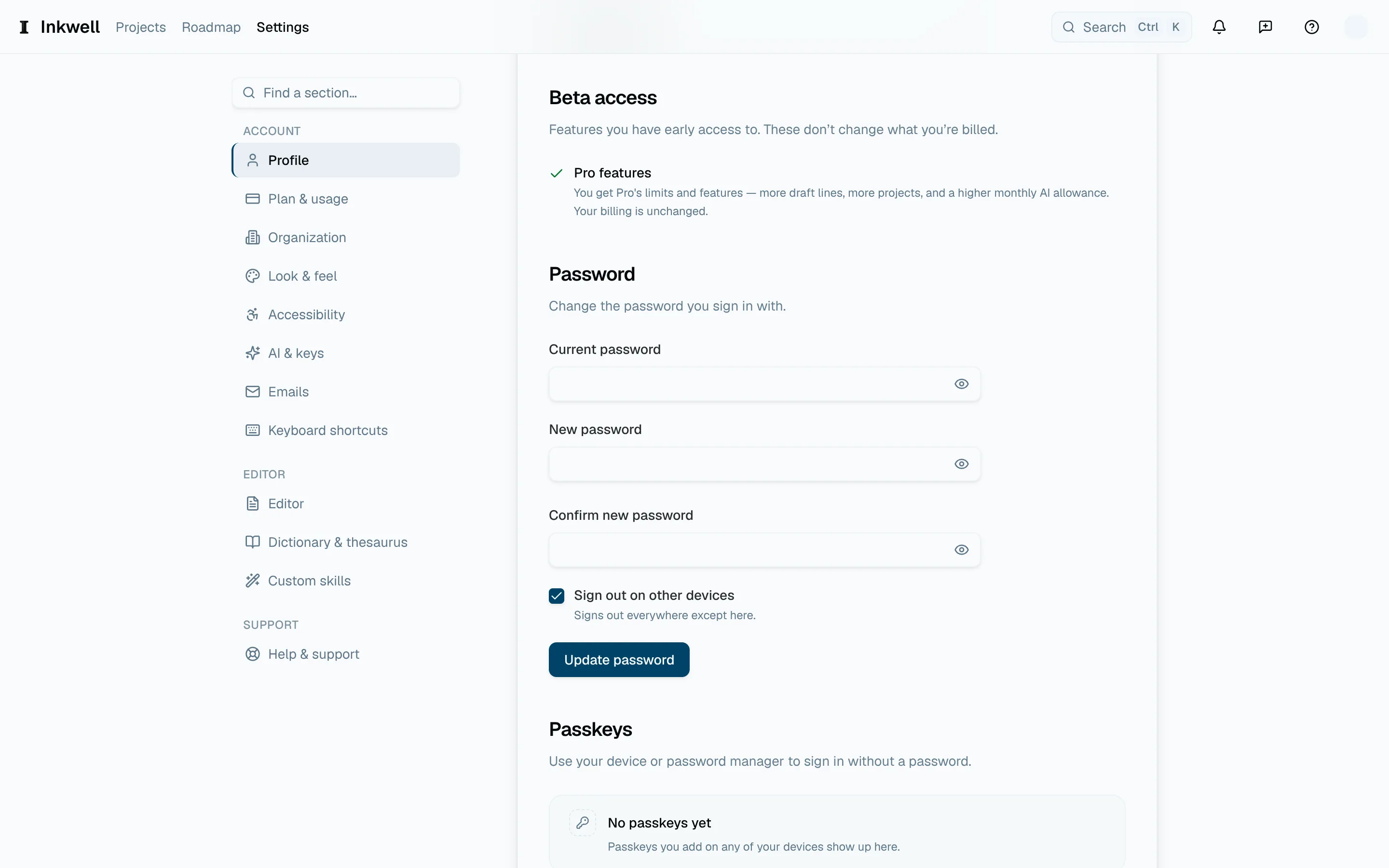
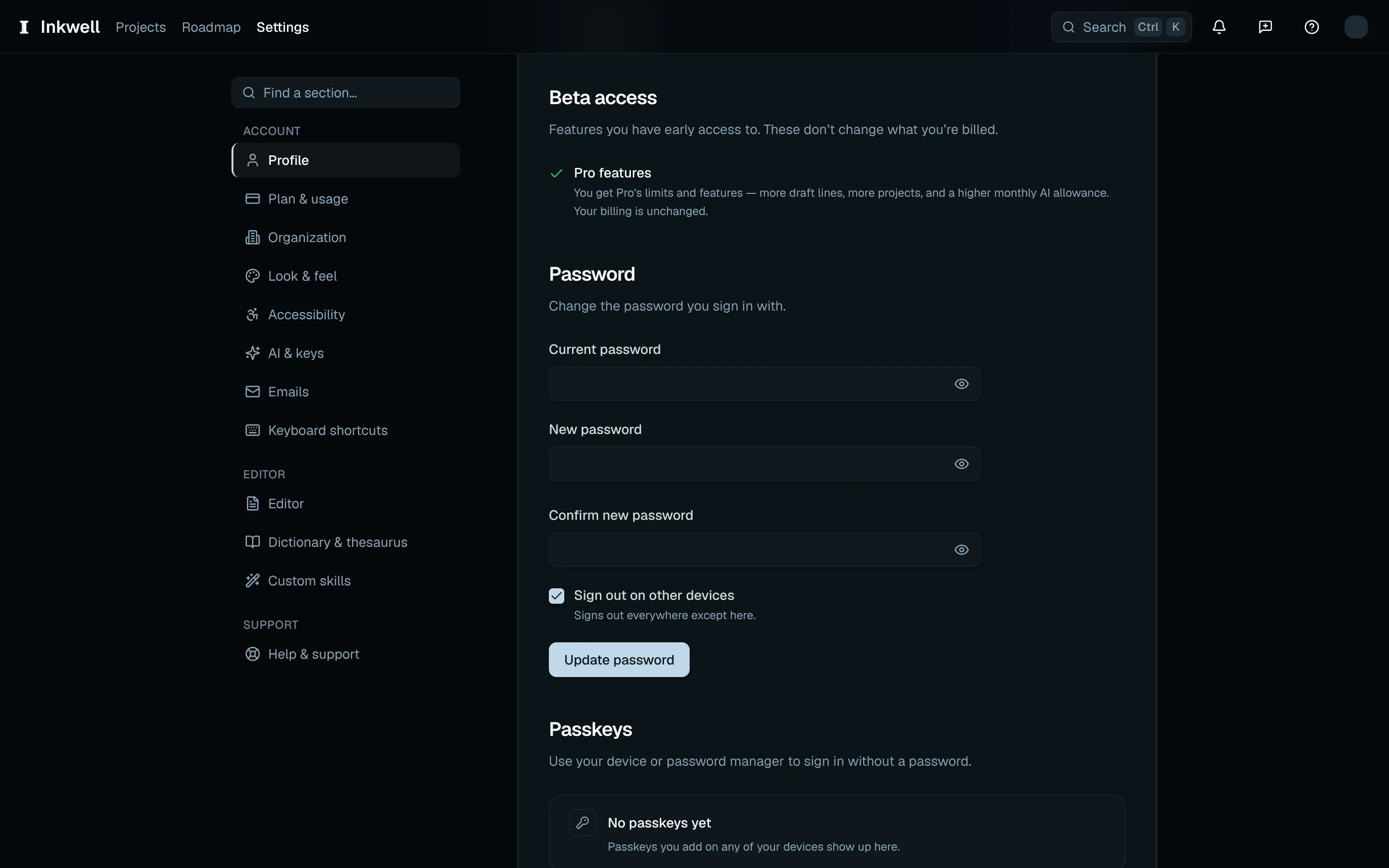
パスワードのフォーム(1)では、パスワードを更新するを選ぶ前に、現在のパスワードと新しいパスワードを入力します。
パスキーを追加するこのセクションへのリンク
アカウントのプロフィールを開き、パスキーを探してパスキーを追加を選びます。端末やパスワードマネージャーの案内に従い、見分けのつく名前をパスキーに付けます。一覧から名前の変更や削除ができます。使うときは、サインインページでパスキーでサインインを選びます。