설정은 주제마다 섹션이 있는 한 페이지입니다. 여기서 고르는 것은 작업 환경을 바꾸며 대본은 바꾸지 않습니다.
단어 뜻, 유의어, 온라인 찾기 설정은 사전 및 유의어 사전을 참고하세요.
설정 열기
앱 어디서든 ⌘,를 누르거나, 헤더의 계정 메뉴에서 설정을 선택하세요.
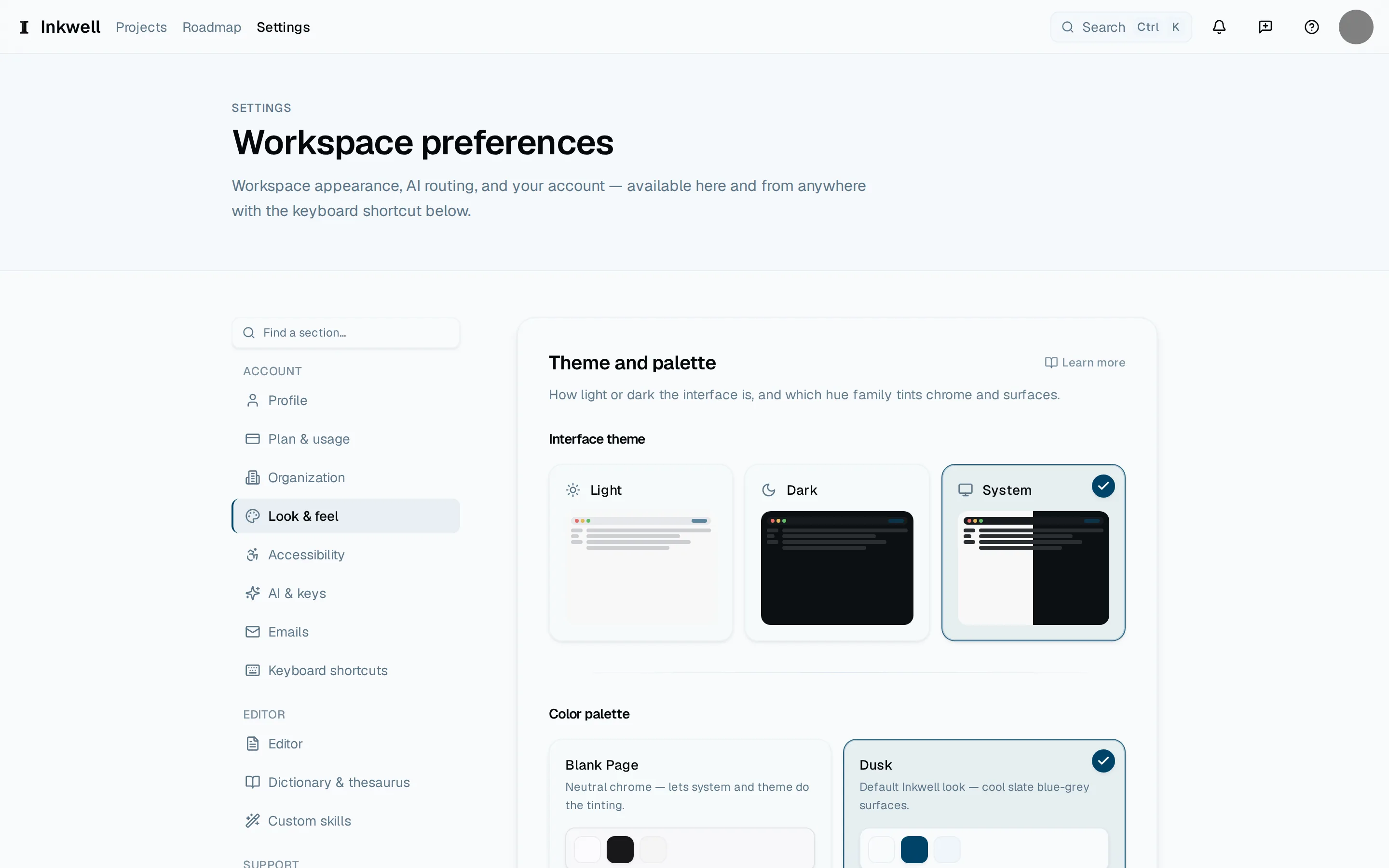
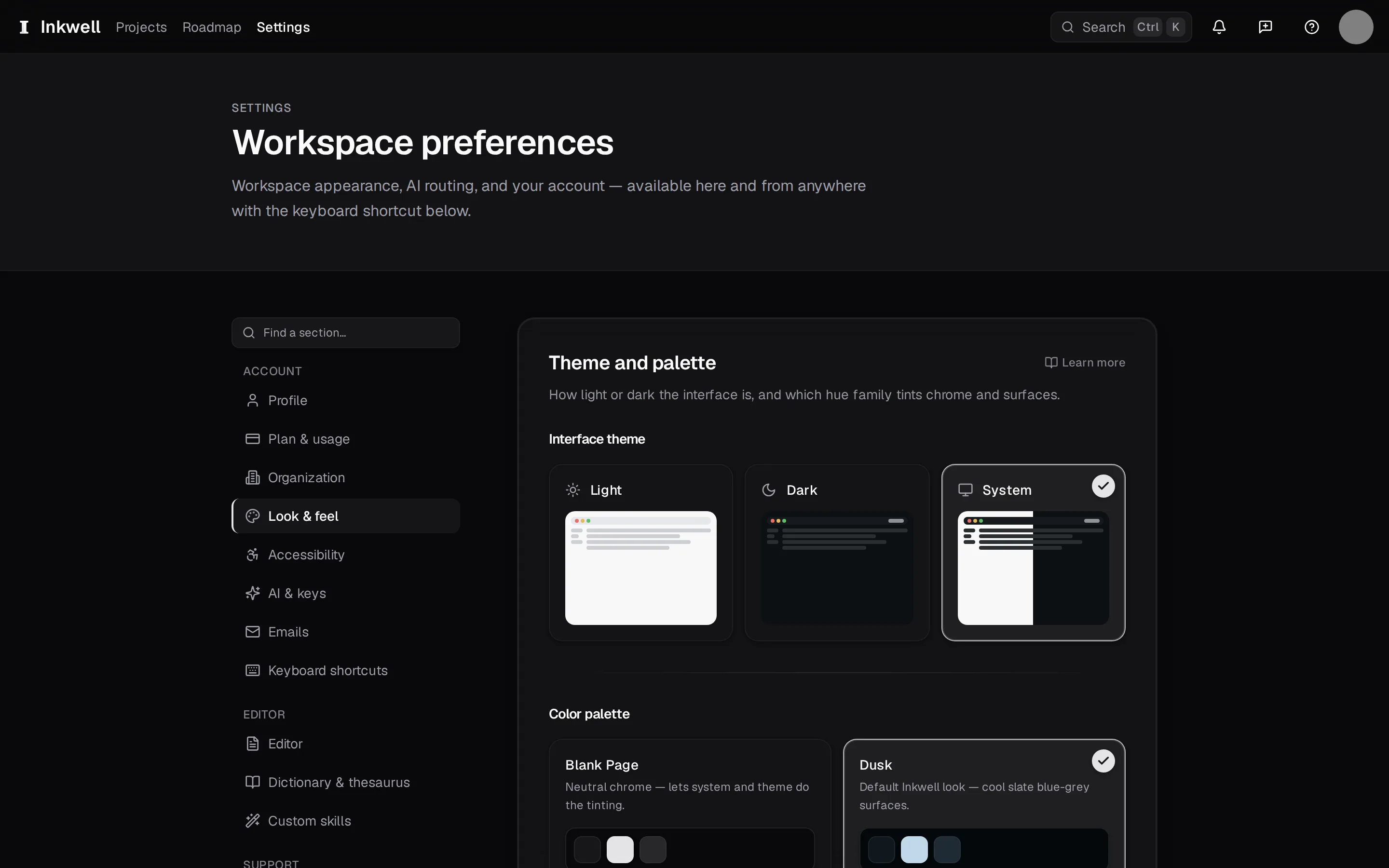
설정의 섹션 목록(1)에 계정, 모양, 편집기 설정이 함께 있습니다. 여기서는 모양 및 느낌이 열려 있습니다(2). 모양 및 느낌
밝게, 어둡게, 시스템 중에서 고르고, 색상 팔레트를 고르세요. 기본값은 슬레이트 블루 그레이인 황혼이며 더 따뜻하거나 차가운 대안도 있습니다. 유리 효과 패널과 불투명 패널 중 하나, 인터페이스의 밀도, 글자 크기도 고를 수 있습니다.
모양 및 느낌(2)에는 밝게, 어둡게, 시스템 선택지와 색상 팔레트가 있고, 그 옆에 섹션 목록이 있습니다(1). 편집기
시나리오 본문 크기, 페이지 나눔 표시와 장면 번호를 페이지에 보일지, 브라우저 맞춤법 검사가 밑줄을 그을지, 고스트 텍스트가 나타날지를 정하세요.
페이지 스타일에서 눈이 편한 또는 전통적인을 고르거나, 요소 색상, 페이지 톤, 인물 이름과 제목의 강조를 조정하세요. 집중 및 흐름에서는 커서 주변을 어둡게 하거나, 타자기 스크롤을 설정하거나, 현재 줄을 강조할 수 있습니다. 집중 모드에서 쓰기를 참고하세요. 이 편집기 기본값은 이 기기의 내 프로젝트에 적용됩니다.
각본 작성 도우미에서 입력 제안과 기억한 장면 제목을 켜거나 끄세요. 기억한 제목을 쓰면 익숙한 장소와 시간을 한 번의 선택으로 채울 수 있습니다. 이 설정은 이 기기에 적용됩니다. 요소와 서식을 참고하세요.
프로젝트의 장면에 번호를 매기거나 인물의 자동 (CONT’D)를 끄려면, 편집기의 문서 사이드바나 명령 팔레트에서 문서 설정을 여세요. 요소와 서식을 참고하세요.
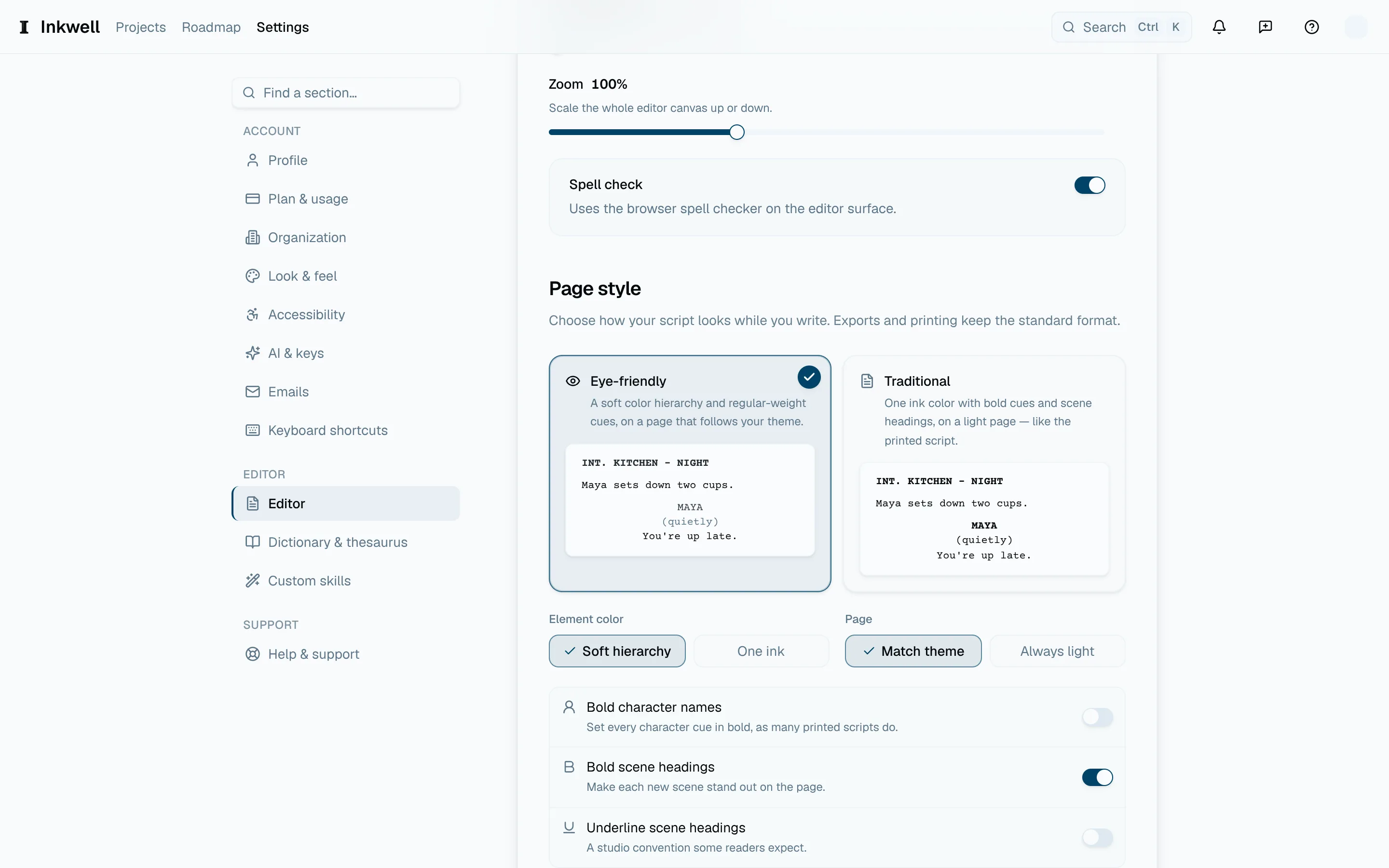
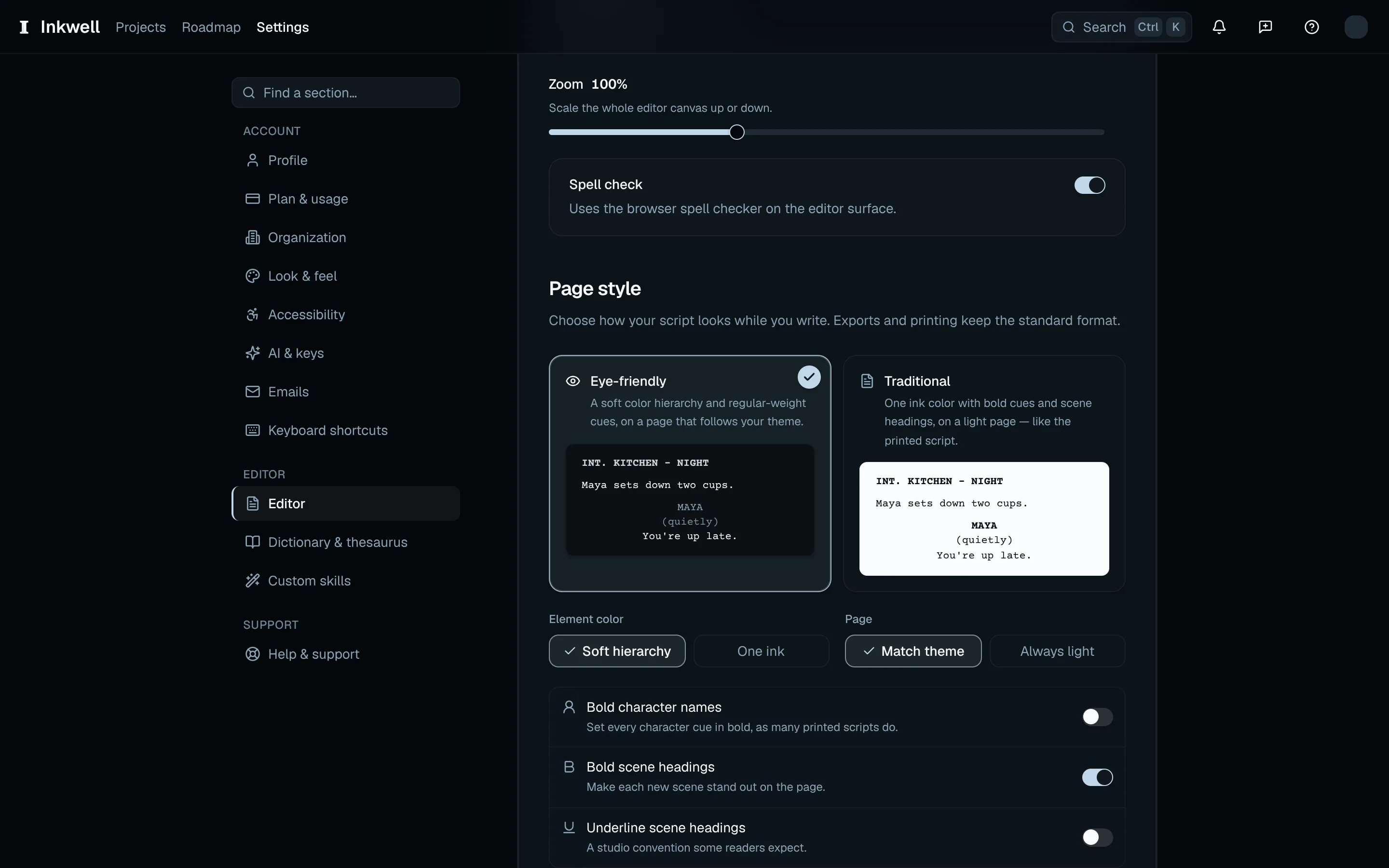
편집기 → 페이지 스타일(1)에는 눈이 편한 및 전통적인 프리셋과 그 색상 설정이 있습니다. 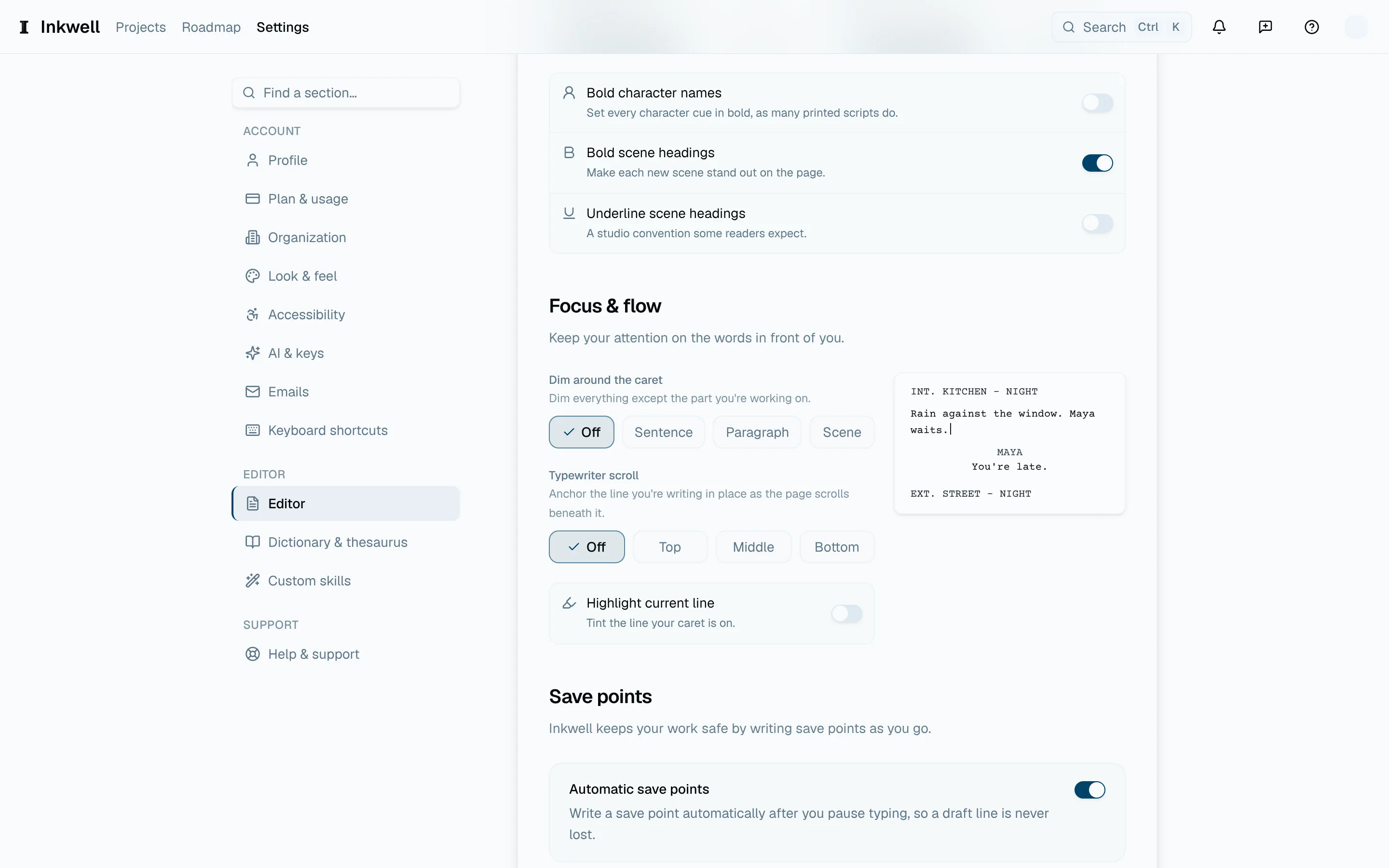
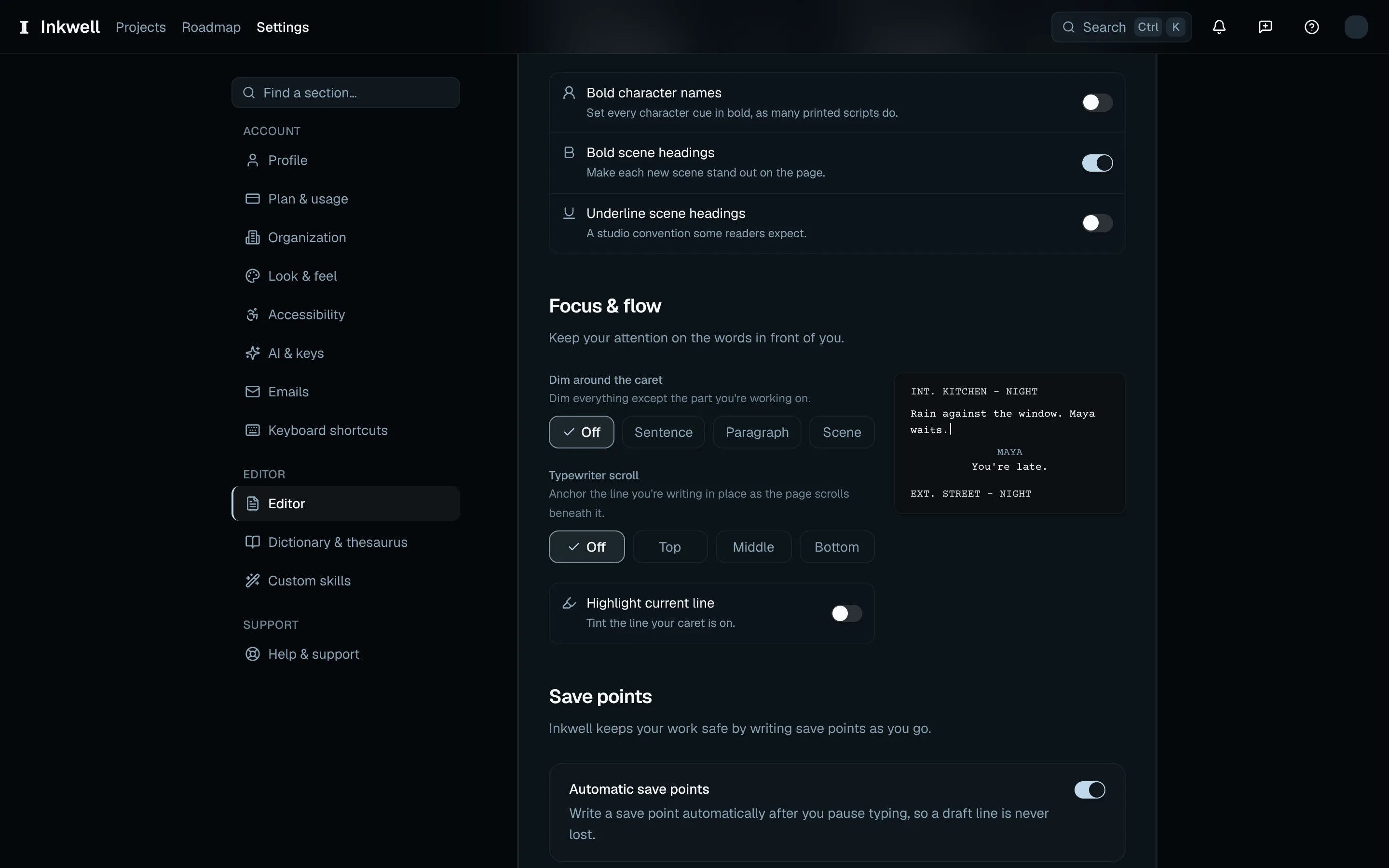
편집기 → 집중 및 흐름(1)에는 커서 주변 어둡게 하기, 타자기 스크롤, 현재 줄 강조가 있습니다. 접근성
움직임에서 앱이 사용할 애니메이션의 양을 고르세요. 개인정보에서 제품 분석과 AI 요청 분석을 공유할지 고르세요. 반투명한 유리 효과 패널을 불투명한 패널로 바꾸려면 유리 효과 및 패널의 유리 효과 줄이기를 사용하세요. 내 데이터를 참고하세요.
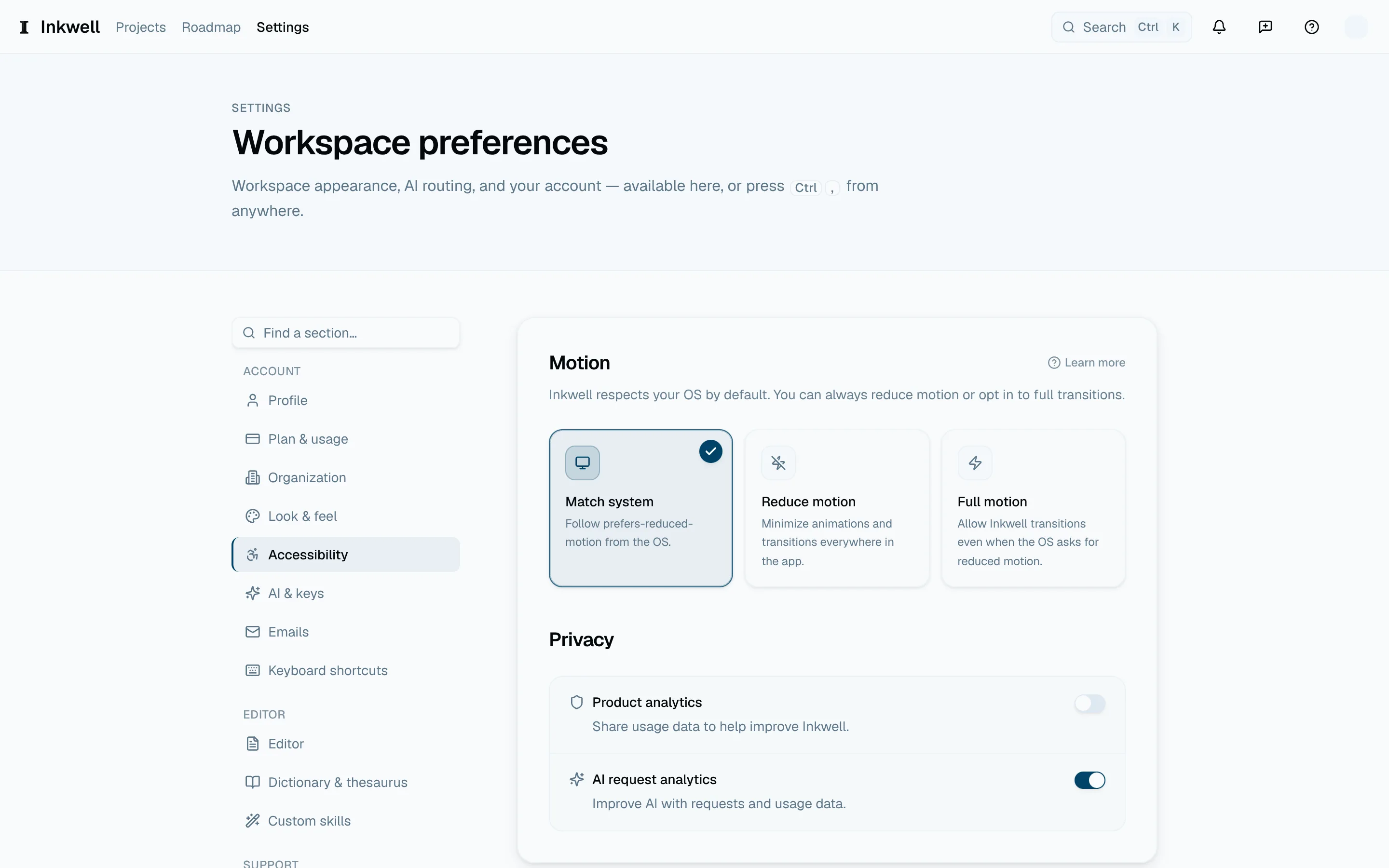
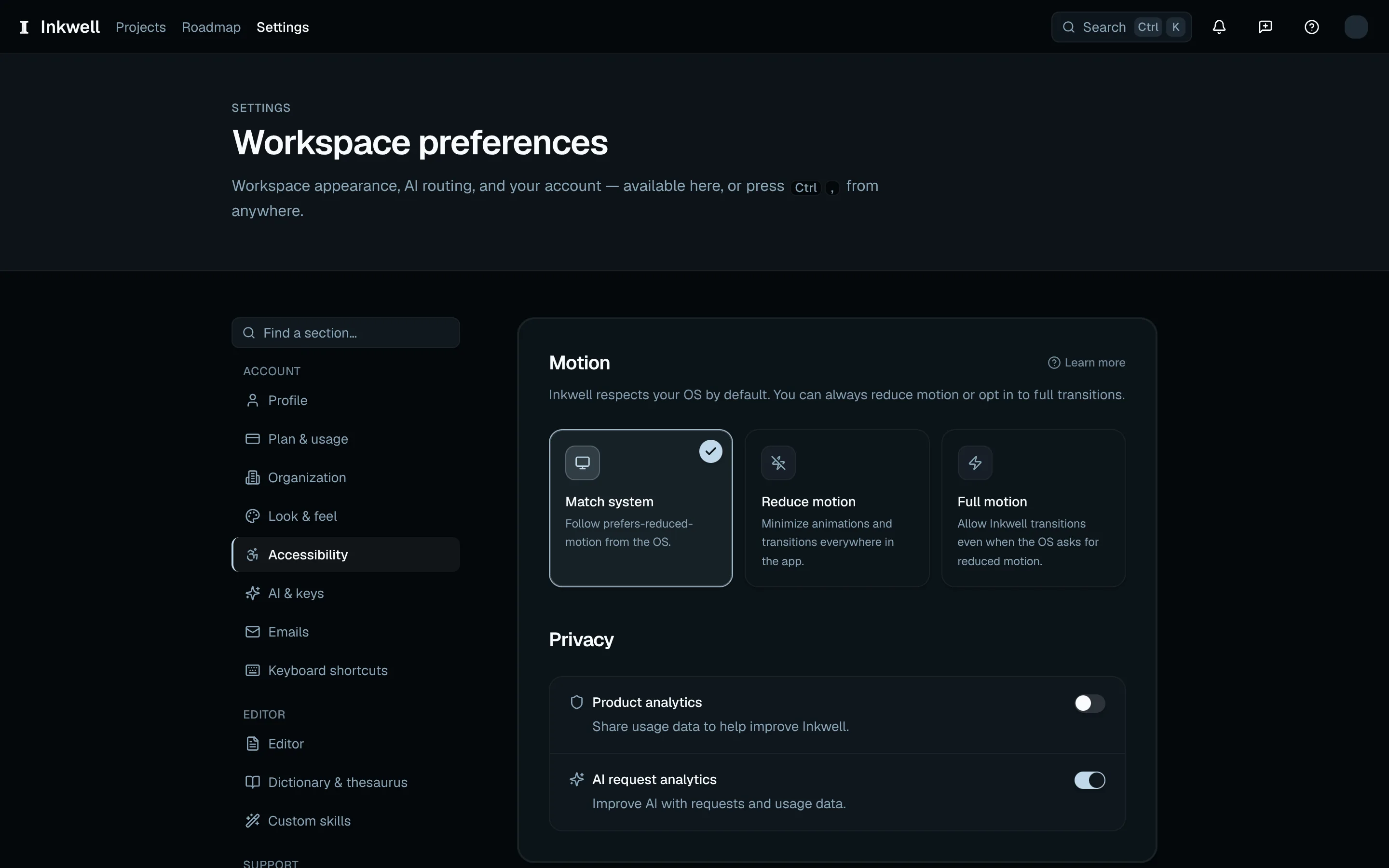
접근성 설정(1)은 대본을 바꾸지 않고 움직임과 개인정보 설정을 정합니다. 이메일
받을 제품 이메일과 계정 이메일을 고르세요. 결제와 보안에 관한 이메일은 항상 받습니다.
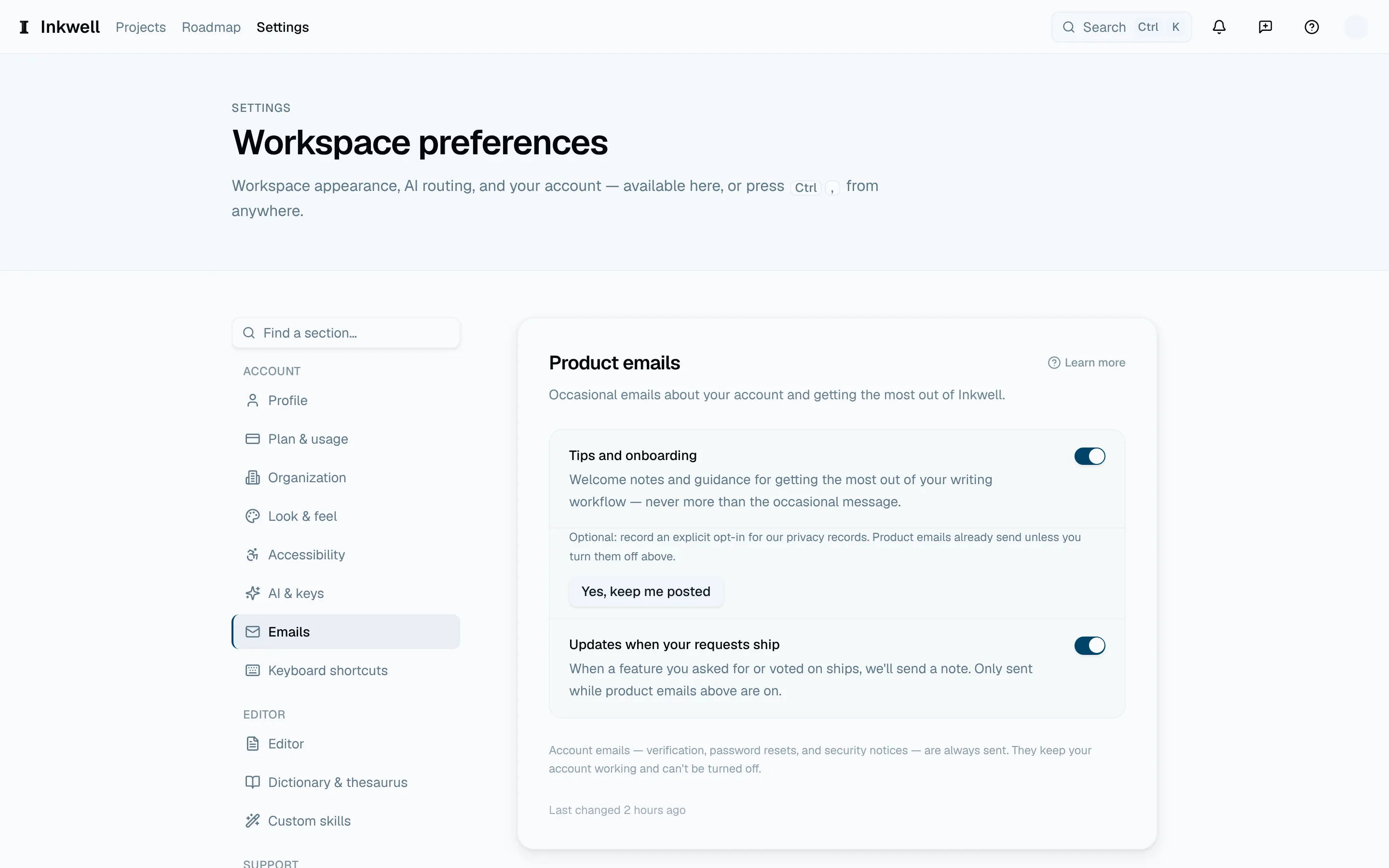
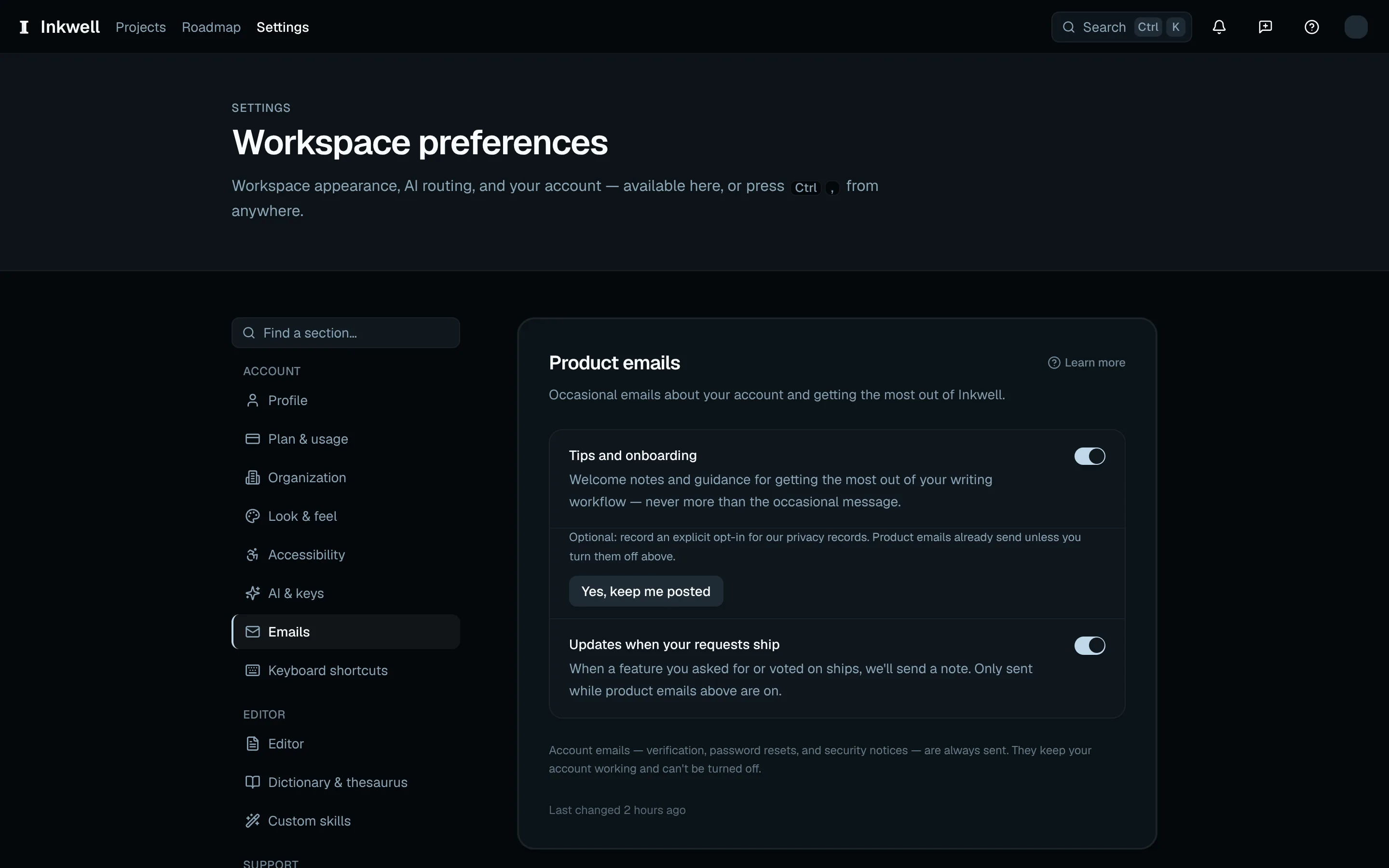
이메일 설정(1): 받고 싶은 메시지를 고르세요. 프로필
이름, 로그인 이메일, 언어, 데이터 전체 내보내기, 계정 삭제가 있습니다. 내 데이터를 참고하세요.
계정 아래의 프로필을 열고 언어에서 English, Français, Deutsch, Español, 日本語, 한국어 중 하나를 고르세요. 선택은 자동으로 저장되고, 현재 페이지가 바뀌며, 계정 이메일의 언어로도 쓰입니다. 시스템 기본값은 웹 앱에서 브라우저의 기본 언어를 따릅니다.
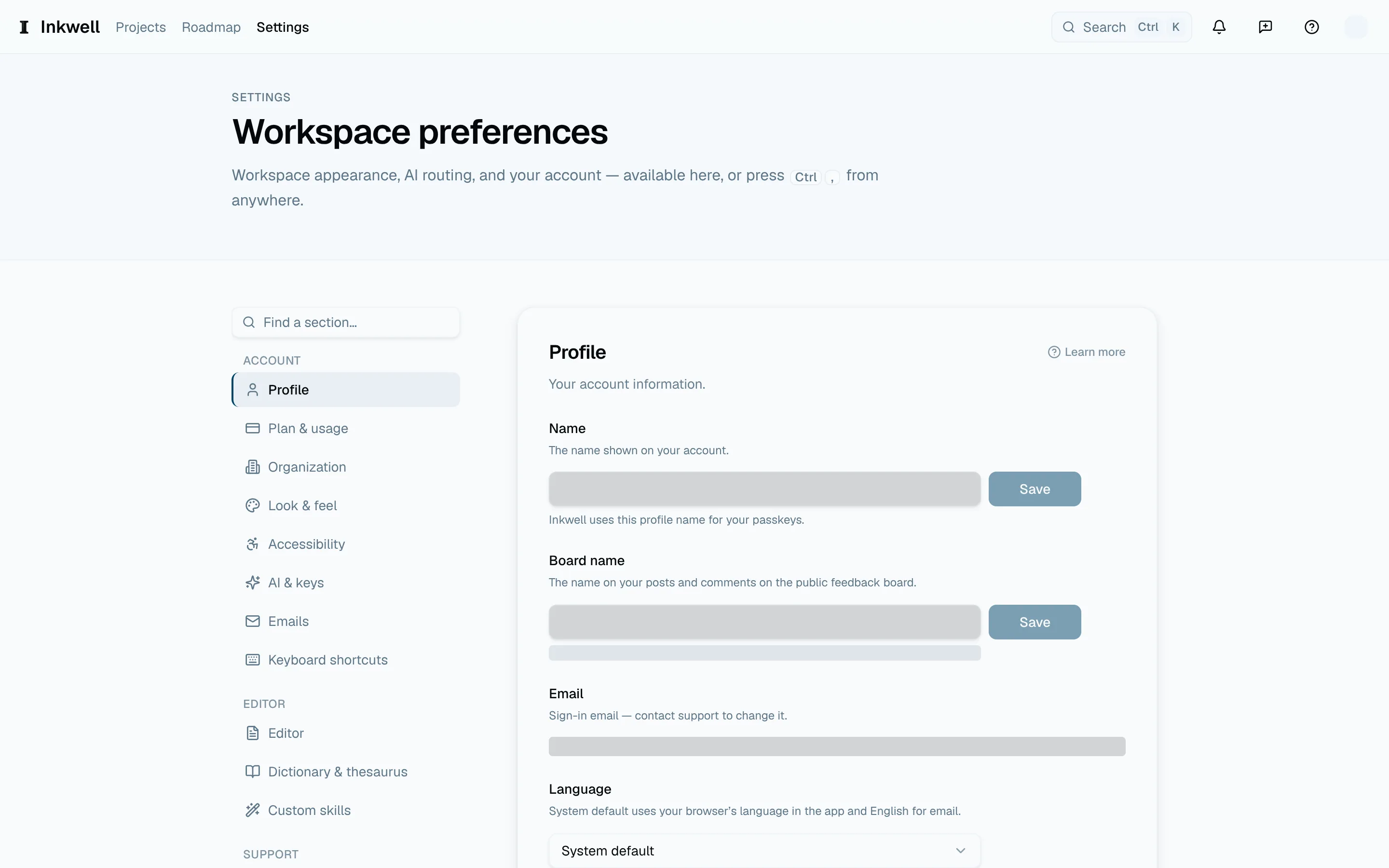
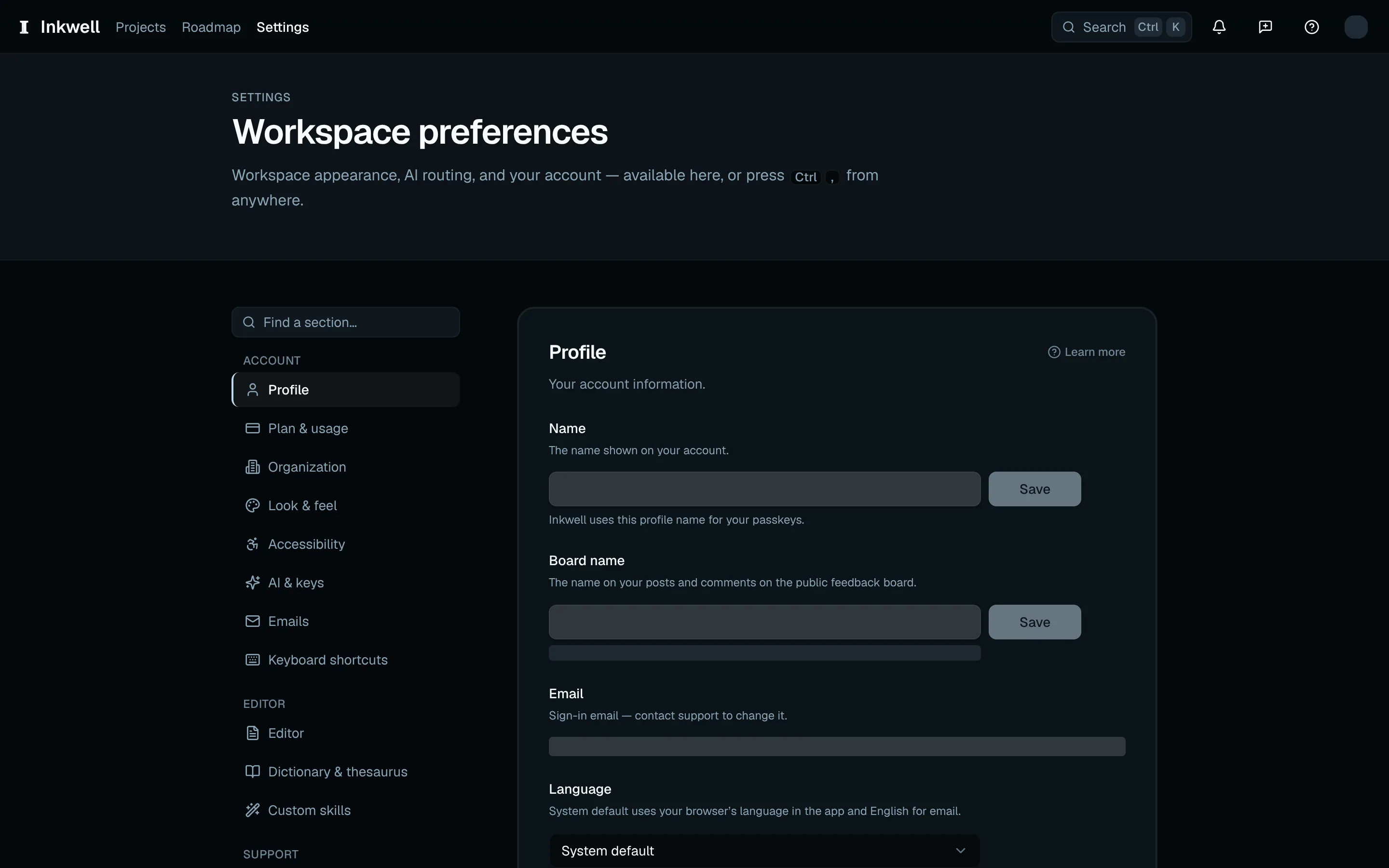
프로필(1)에는 계정 정보와 함께 언어 설정이 있습니다. 비밀번호
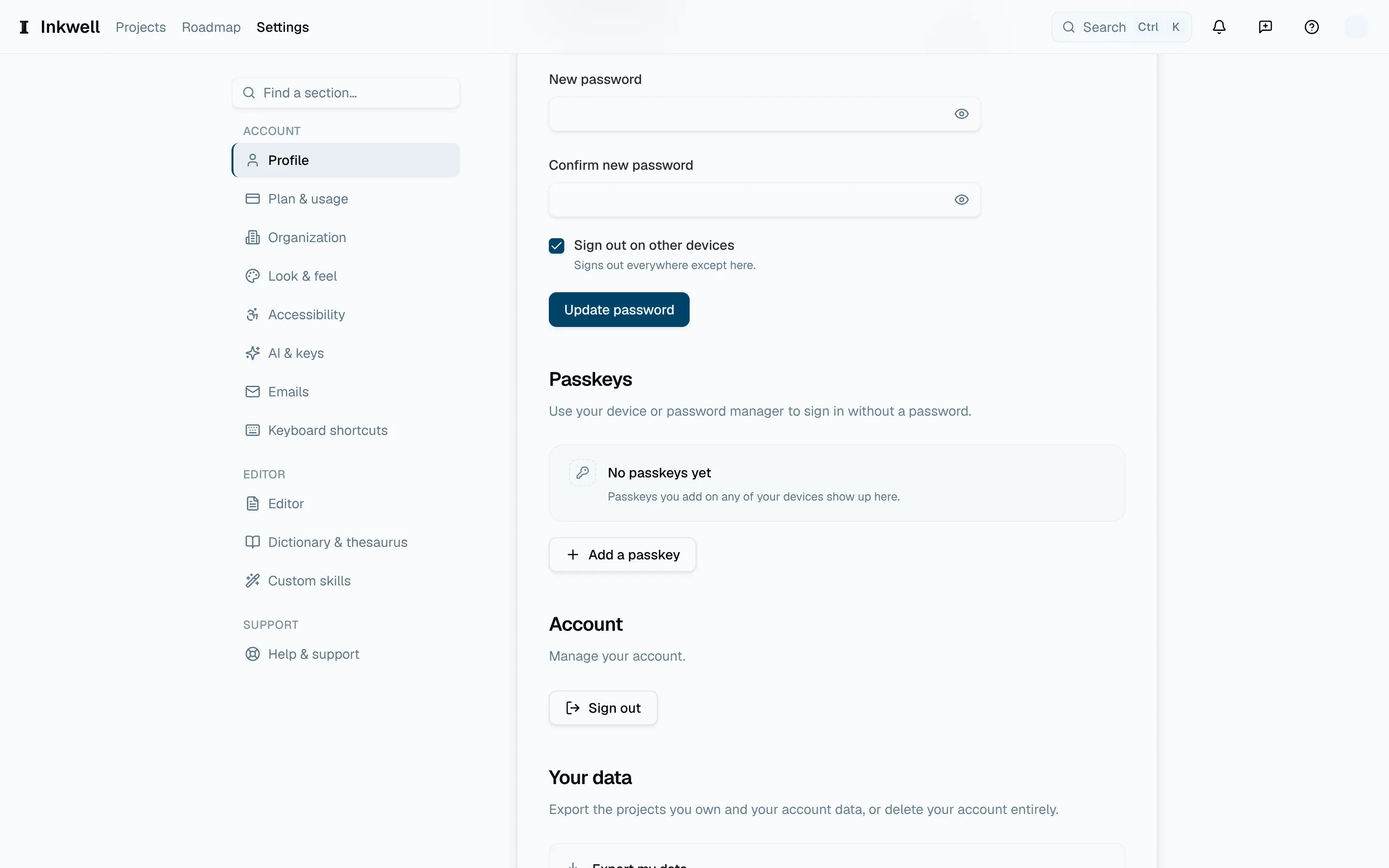
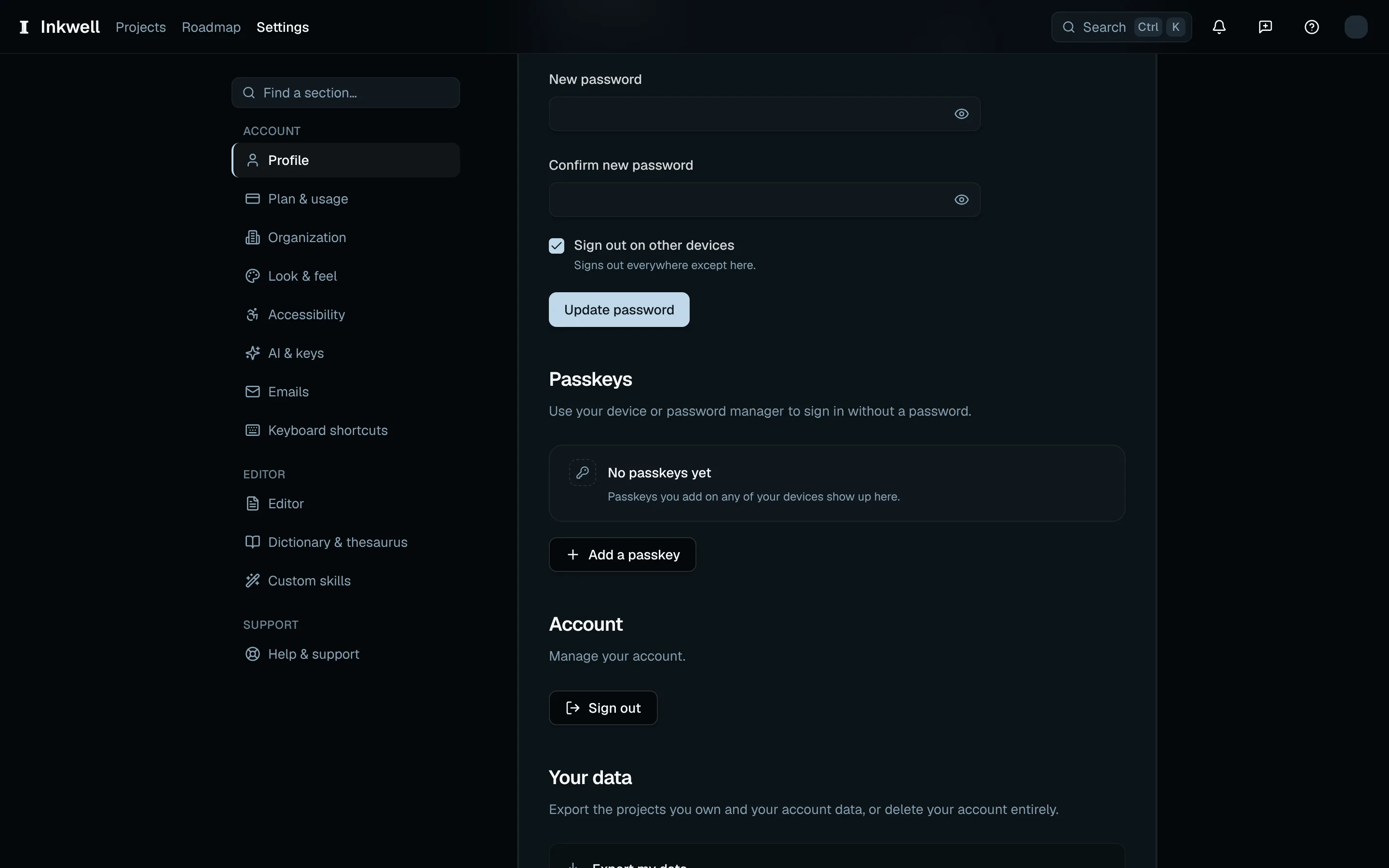
이메일과 비밀번호로 로그인한다면 프로필(섹션 목록의 계정 아래)을 열고 비밀번호 섹션을 찾으세요. 현재 비밀번호를 입력한 다음, 양식 옆에 표시된 조건을 충족하는 새 비밀번호를 입력하고 비밀번호 업데이트를 선택하세요. 현재 비밀번호가 기억나지 않으면 대신 로그인 페이지의 비밀번호를 잊으셨나요? 링크를 사용하세요.
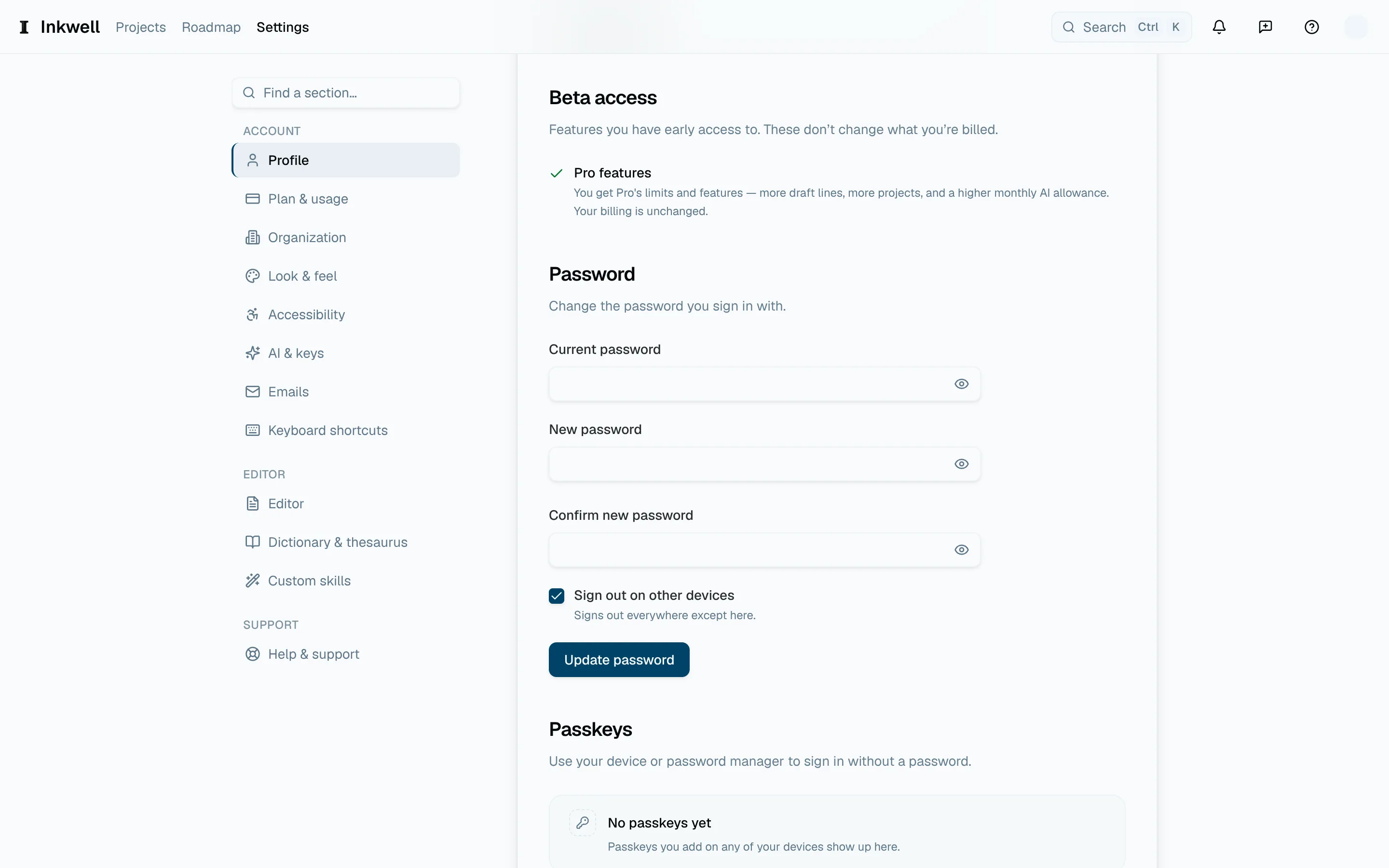
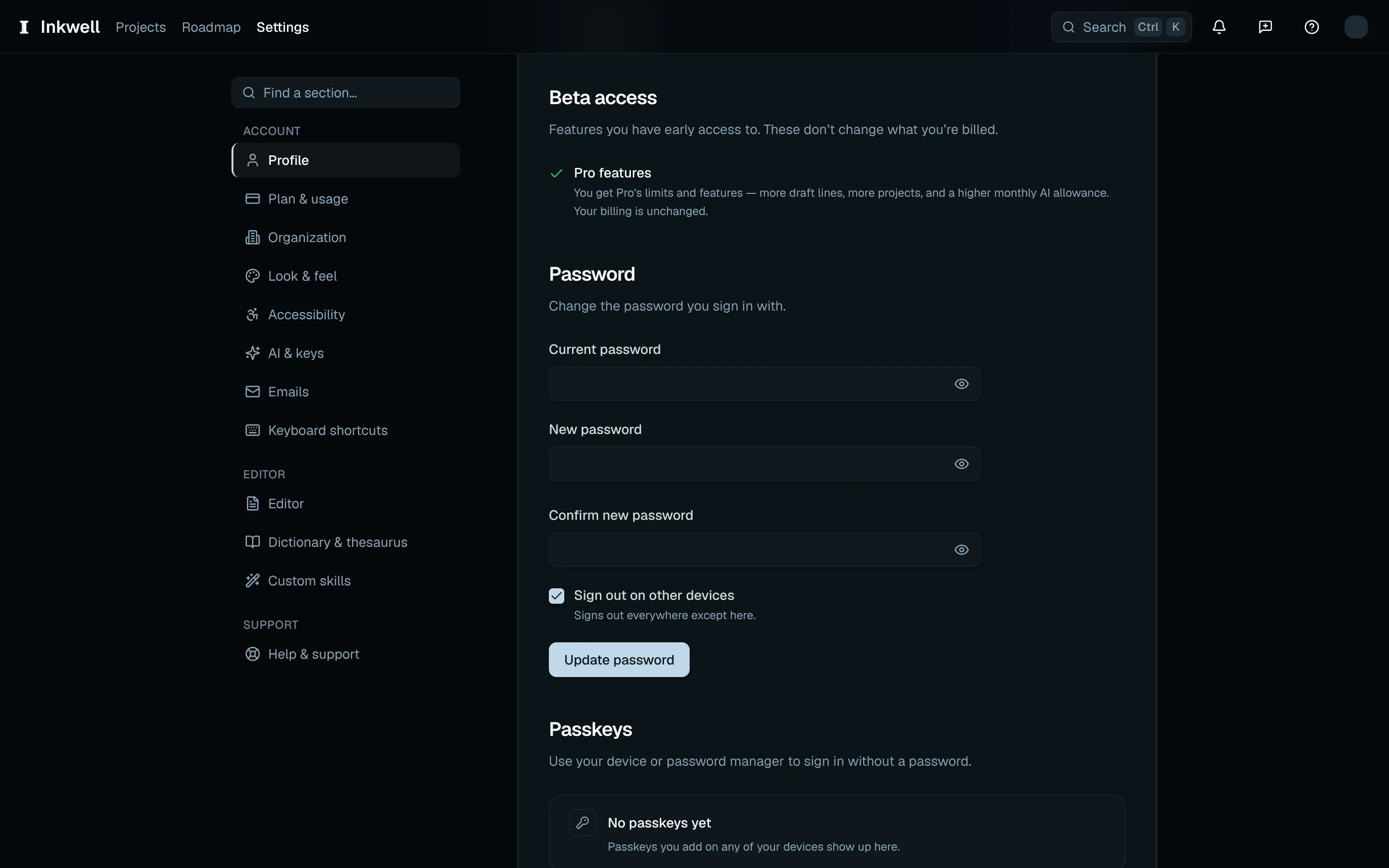
비밀번호 양식(1)은 비밀번호 업데이트를 선택하기 전에 현재 비밀번호와 새 비밀번호를 묻습니다.
패스키 추가하기이 섹션 링크
계정 아래의 프로필을 열고 패스키를 찾아 패스키 추가를 선택하세요. 기기나 비밀번호 관리자의 안내를 따른 다음, 알아볼 수 있는 이름을 패스키에 붙이세요. 목록에서 이름을 바꾸거나 삭제할 수 있습니다. 사용하려면 로그인 페이지에서 패스키로 로그인을 선택하세요.