Ajustes es una sola página con una sección para cada asunto. Estas elecciones cambian tu espacio de trabajo, no el guion.
Para definiciones de palabras, sinónimos y el ajuste de consulta en línea, consulta Diccionario y tesauro.
Abre Ajustes
Pulsa ⌘, desde cualquier lugar de la aplicación, o elige Ajustes en el menú de la cuenta de la cabecera.
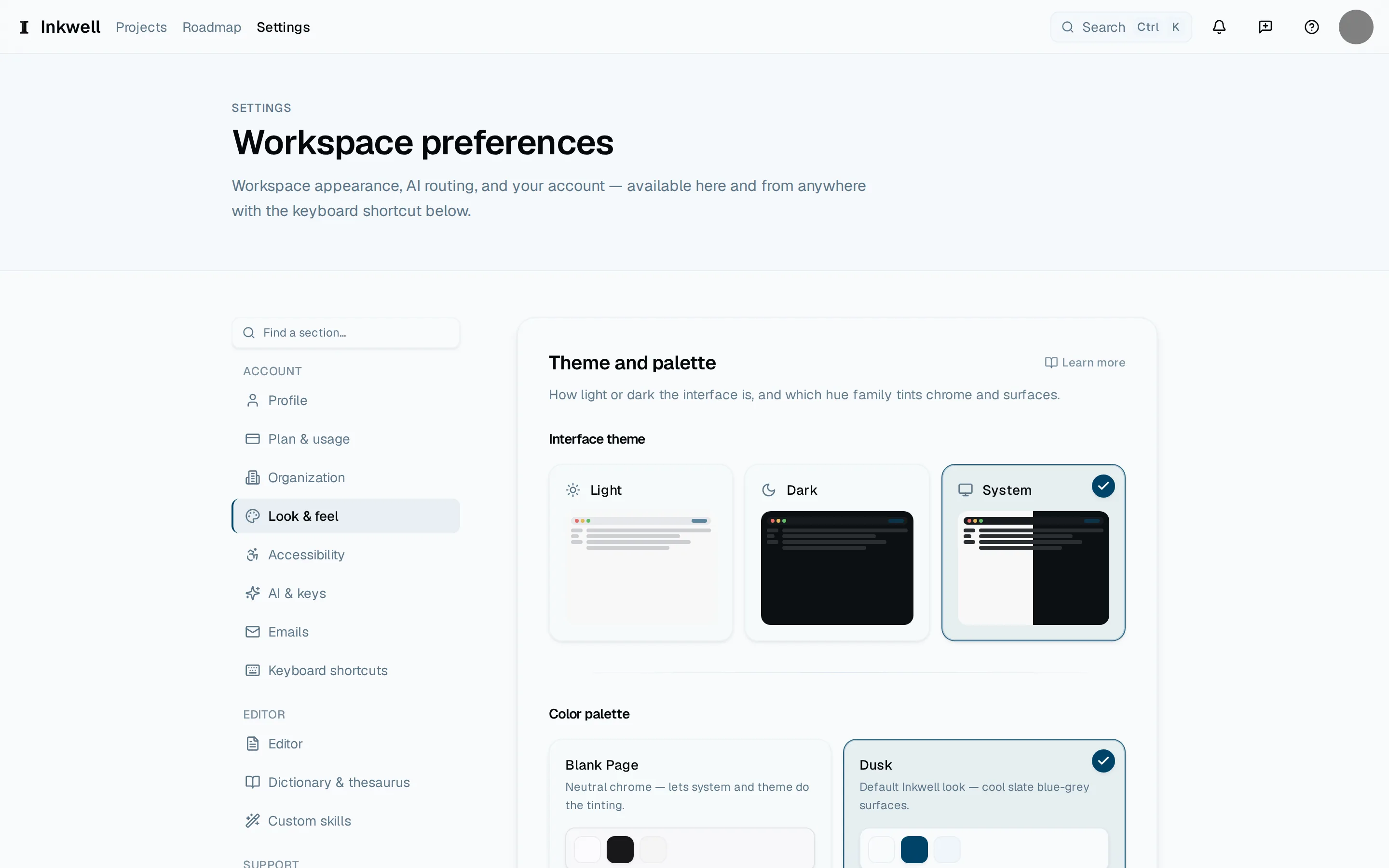
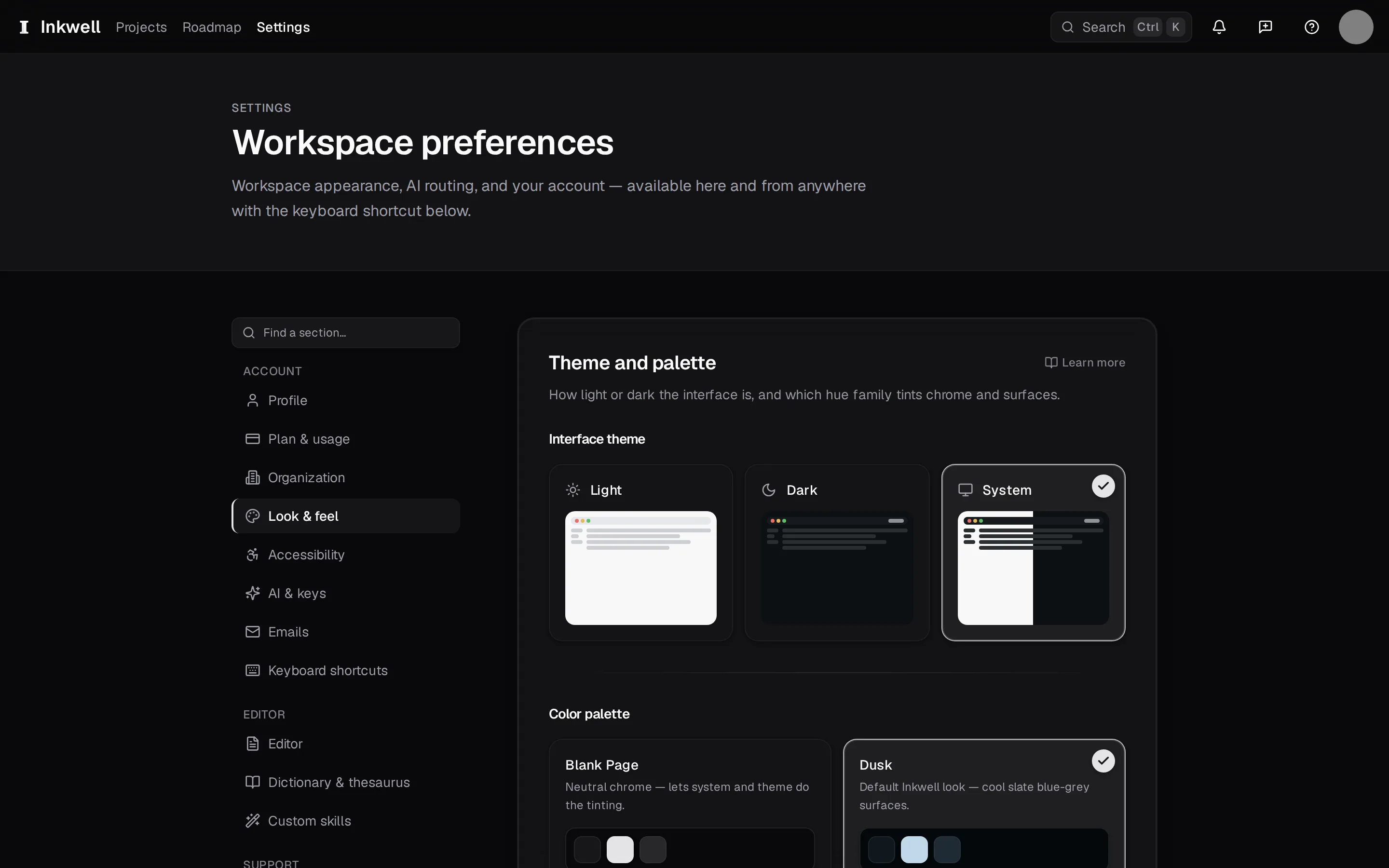
La lista de secciones de Ajustes (1) reúne los controles de la cuenta, la apariencia y el editor. Aquí está abierta Apariencia (2). Apariencia
Elige Claro, Oscuro o Sistema; escoge una paleta de color (la predeterminada es Anochecer, un gris azulado pizarra, con alternativas más cálidas y más frías); y elige paneles de cristal o sólidos, la densidad de la interfaz y el tamaño de su texto.
Apariencia (2) muestra las opciones Claro, Oscuro y Sistema y las paletas de color; la lista de secciones está al lado (1). Editor
Fija el tamaño del texto del guion, si las marcas de salto de página y los números de escena se muestran en la página, si el corrector del navegador subraya y si aparece el texto fantasma.
En Estilo de página, elige Descanso visual o Tradicional, o ajusta los colores de los elementos, el tono de la página y el énfasis de los nombres de personaje y los encabezados. En Enfoque y flujo, atenúa lo que rodea al cursor, activa el desplazamiento de máquina de escribir o resalta la línea actual. Consulta Escribir en modo enfoque. Estos valores predeterminados del editor se aplican a tus proyectos en este dispositivo.
En Asistencia de guion, activa o desactiva Sugerencias de escritura y Encabezados de escena recordados. Un encabezado recordado completa un lugar y un momento conocidos con una sola elección. Estas preferencias se aplican en este dispositivo. Consulta Elementos y formato.
Para numerar las escenas de un proyecto o desactivar sus (CONT’D) automáticos de personaje, abre Ajustes del documento desde la barra lateral Documento del editor o desde la paleta de comandos. Consulta Elementos y formato.
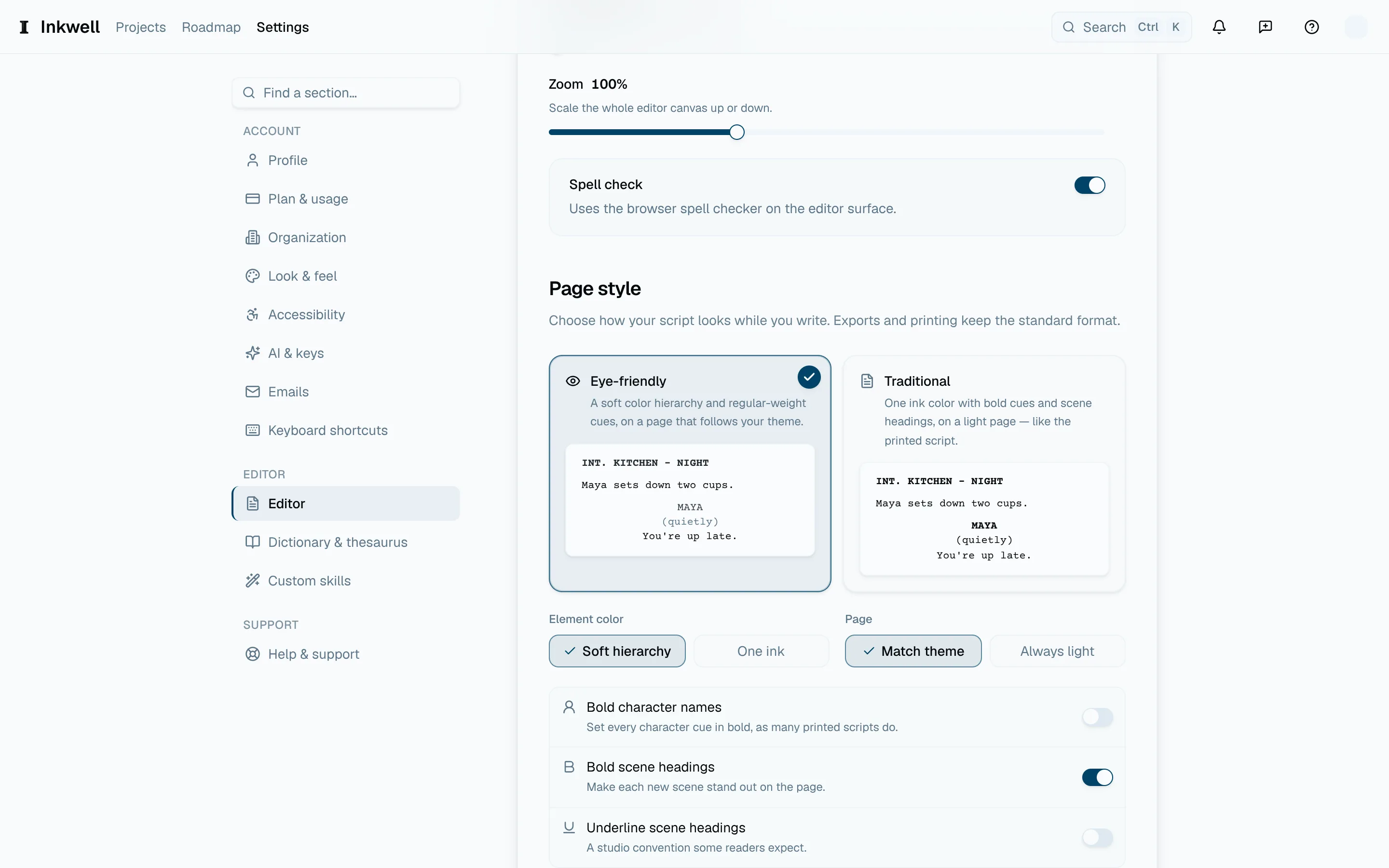
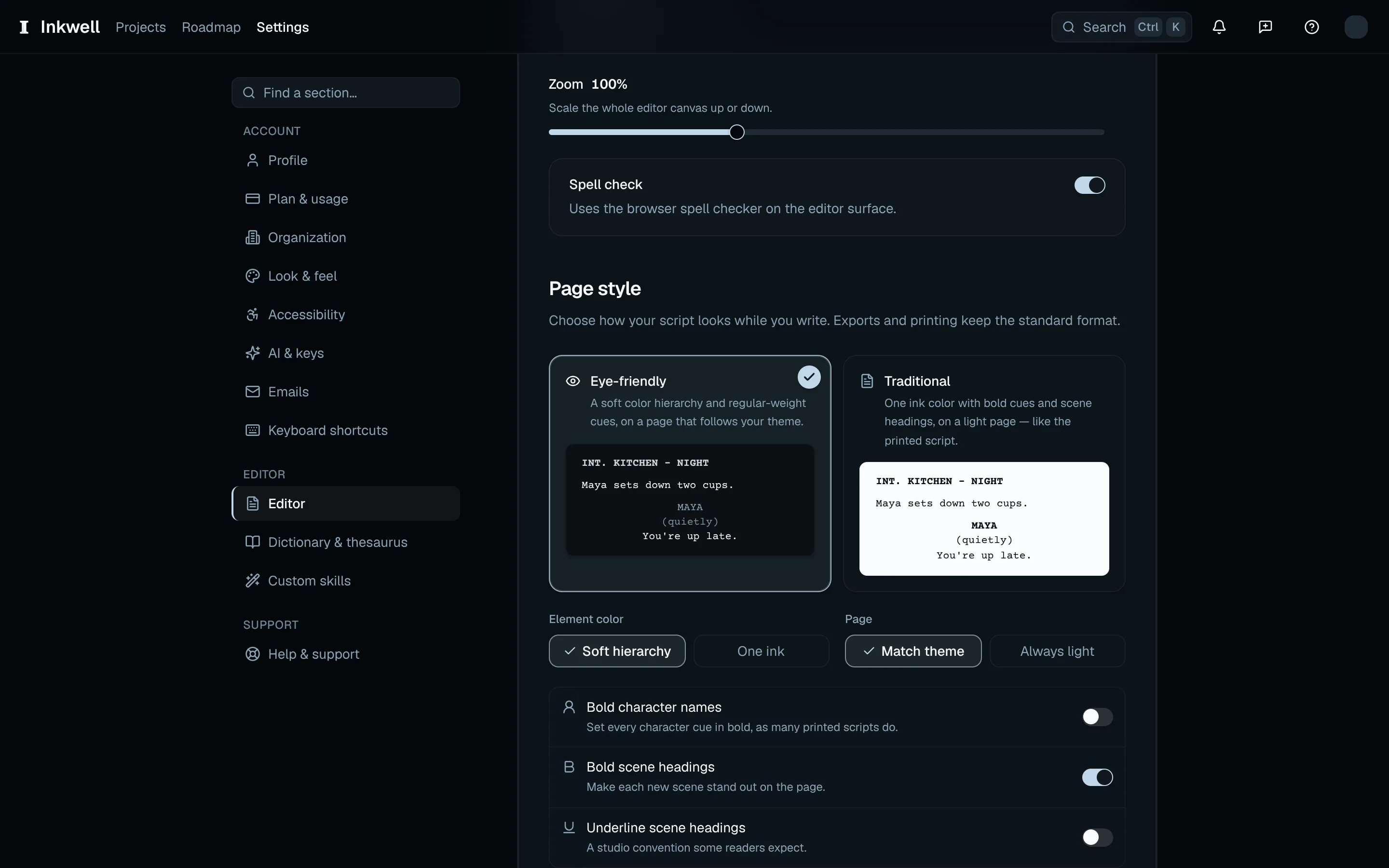
Editor → Estilo de página (1) contiene los ajustes predefinidos Descanso visual y Tradicional y sus controles de color. 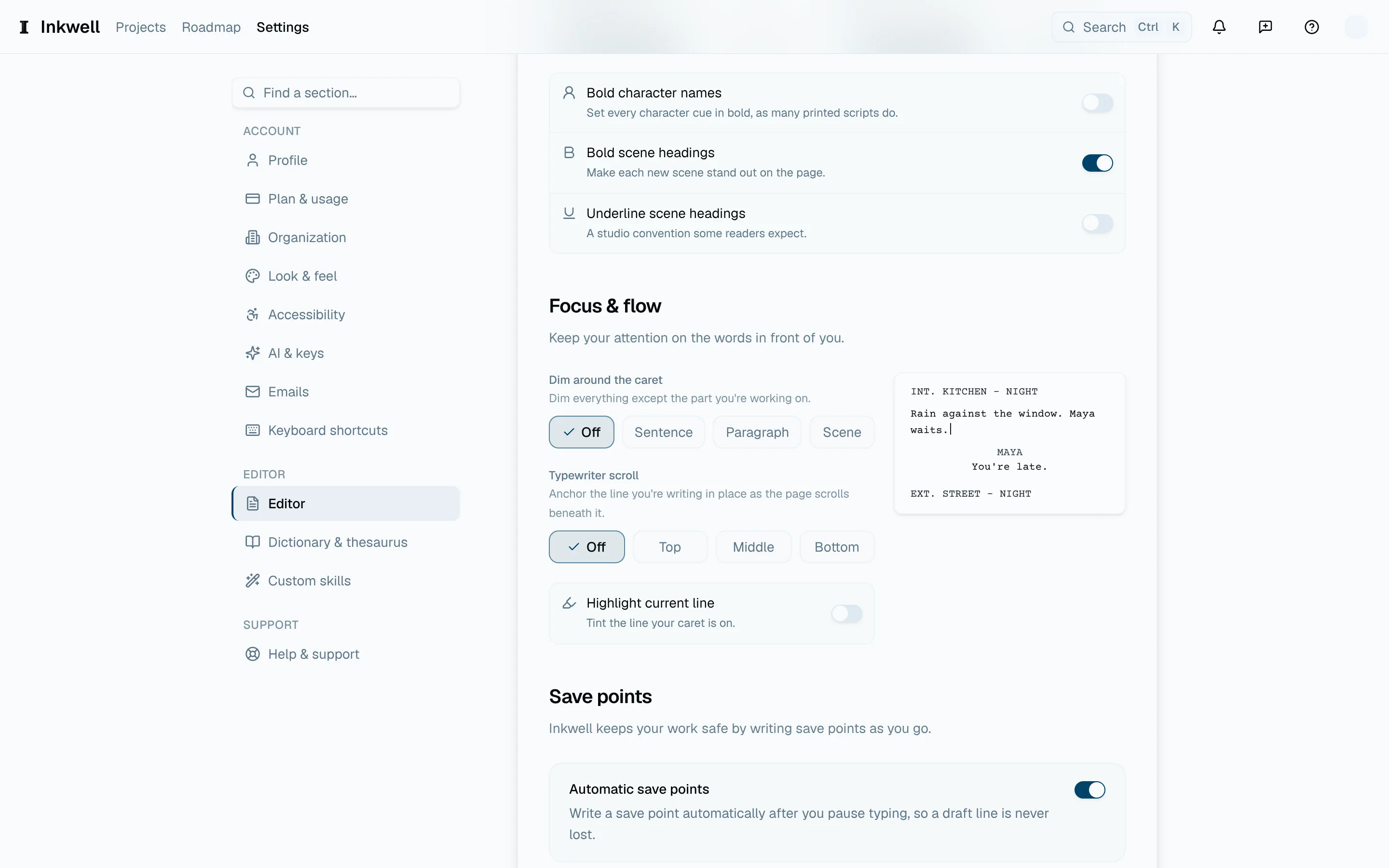
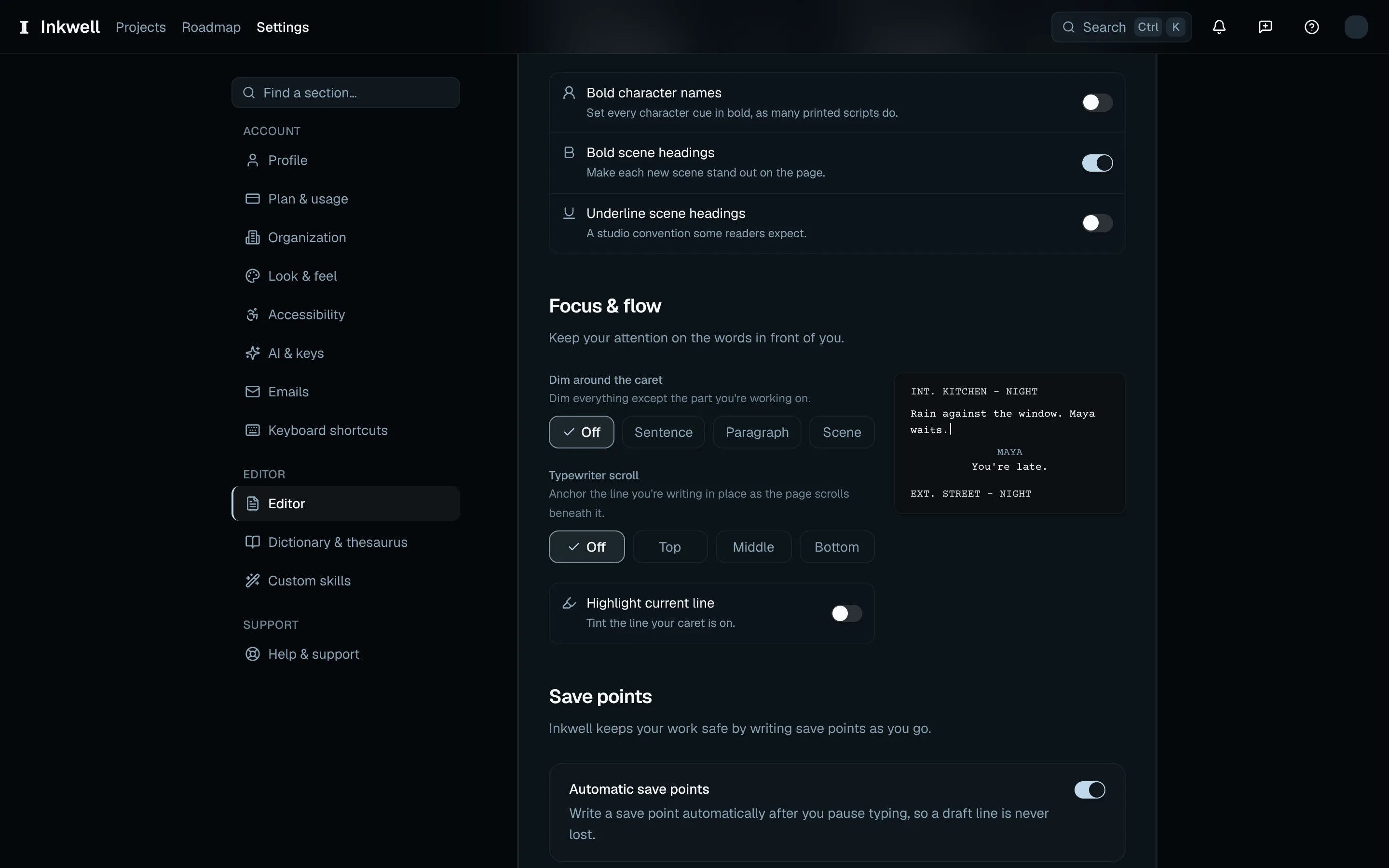
Editor → Enfoque y flujo (1) contiene la atenuación alrededor del cursor, el desplazamiento de máquina de escribir y el resaltado de la línea actual. Accesibilidad
En Movimiento, elige cuánta animación usa la aplicación. En Privacidad, elige si compartes la analítica de producto y la analítica de solicitudes de IA. Para sustituir los paneles de cristal translúcidos por paneles sólidos, usa Reducir cristal en Cristal y paneles. Consulta Tus datos.
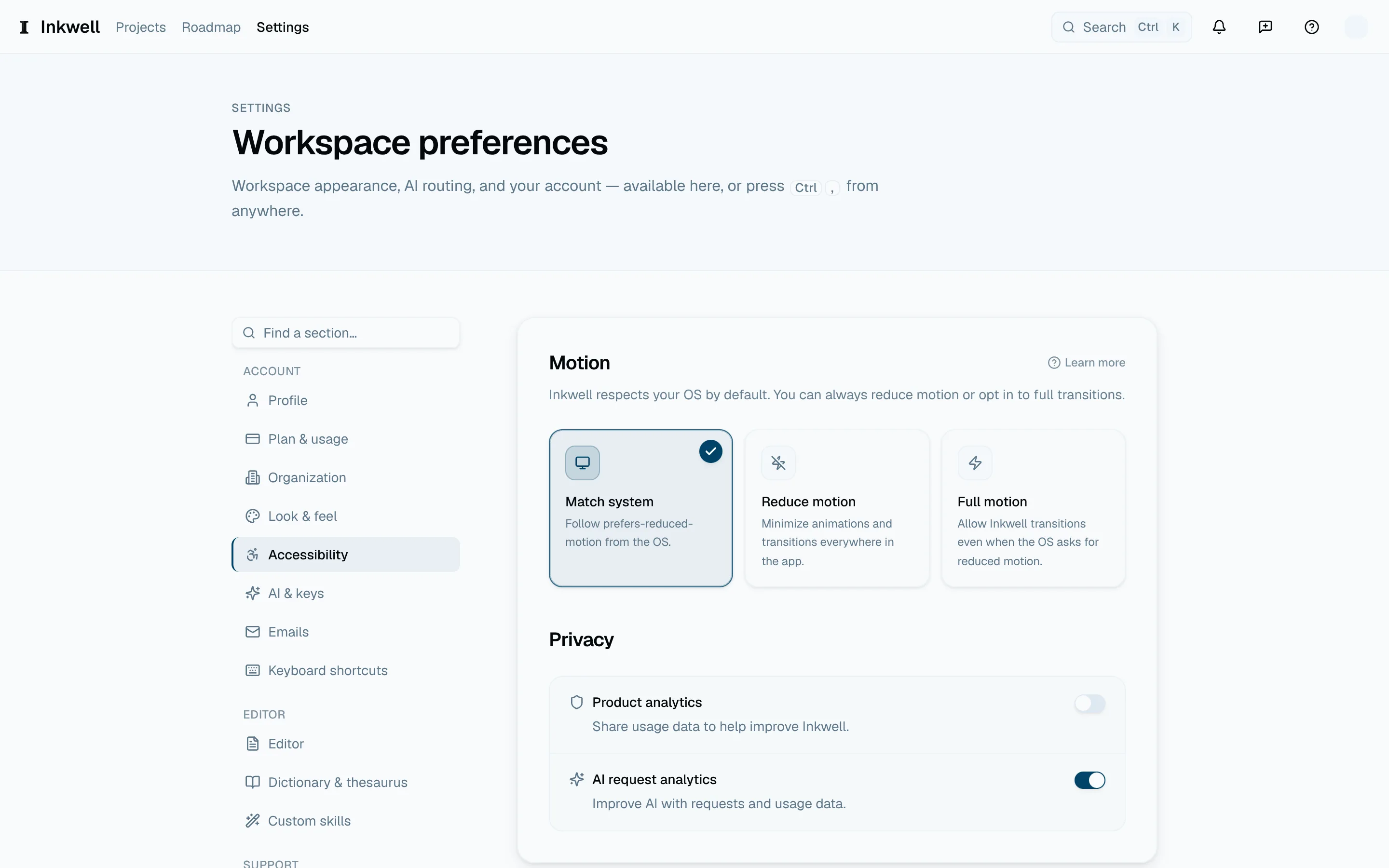
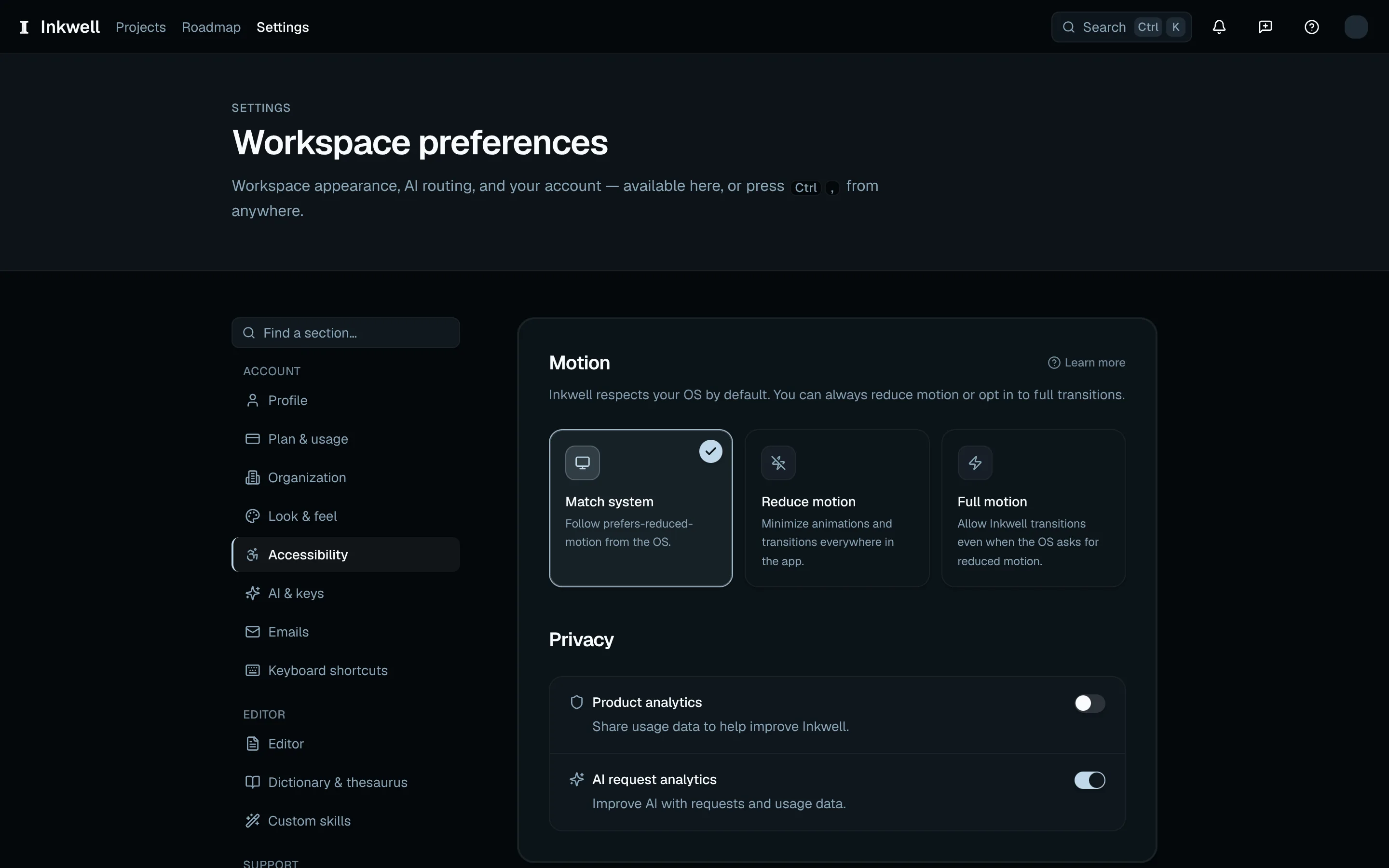
Los controles de accesibilidad (1) fijan las preferencias de movimiento y privacidad sin cambiar el guion. Correos
Elige qué correos del producto y de la cuenta recibes. Los correos sobre facturación y seguridad llegan siempre.
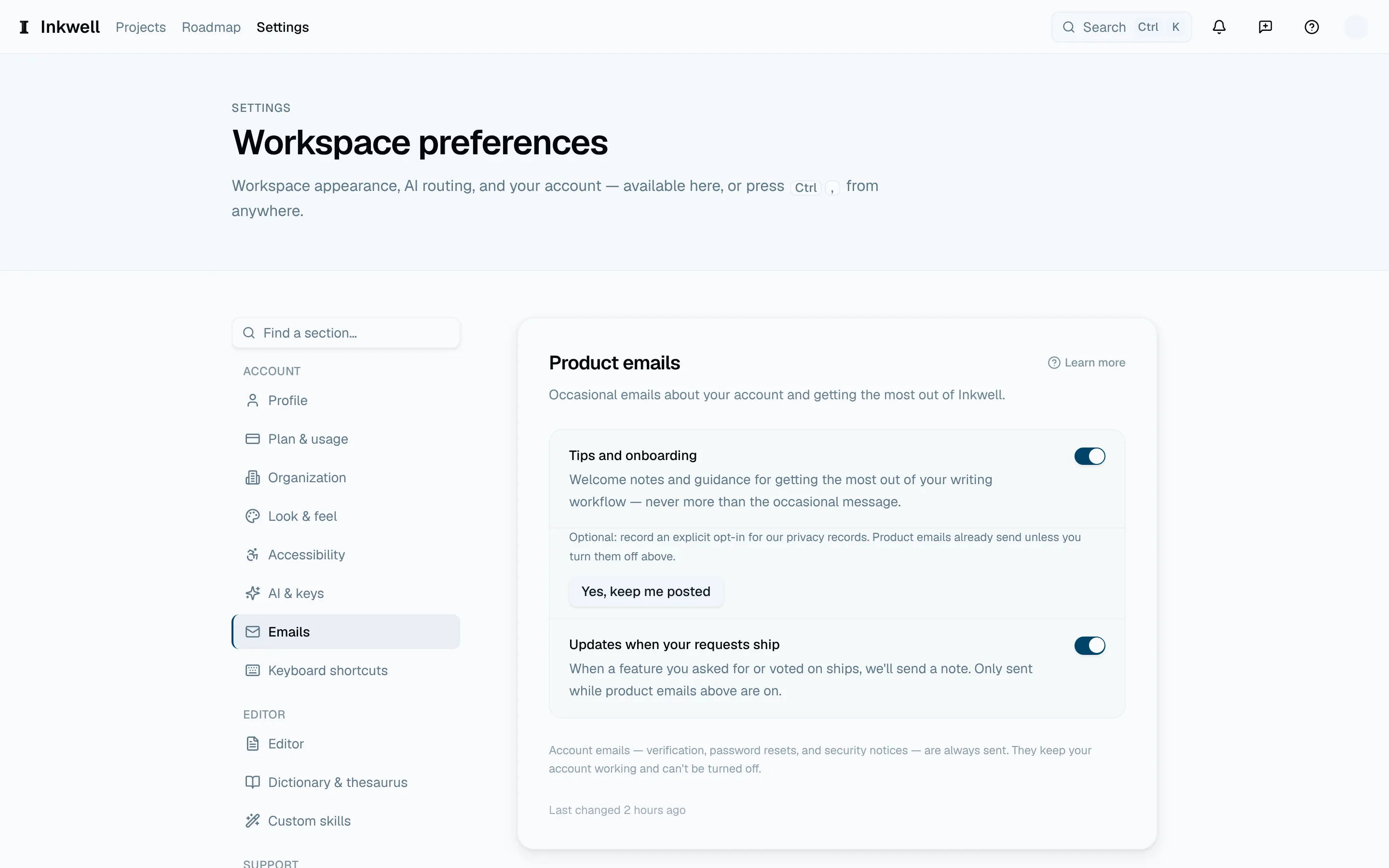
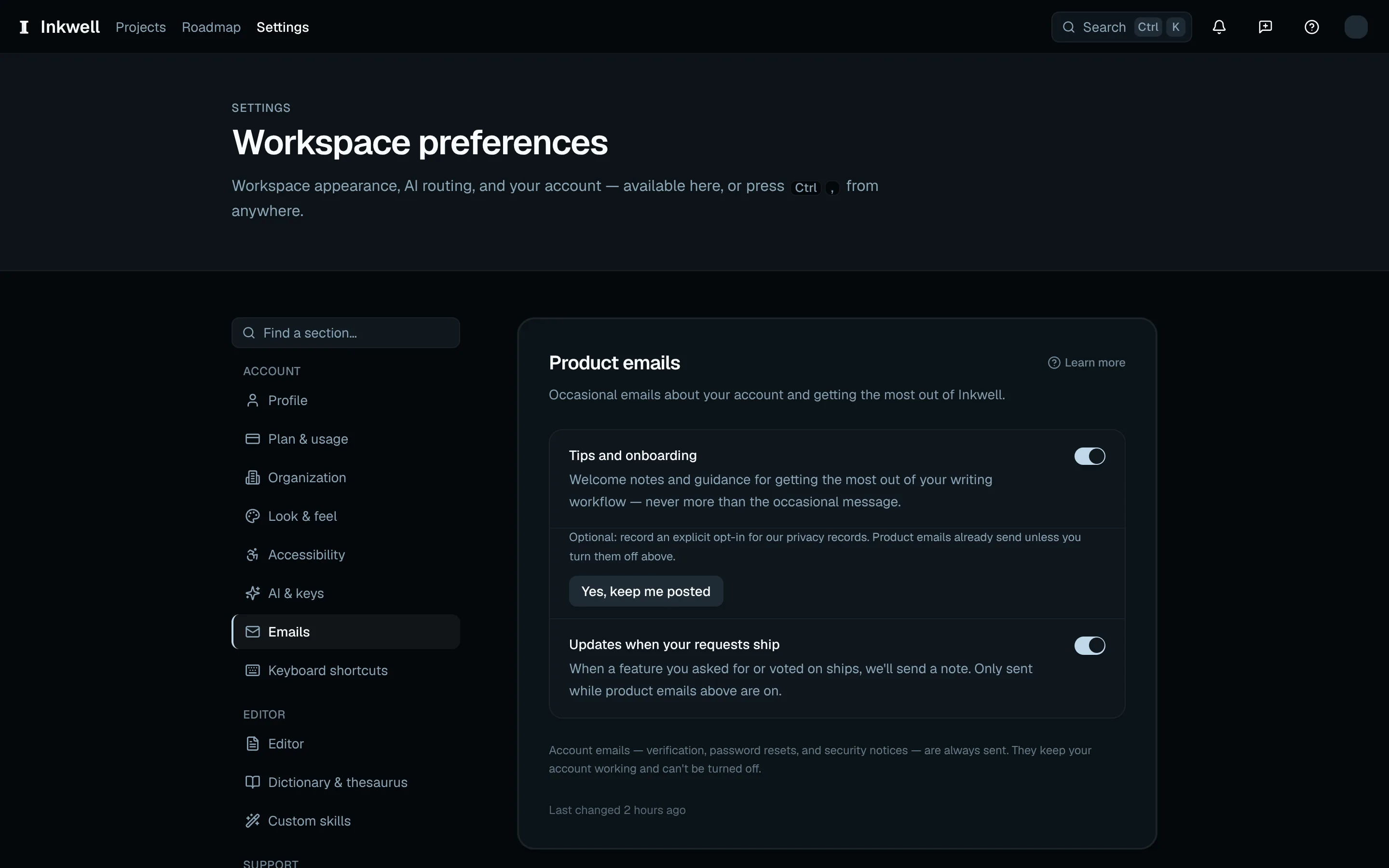
Preferencias de correo (1): elige los mensajes que quieres recibir. Perfil
Tu nombre, el correo con el que inicias sesión y tu idioma; una exportación completa de tus datos; y la eliminación de la cuenta. Consulta Tus datos.
Abre Perfil en Cuenta y elige Idioma: English, Français, Deutsch, Español, 日本語 o 한국어. La elección se guarda automáticamente, cambia la página actual y fija el idioma de los correos de la cuenta. Predeterminado del sistema sigue el idioma preferido de tu navegador en la aplicación web.
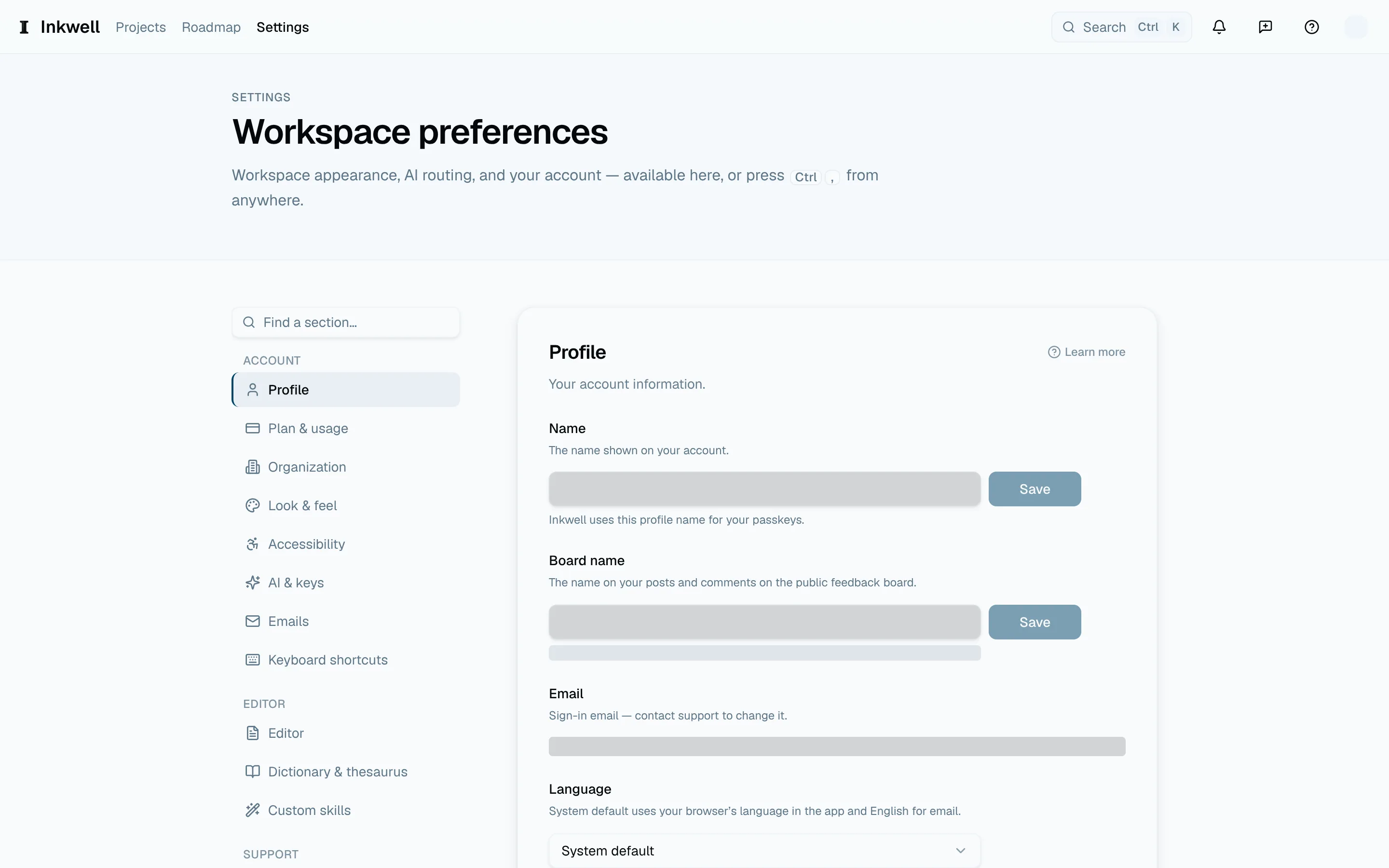
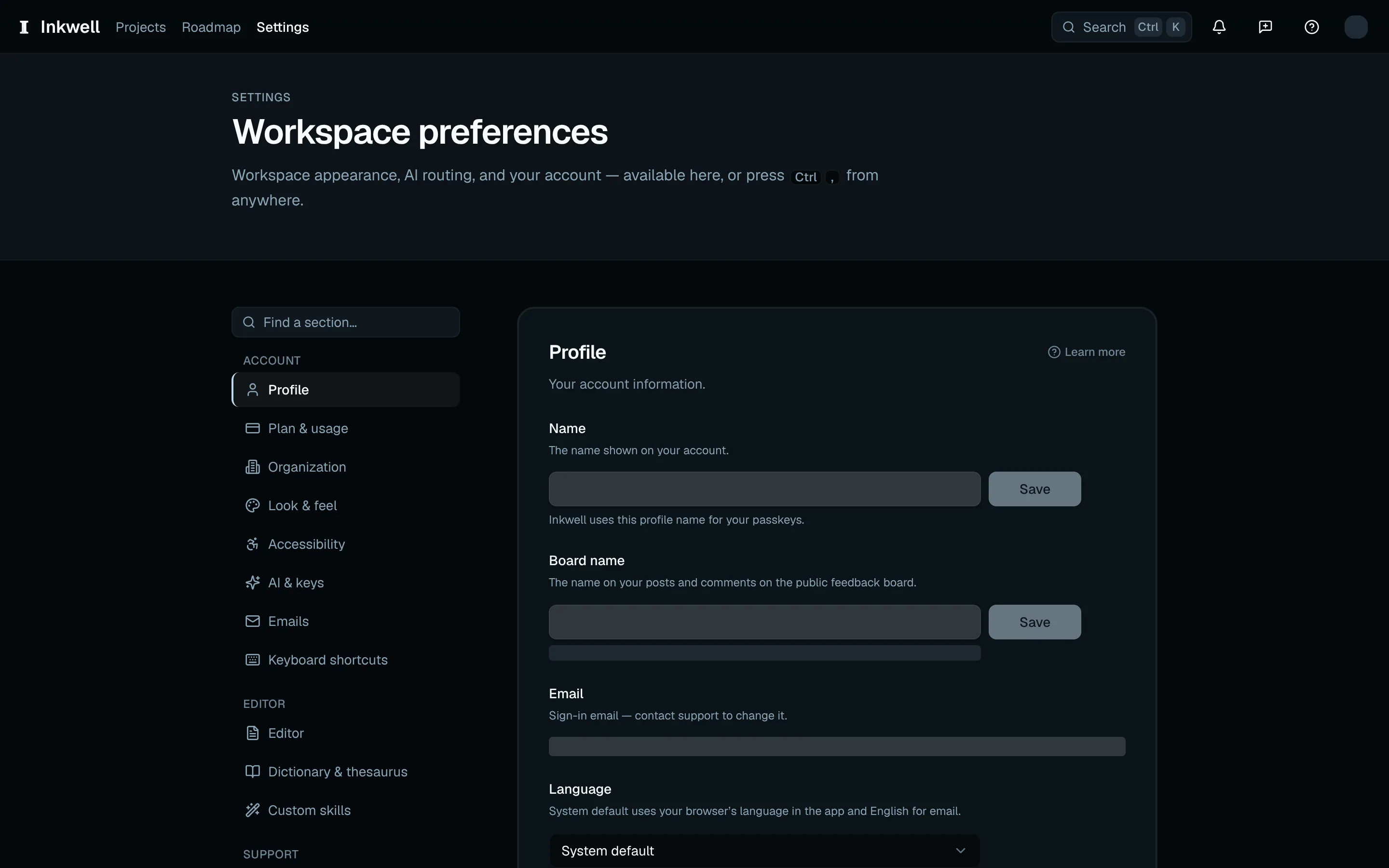
Perfil (1) incluye el ajuste de idioma junto a los datos de tu cuenta. Contraseña
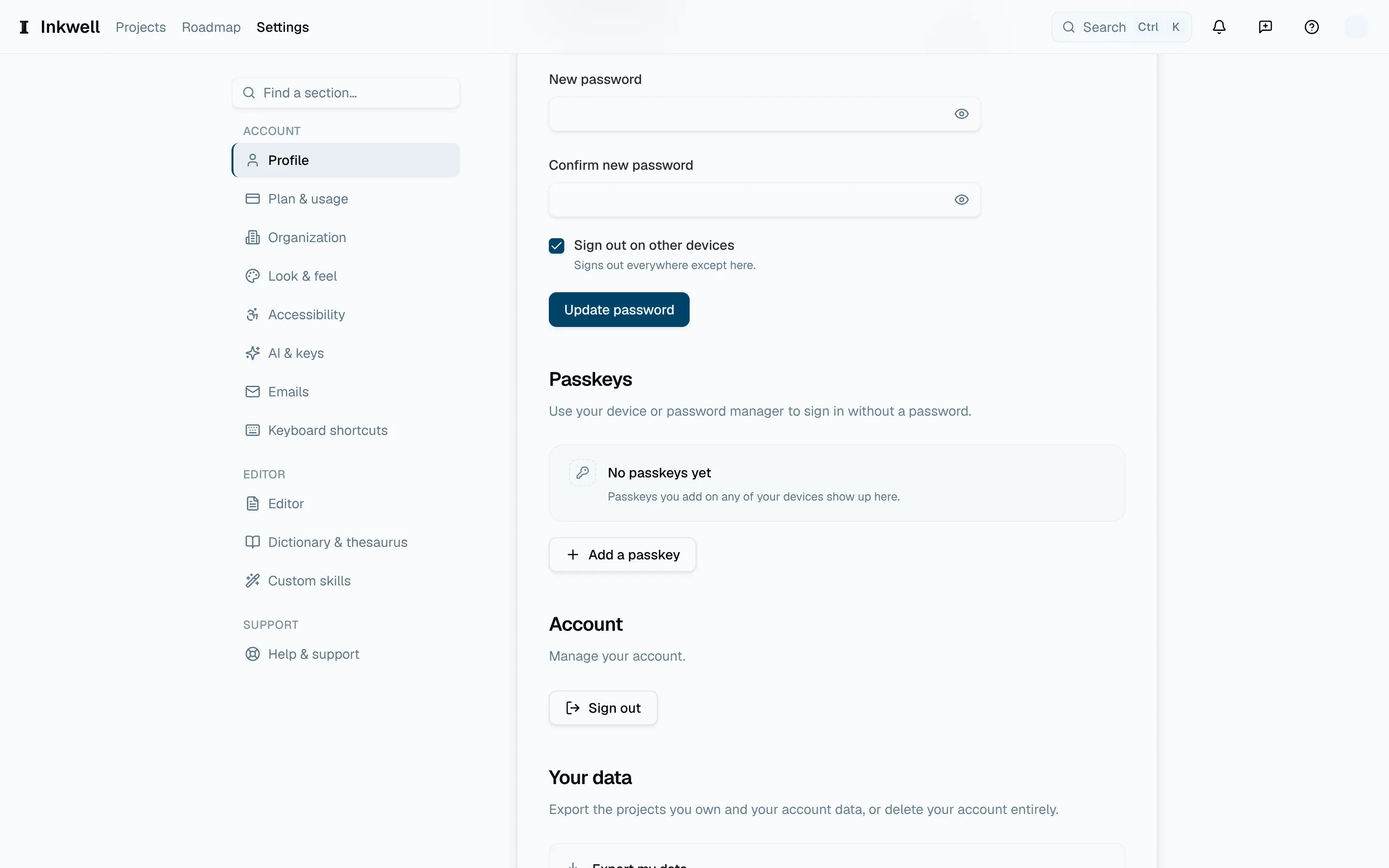
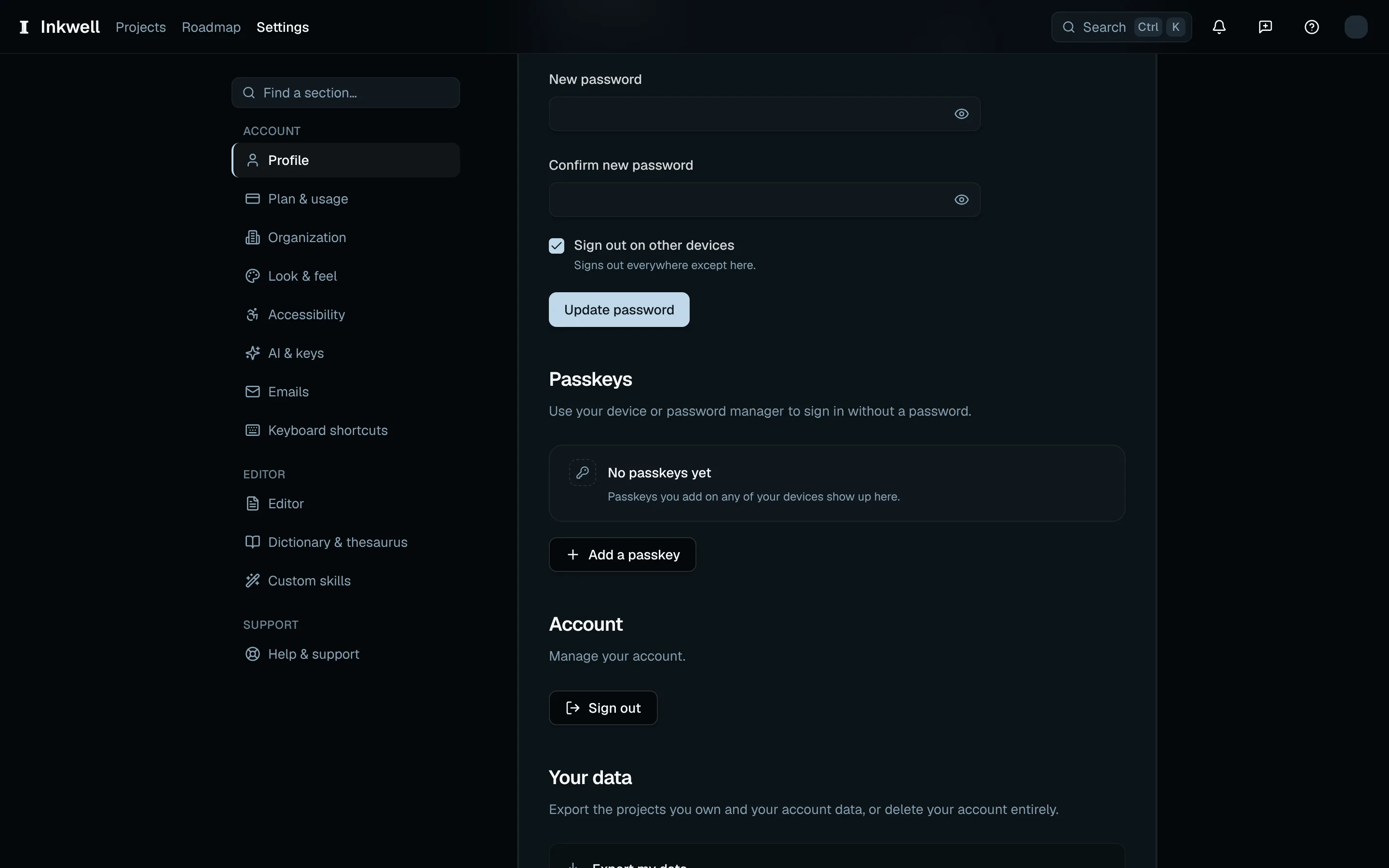
Si inicias sesión con correo y contraseña, abre Perfil (en Cuenta, en la lista de secciones) y busca la sección Contraseña. Escribe tu contraseña actual y luego una nueva que cumpla los requisitos que se muestran junto al formulario, y elige Actualizar contraseña. Si no recuerdas la contraseña actual, usa ¿Olvidaste tu contraseña? en la página de inicio de sesión.
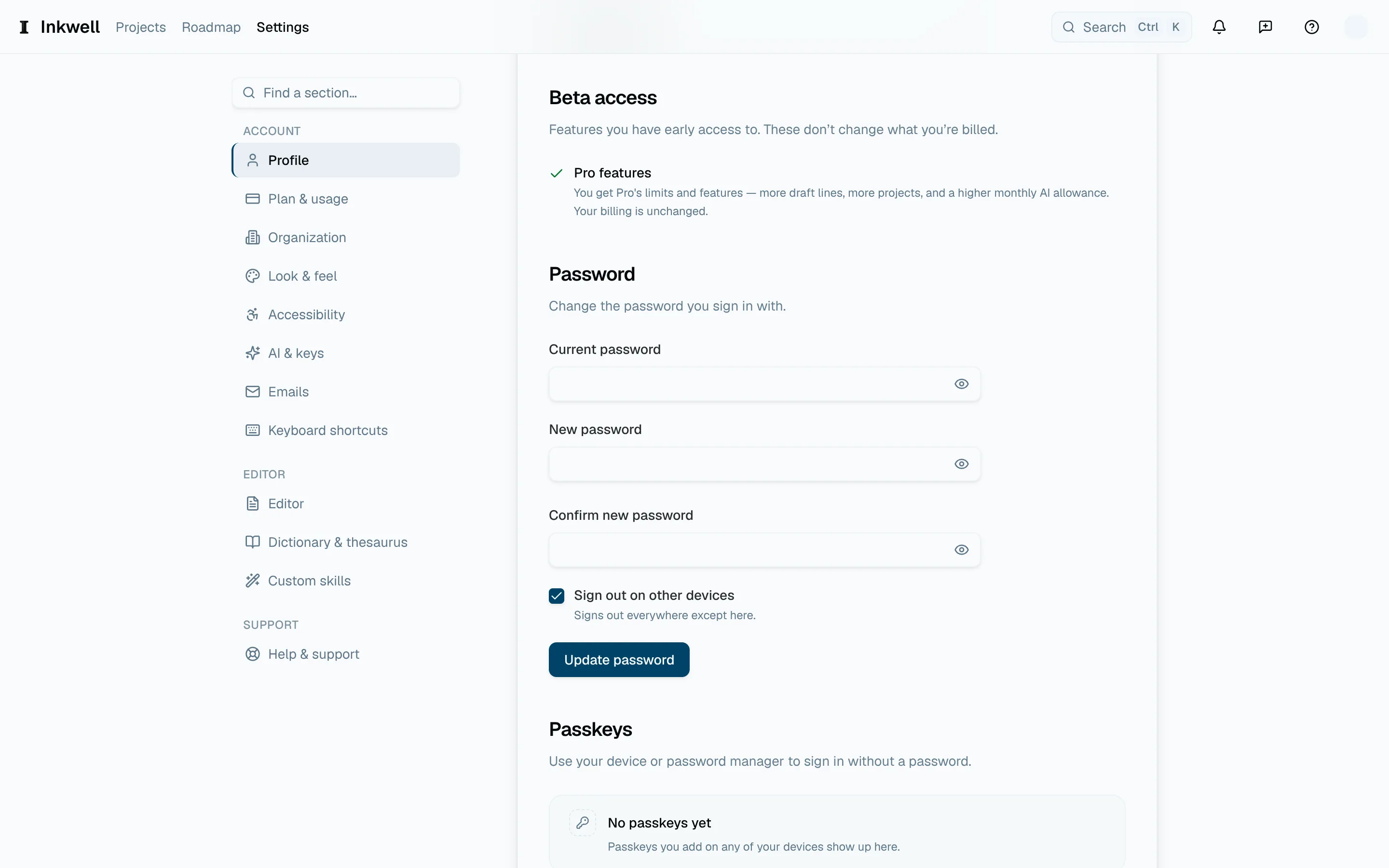
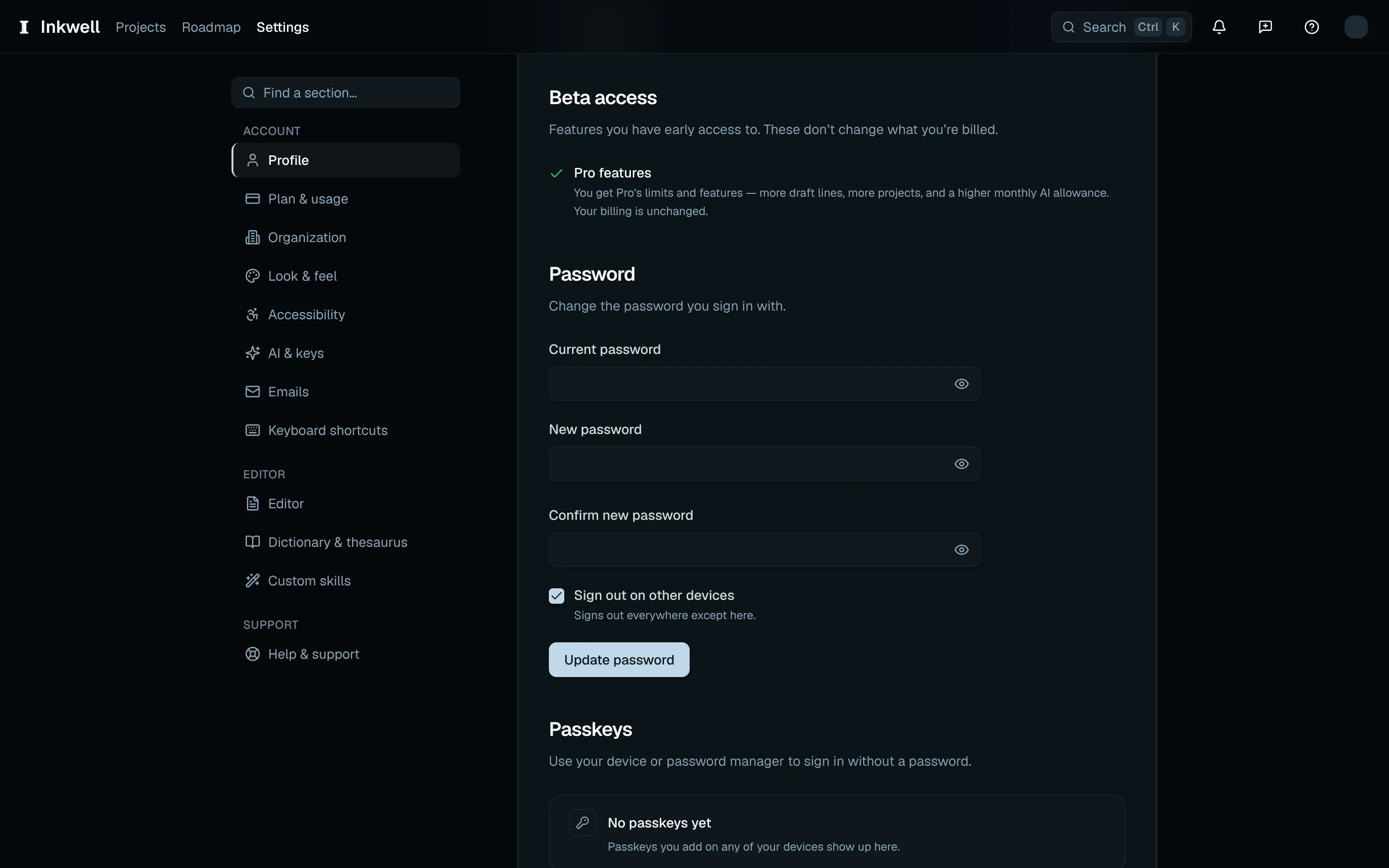
El formulario de contraseña (1) pide tu contraseña actual y la nueva antes de que elijas Actualizar contraseña.
Añade una llave de accesoEnlace a esta sección
Abre Perfil en Cuenta, busca Llaves de acceso y elige Añadir una llave de acceso. Sigue las indicaciones de tu dispositivo o de tu gestor de contraseñas y luego ponle a la llave un nombre que reconozcas. La lista te permite cambiarle el nombre o quitarla. Para usarla, elige Iniciar sesión con una llave de acceso en la página de inicio de sesión.