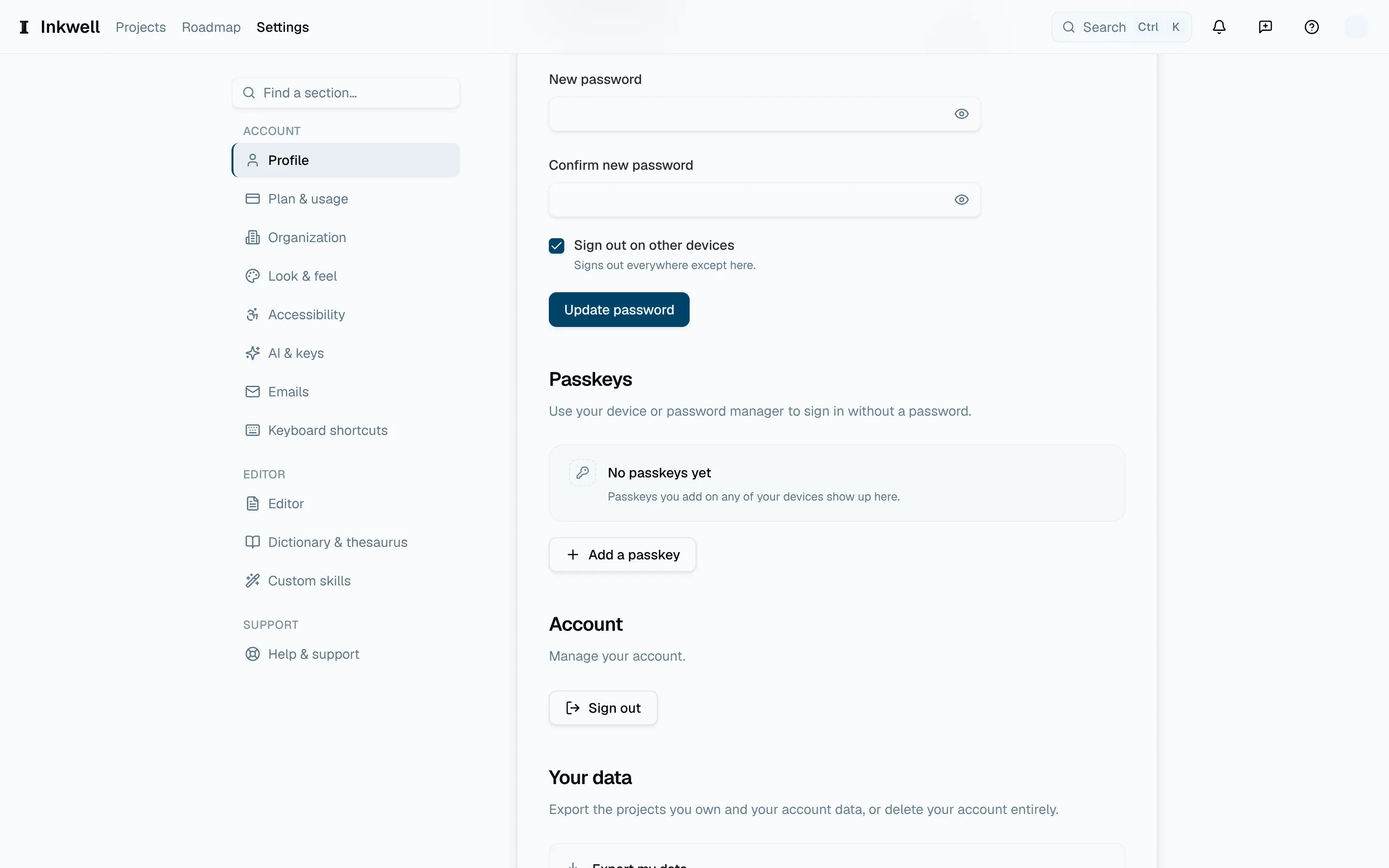
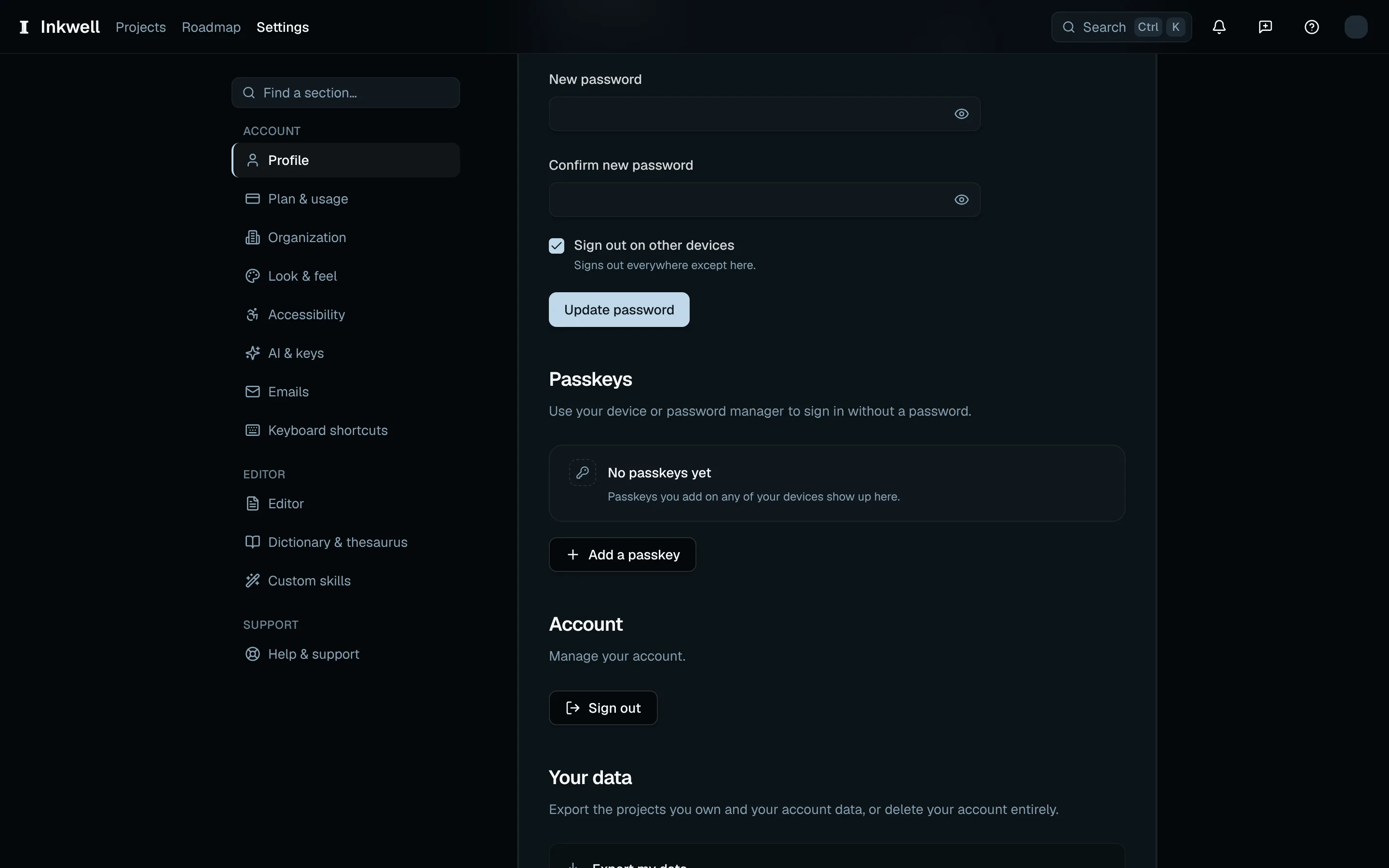
Die Einstellungen sind eine Seite mit einem Abschnitt pro Thema. Diese Entscheidungen verändern deinen Arbeitsplatz, nicht das Drehbuch.
Für Wortdefinitionen, Synonyme und die Einstellung zum Online-Nachschlagen siehe Wörterbuch und Thesaurus.
Die Einstellungen öffnen
Drück ⌘, von überall in der App aus oder wähle Einstellungen im Kontomenü in der Kopfzeile.
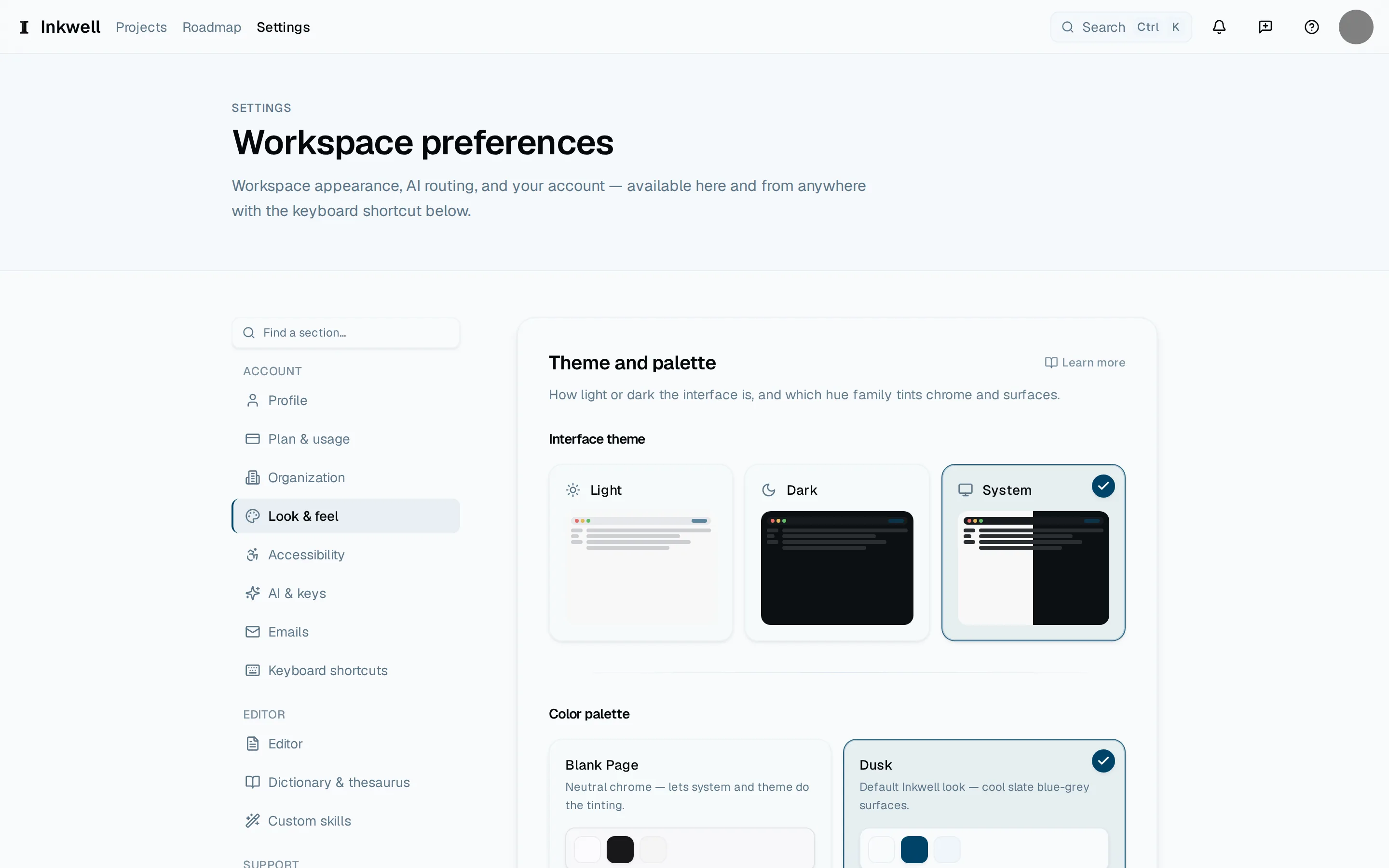
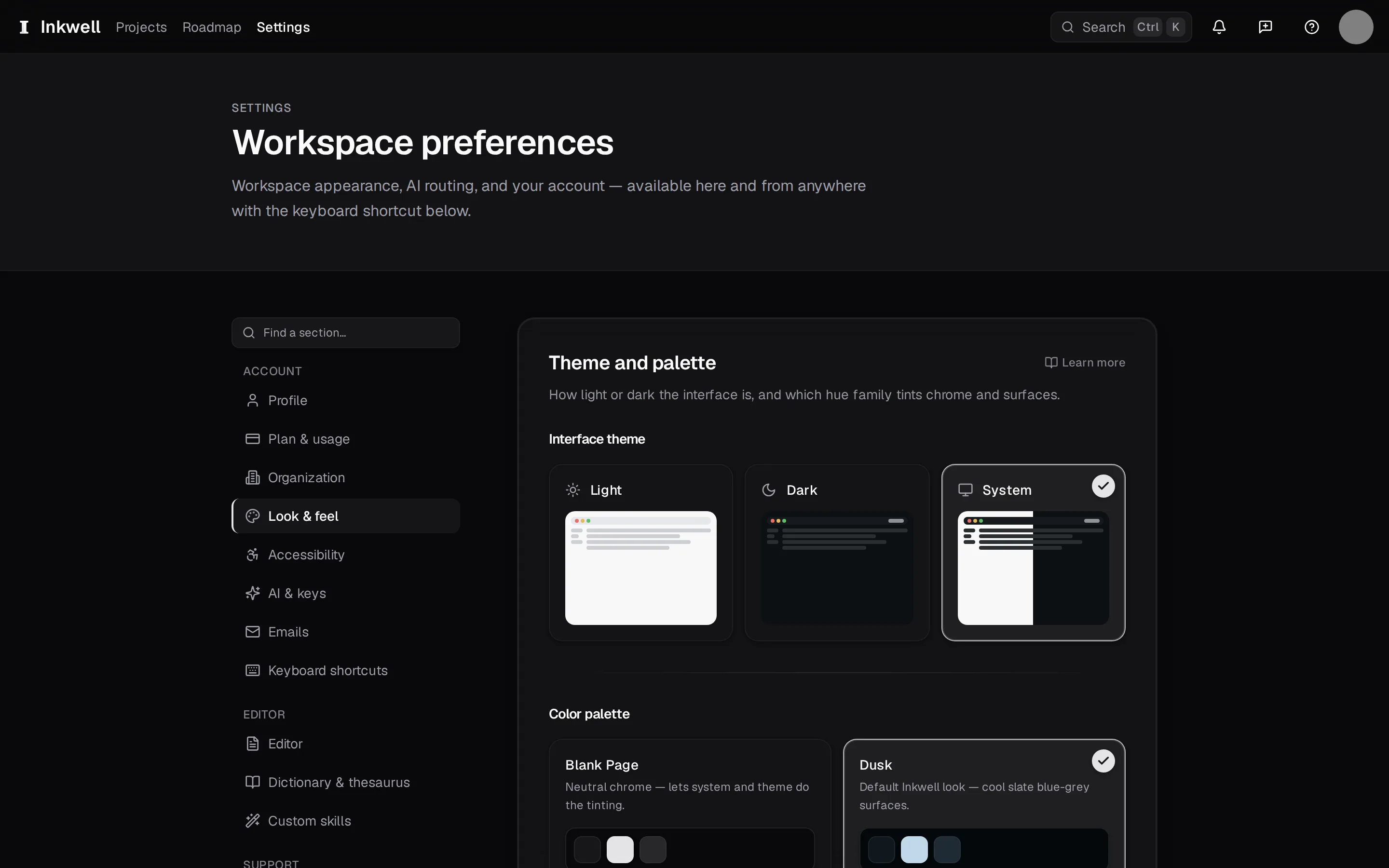
Die Abschnittsliste der Einstellungen (1) hält Konto, Erscheinungsbild und Editor beisammen. Hier ist Erscheinungsbild geöffnet (2). Erscheinungsbild
Wähle Hell, Dunkel oder System; such dir eine Farbpalette aus – Standard ist Dämmerung, ein schieferfarbenes Blaugrau, dazu wärmere und kühlere Alternativen –; und wähle Glas- oder feste Panels, die Dichte der Oberfläche und die Größe ihrer Schrift.
Erscheinungsbild (2) zeigt die Auswahl Hell, Dunkel und System und die Farbpaletten; die Abschnittsliste steht daneben (1). Editor
Leg die Schriftgröße des Drehbuchtexts fest, ob Seitenumbruch-Markierungen und Szenennummern auf der Seite erscheinen, ob die Rechtschreibprüfung des Browsers unterstreicht und ob Ghost Text erscheint.
Wähle unter Seitenstil Augenschonend oder Klassisch, oder passe Elementfarben, Seitenton und die Betonung von Figurennamen und Überschriften an. Unter Fokus & Schreibfluss kannst du die Umgebung des Cursors abdunkeln, den Schreibmaschinen-Bildlauf einstellen oder die aktuelle Zeile hervorheben. Siehe Im Fokusmodus schreiben. Diese Editor-Standards gelten für deine Projekte auf diesem Gerät.
Schalte unter Drehbuchassistenz Schreibvorschläge und Gespeicherte Szenenüberschriften ein oder aus. Eine gespeicherte Überschrift füllt einen vertrauten Ort und eine vertraute Tageszeit mit einer einzigen Auswahl. Diese Vorlieben gelten auf diesem Gerät. Siehe Elemente und Formatierung.
Um die Szenen eines Projekts zu nummerieren oder seine automatischen (CONT’D) für Figuren abzuschalten, öffne Dokumenteinstellungen in der Seitenleiste Dokument des Editors oder in der Befehlspalette. Siehe Elemente und Formatierung.
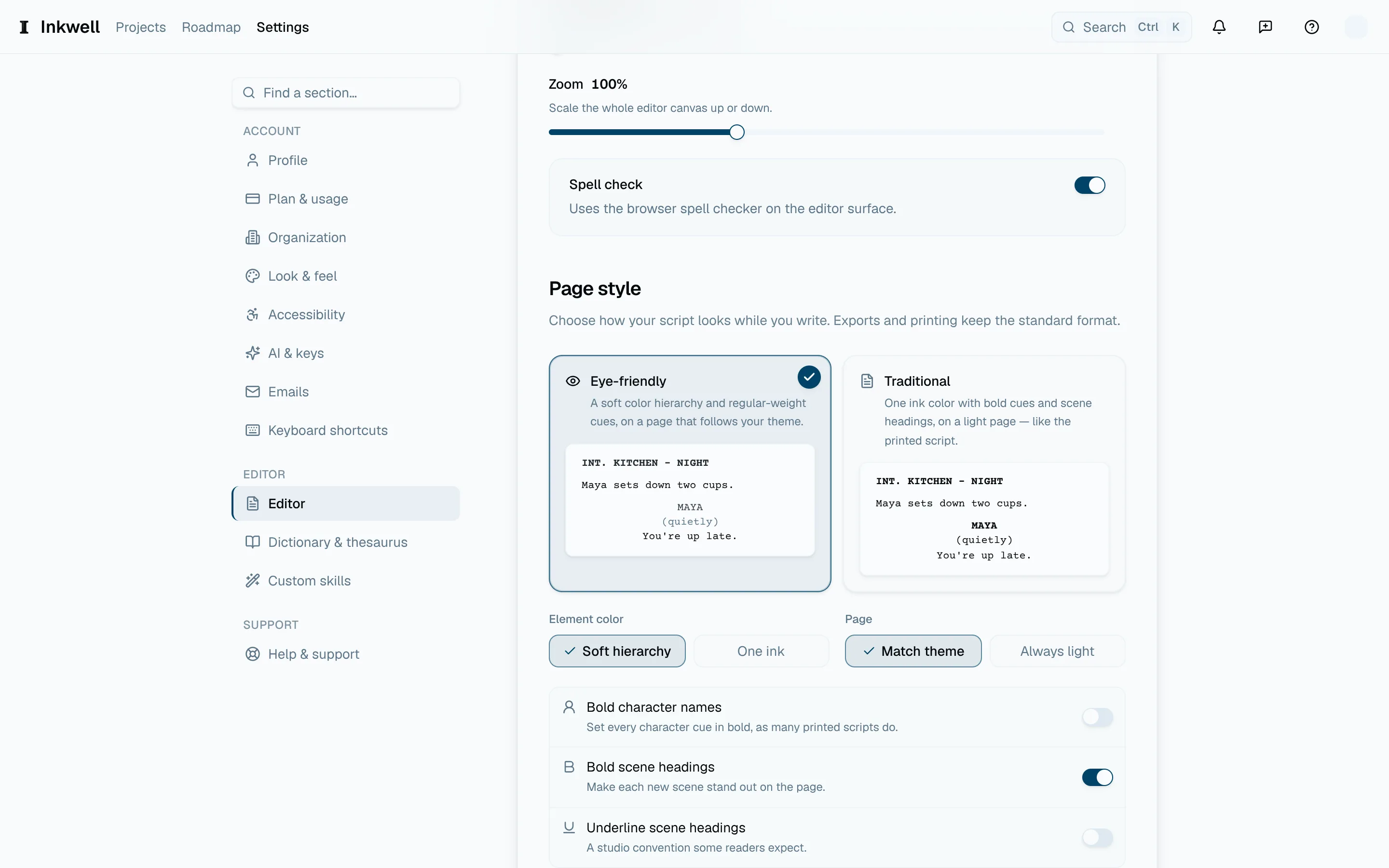
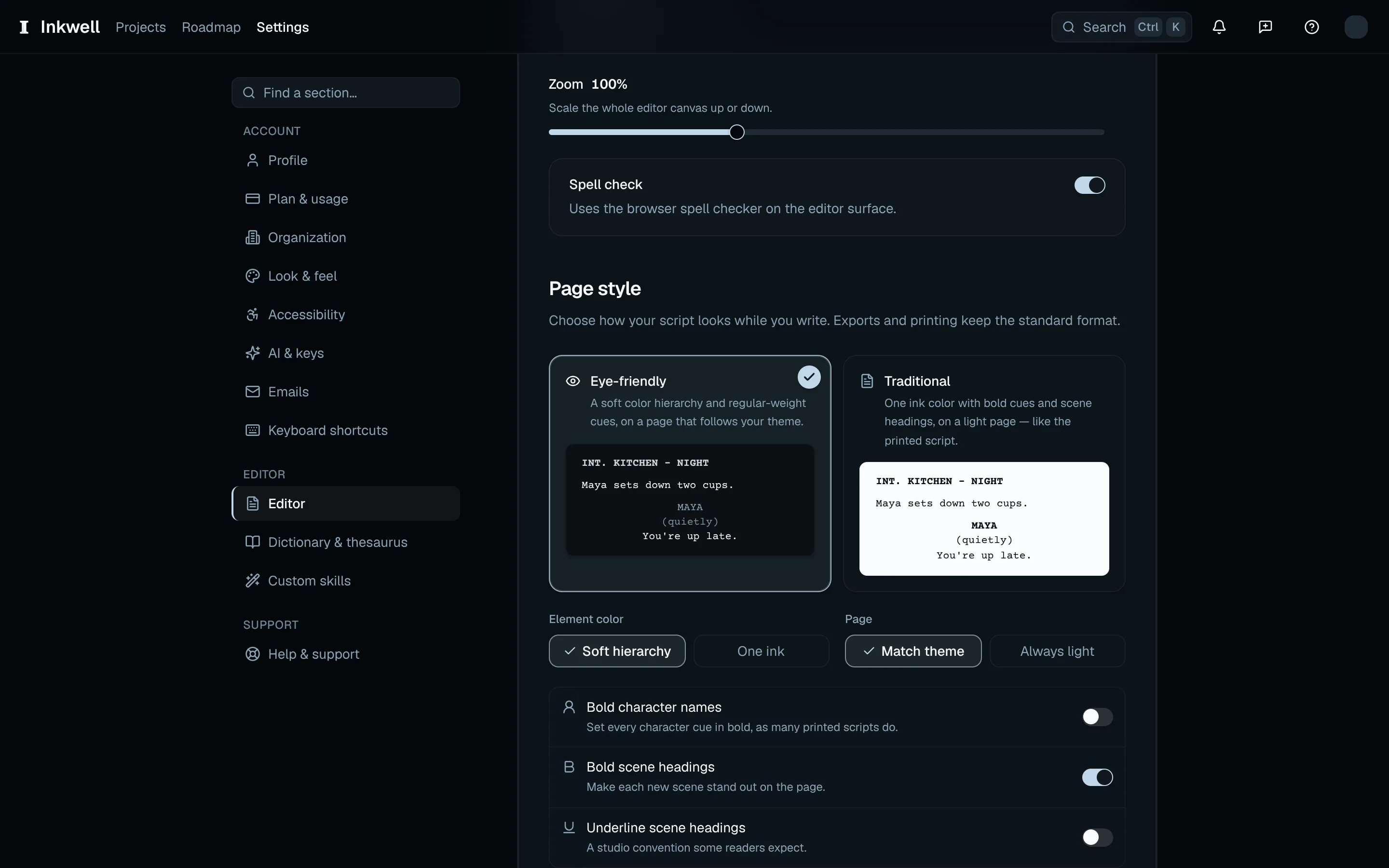
Editor → Seitenstil (1) enthält die Vorgaben Augenschonend und Klassisch und ihre Farbeinstellungen. 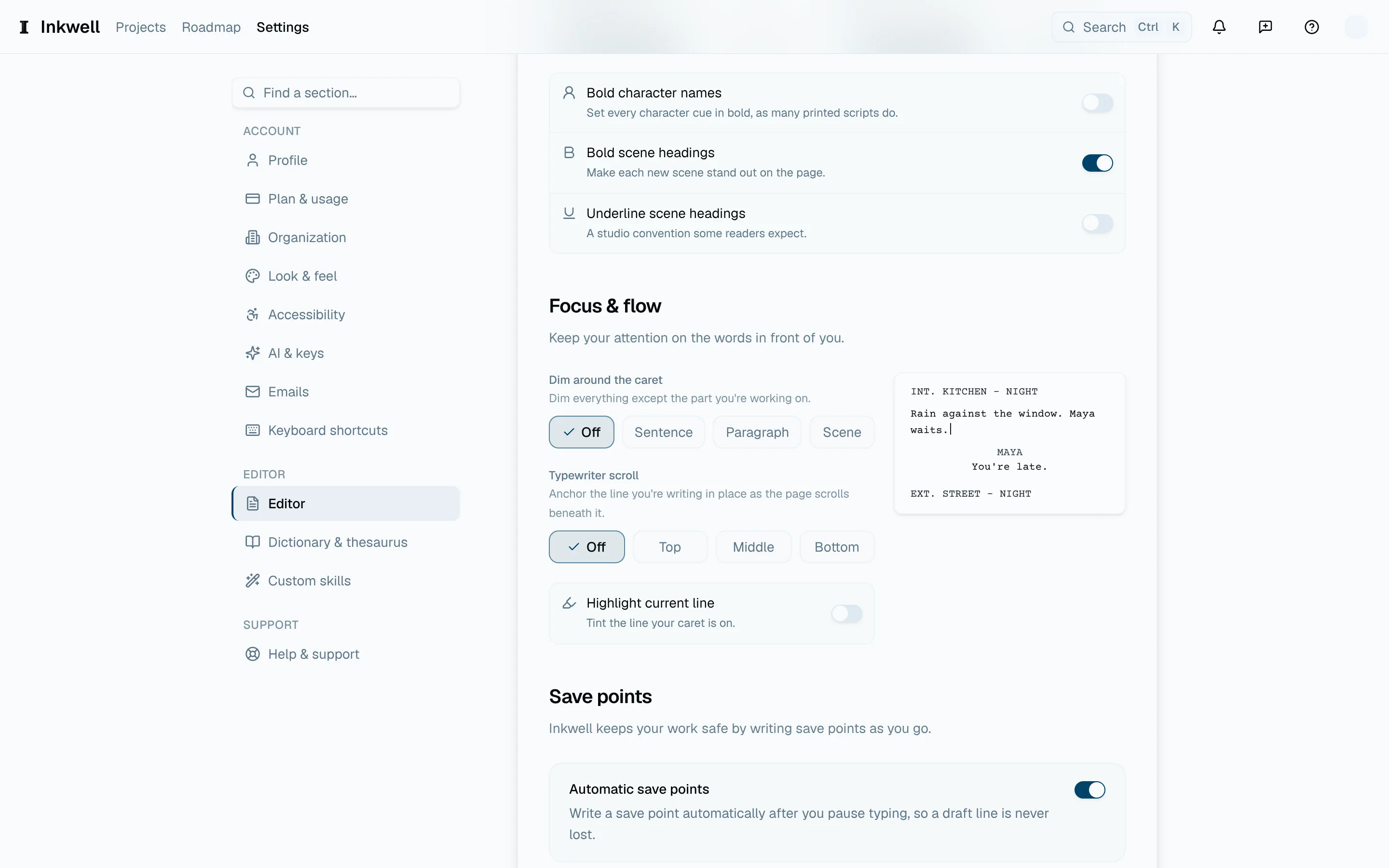
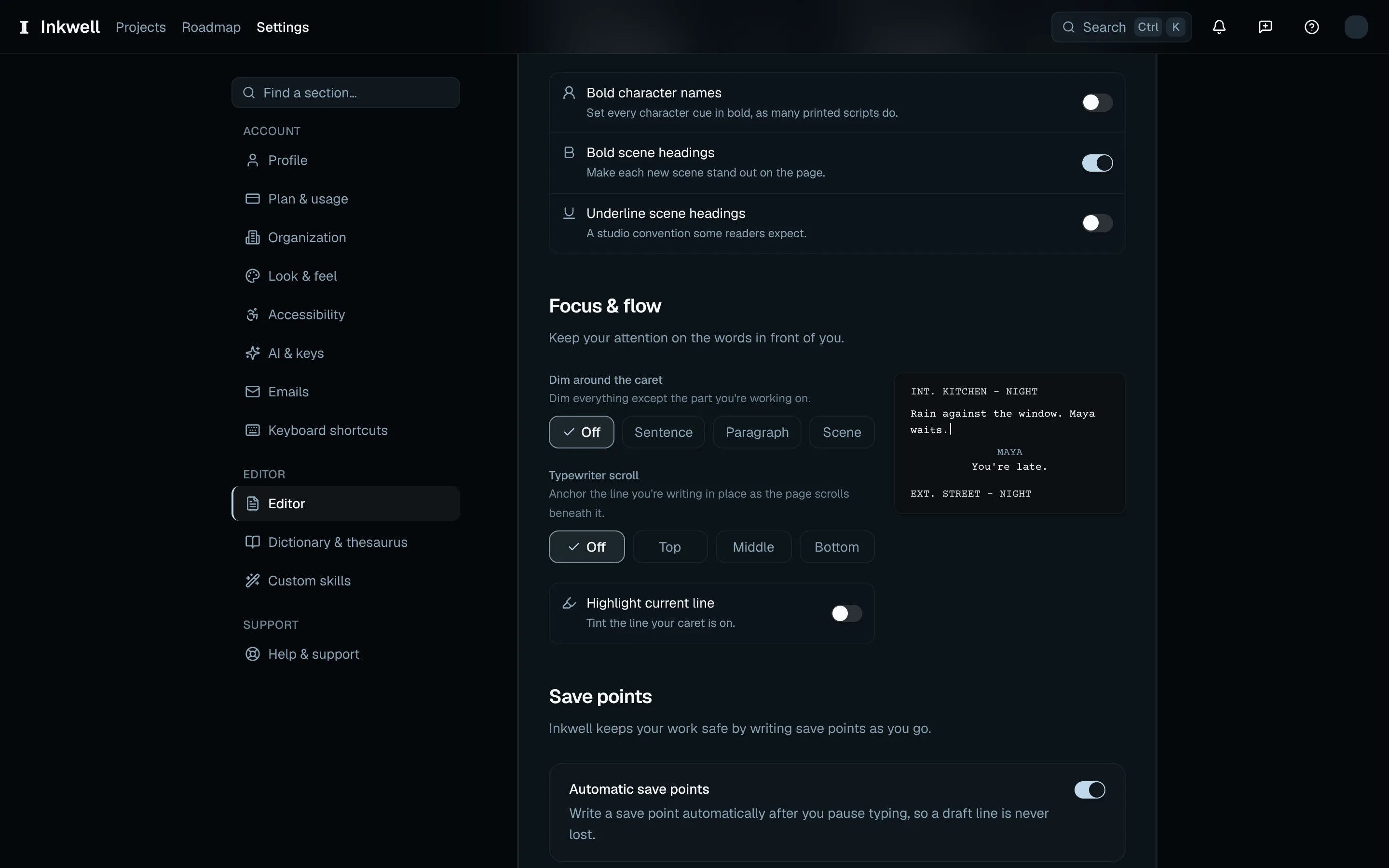
Editor → Fokus & Schreibfluss (1) enthält das Abdunkeln um den Cursor, den Schreibmaschinen-Bildlauf und die Hervorhebung der aktuellen Zeile. Barrierefreiheit
Wähle unter Bewegung, wie viel Animation die App verwendet. Wähle unter Datenschutz, ob du Produktanalyse und Analyse von KI-Anfragen teilst. Um durchscheinende Glas-Panels durch feste zu ersetzen, nutze Glas reduzieren unter Glas und Panels. Siehe Deine Daten.
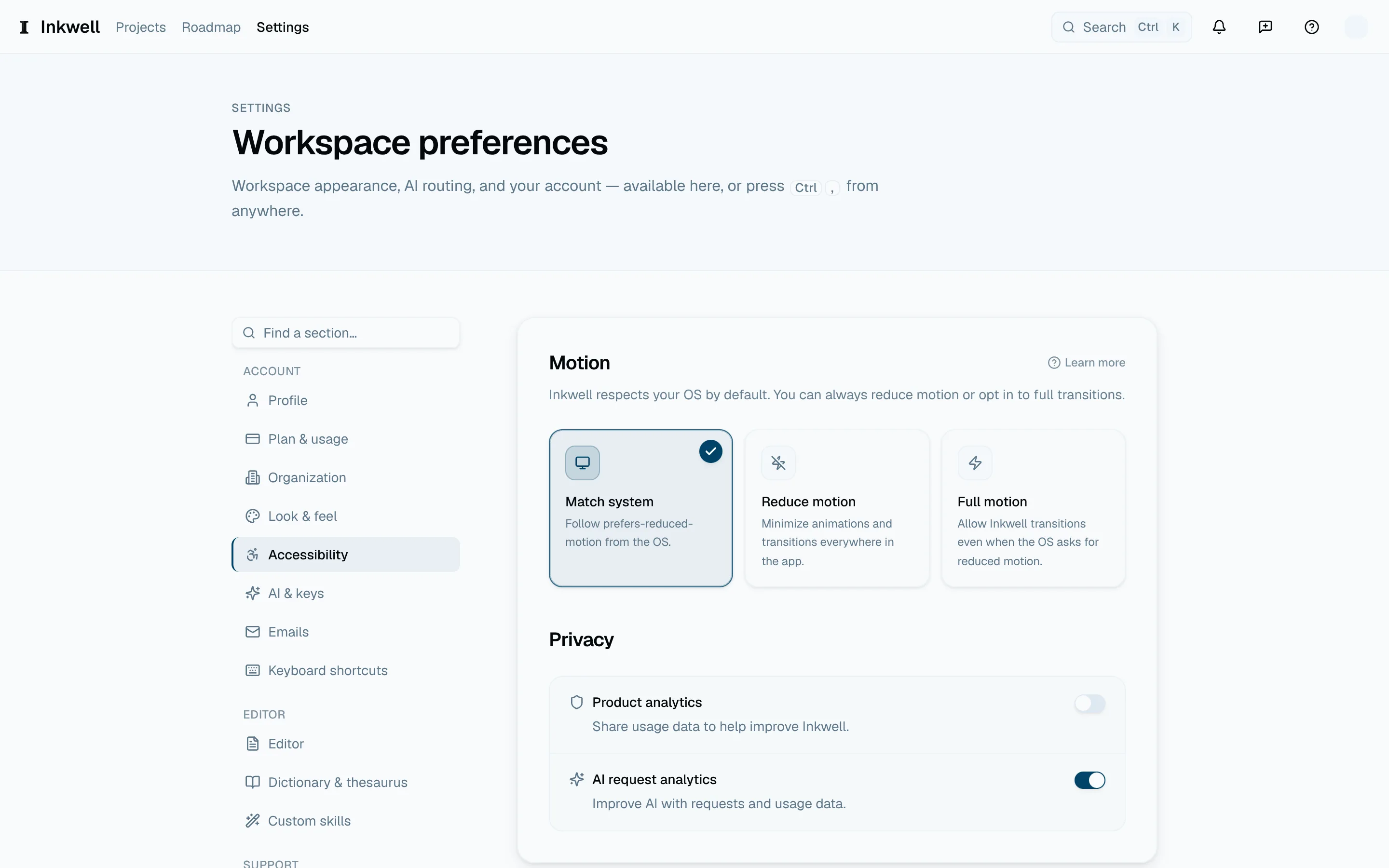
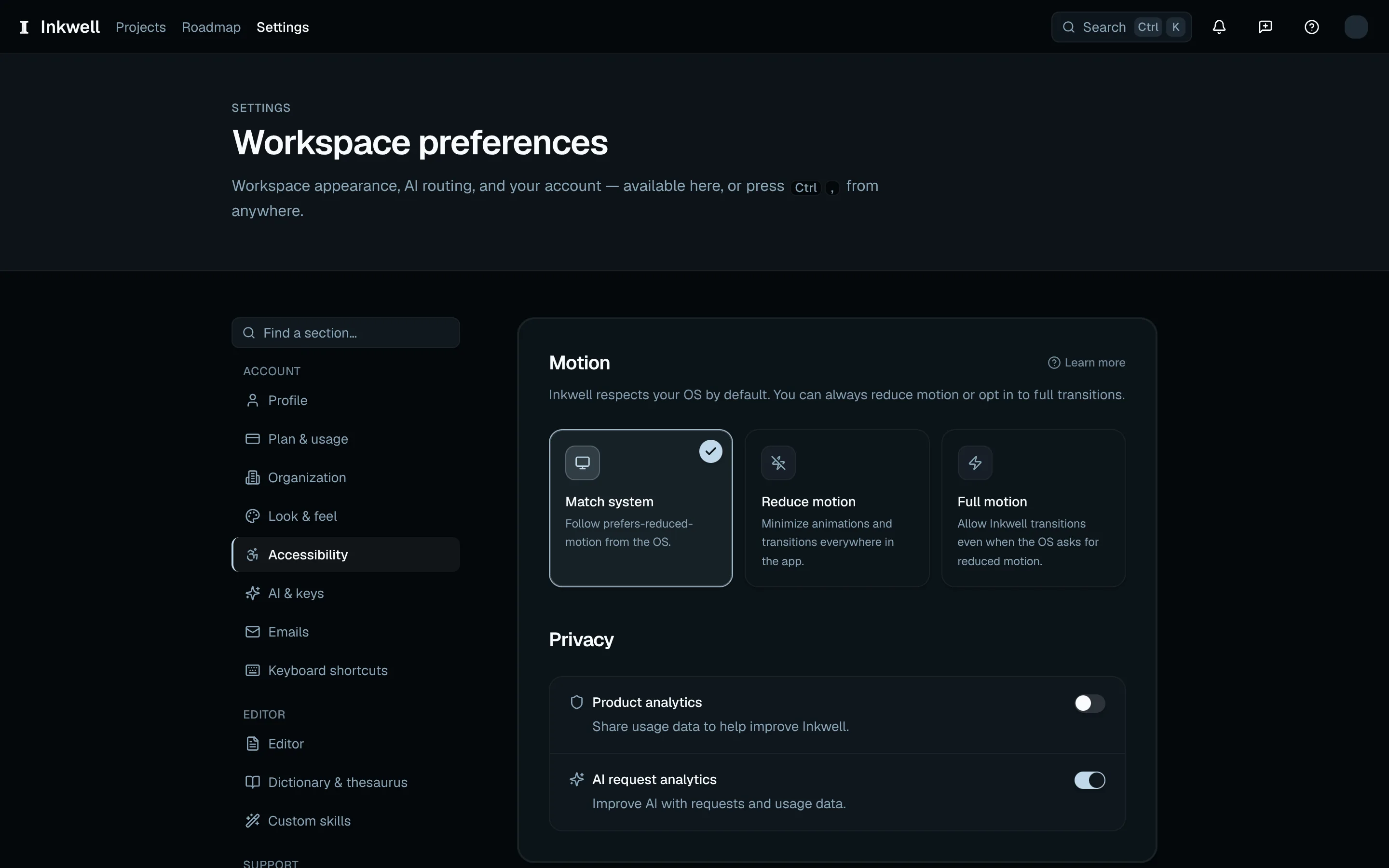
Die Einstellungen zur Barrierefreiheit (1) legen Bewegung und Datenschutz fest, ohne das Drehbuch zu ändern. E-Mails
Wähle, welche Produkt- und Konto-E-Mails du bekommst. E-Mails zu Abrechnung und Sicherheit kommen immer an.
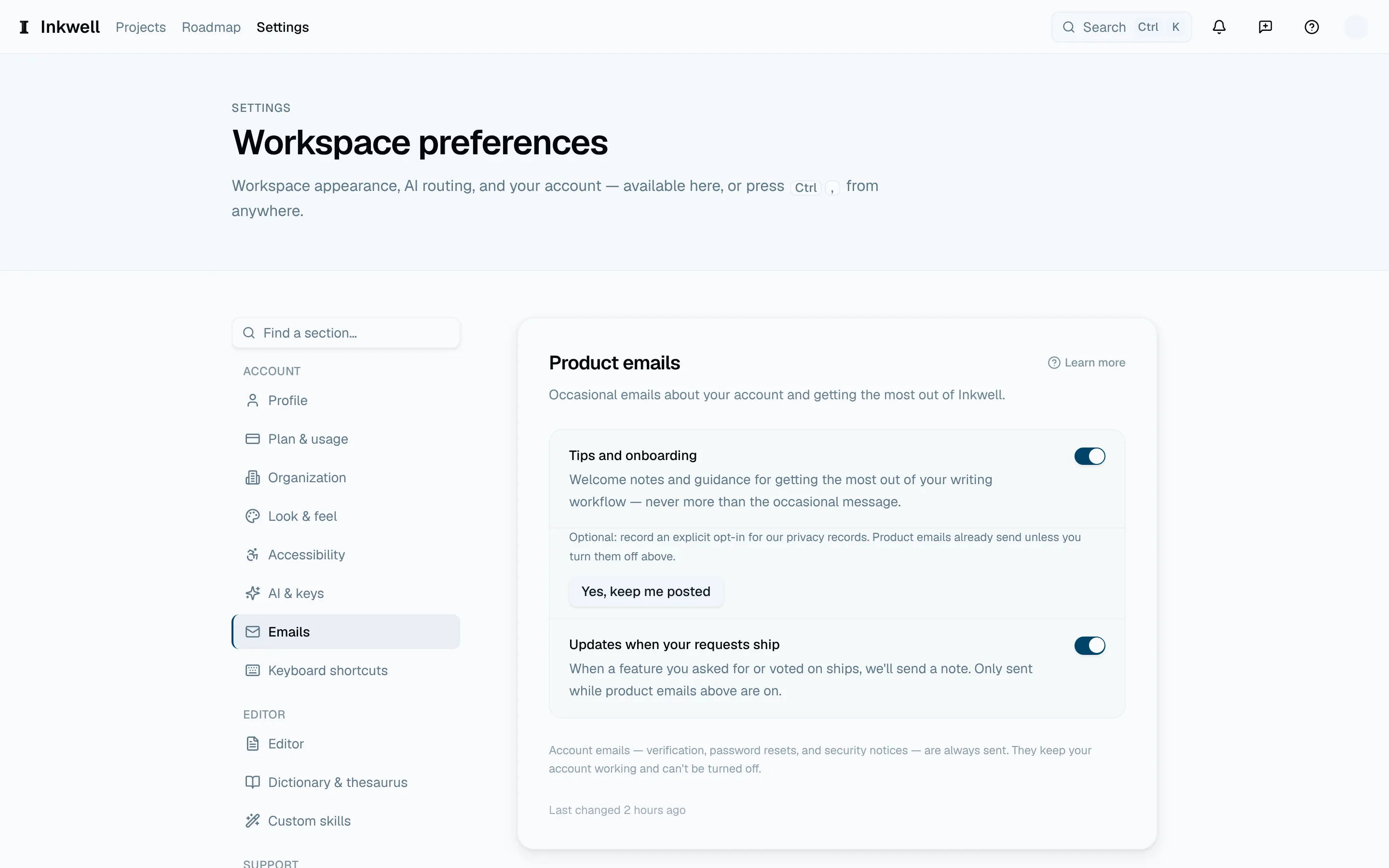
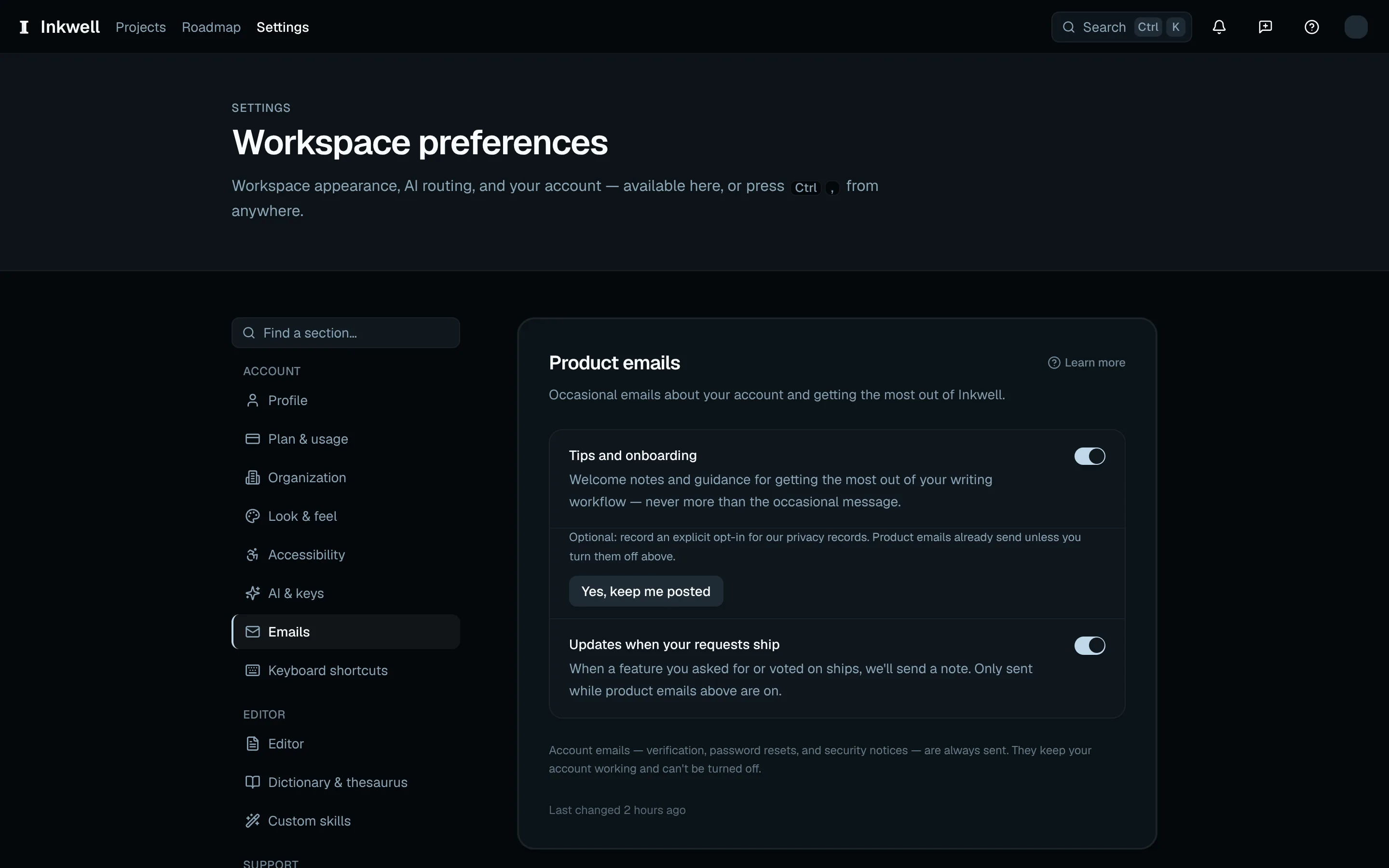
E-Mail-Einstellungen (1): Wähle die Nachrichten, die du bekommen möchtest. Profil
Dein Name, deine Anmelde-E-Mail und deine Sprache; ein vollständiger Export deiner Daten; und das Löschen des Kontos. Siehe Deine Daten.
Öffne Profil unter Konto und wähle Sprache: English, Français, Deutsch, Español, 日本語 oder 한국어. Die Wahl wird automatisch gespeichert, stellt die aktuelle Seite um und legt die Sprache der Konto-E-Mails fest. Systemstandard folgt in der Web-App der bevorzugten Sprache deines Browsers.
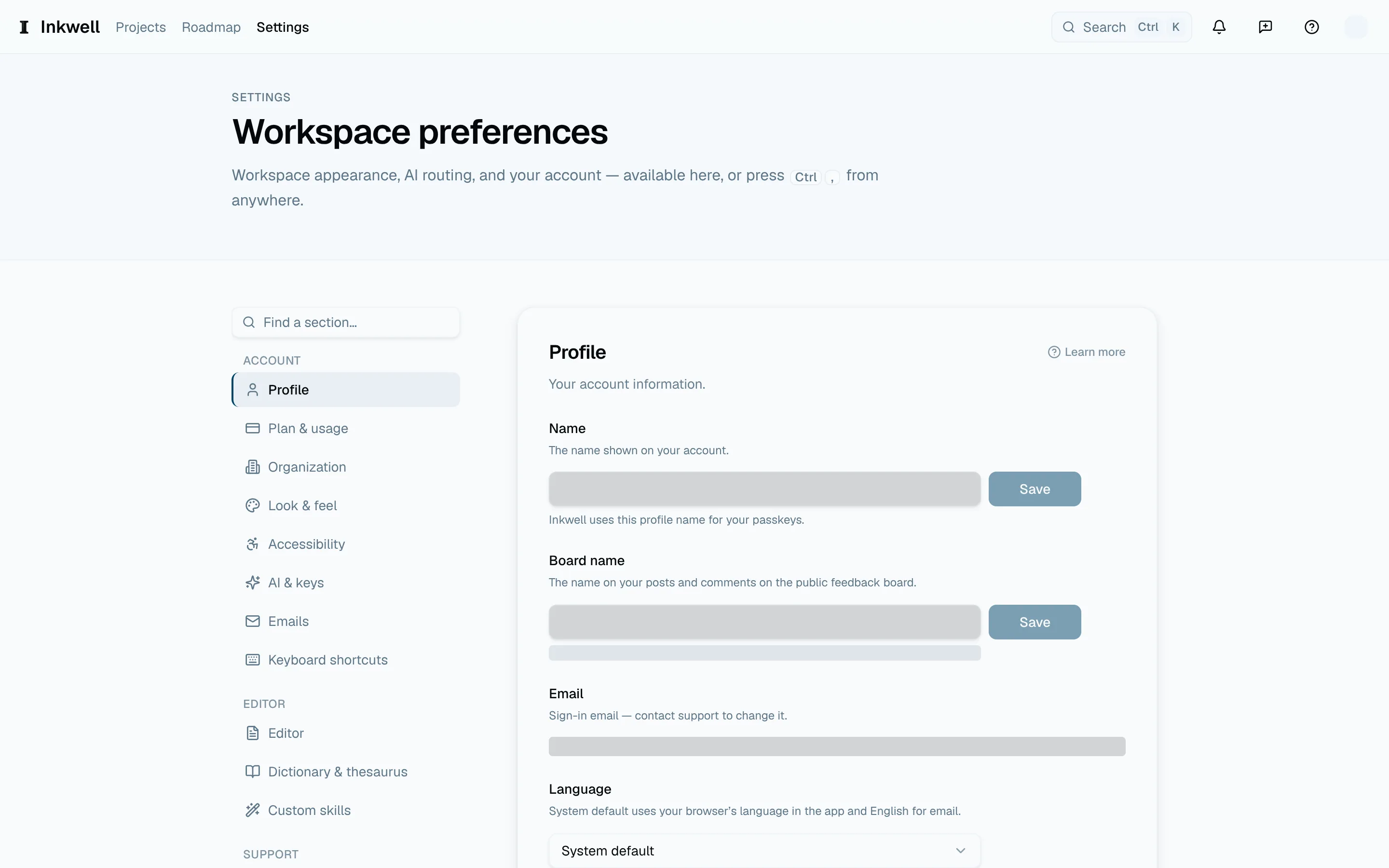
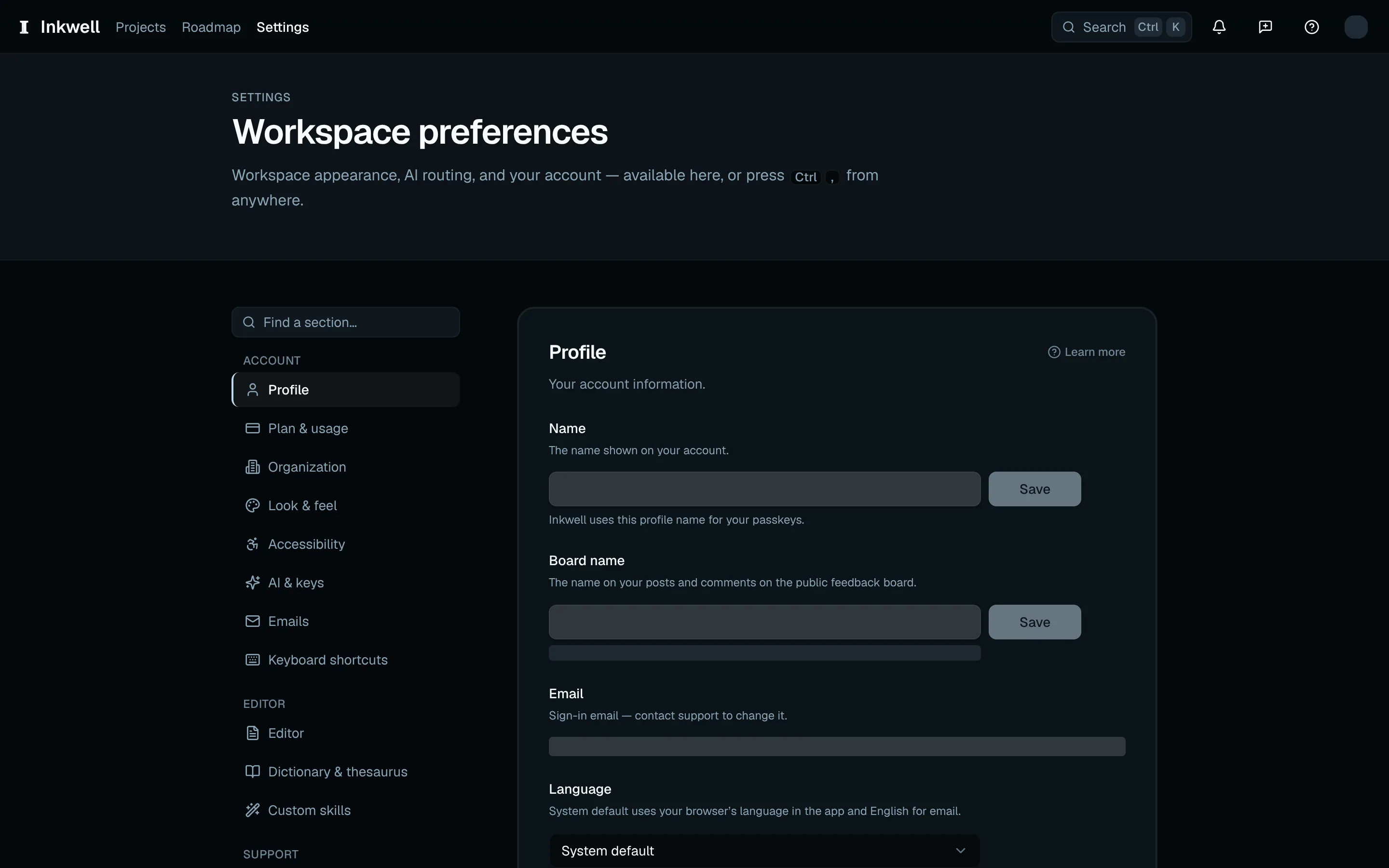
Profil (1) enthält die Spracheinstellung neben deinen Kontodaten. Passwort
Wenn du dich mit E-Mail und Passwort anmeldest, öffne Profil (unter Konto in der Abschnittsliste) und such den Abschnitt Passwort. Gib dein aktuelles Passwort ein, dann ein neues, das die neben dem Formular angezeigten Anforderungen erfüllt, und wähle Passwort aktualisieren. Wenn du dich nicht an das aktuelle Passwort erinnerst, nutze stattdessen Passwort vergessen? auf der Anmeldeseite.
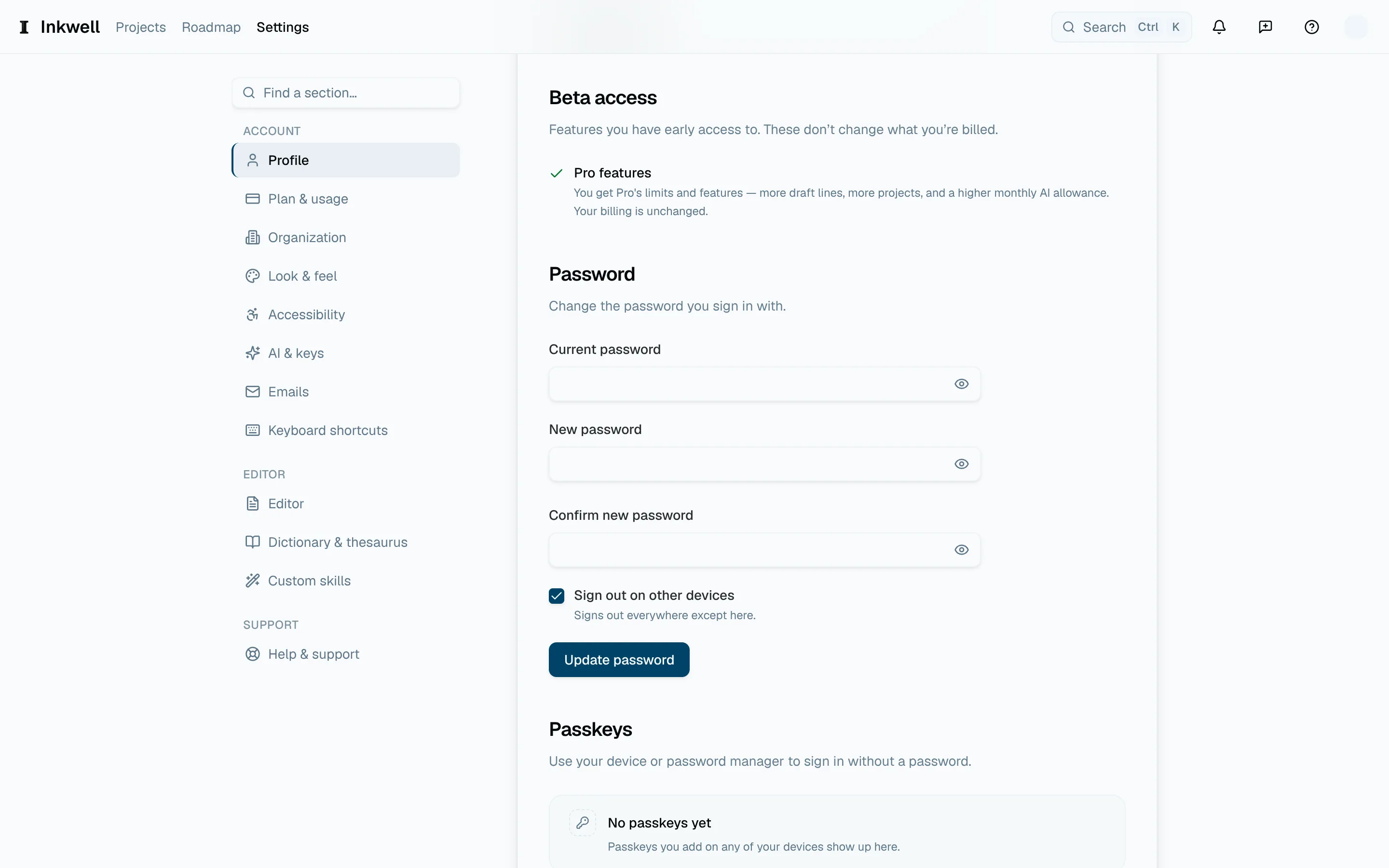
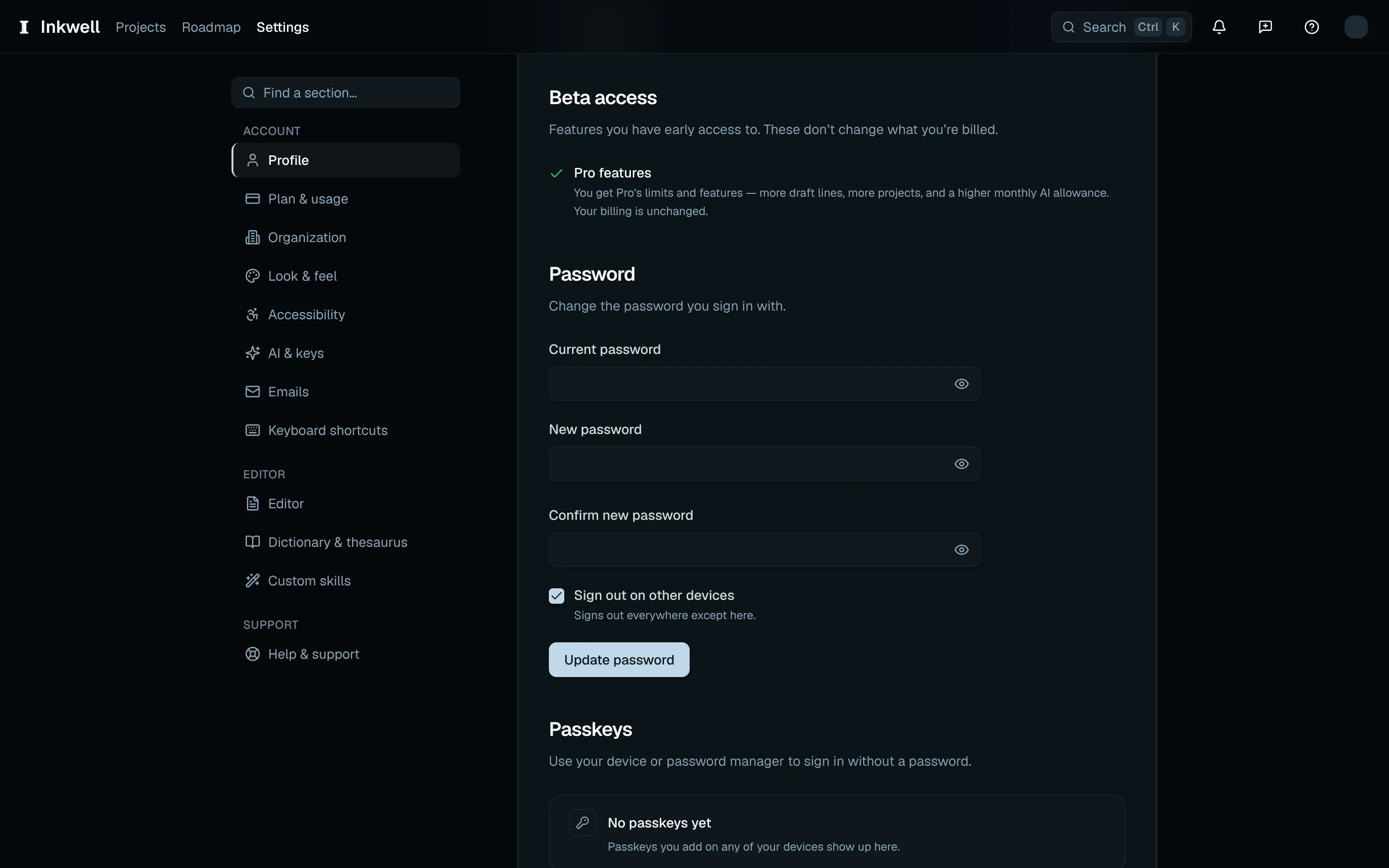
Das Passwortformular (1) fragt nach deinem aktuellen und dem neuen Passwort, bevor du Passwort aktualisieren wählst.
Einen Passkey hinzufügenLink zu diesem Abschnitt
Öffne Profil unter Konto, such Passkeys und wähle Passkey hinzufügen. Folge der Aufforderung deines Geräts oder Passwortmanagers und gib dem Passkey dann einen Namen, an dem du ihn wiedererkennst. In der Liste kannst du ihn umbenennen oder entfernen. Um ihn zu verwenden, wähle auf der Anmeldeseite Mit Passkey anmelden.