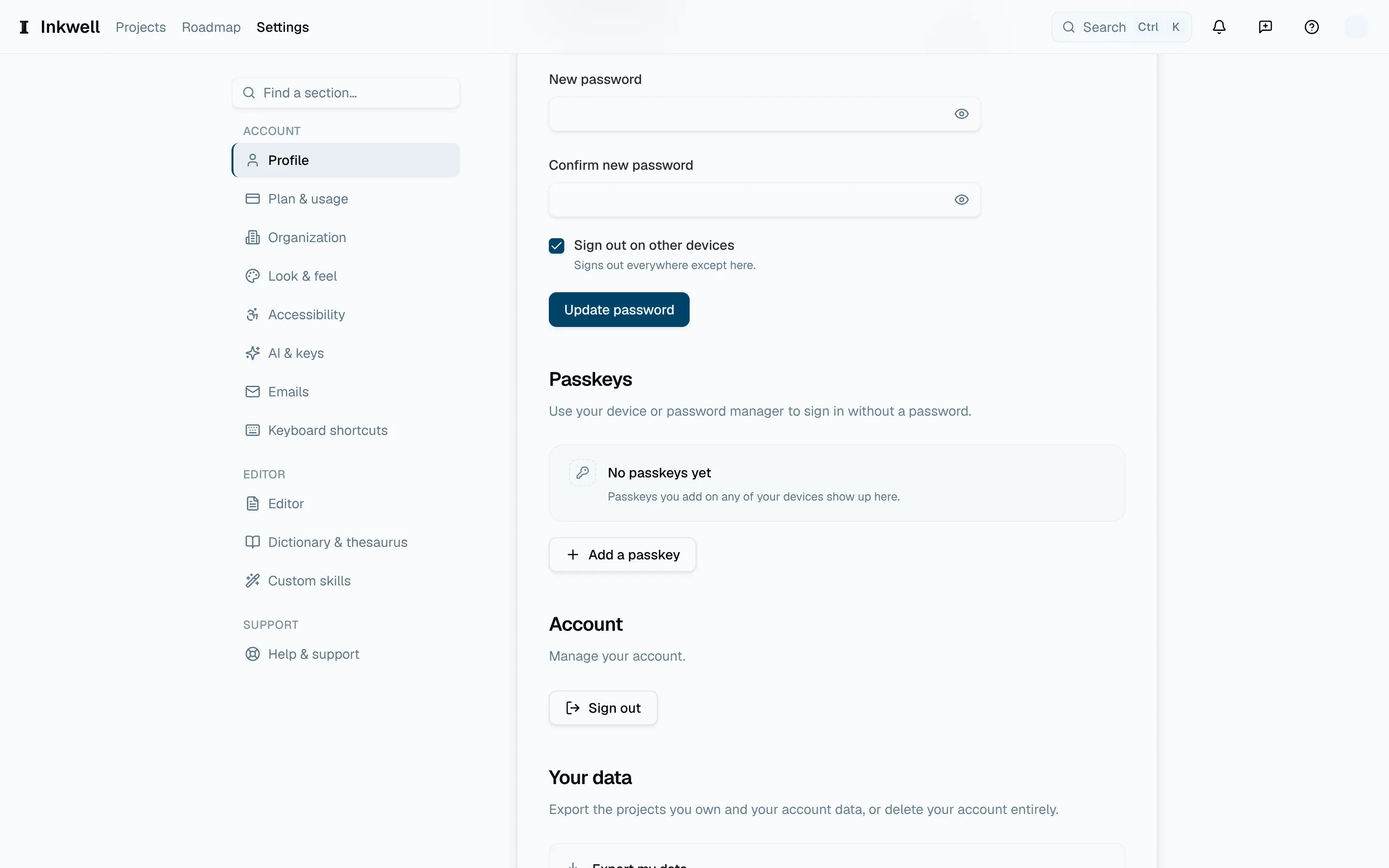
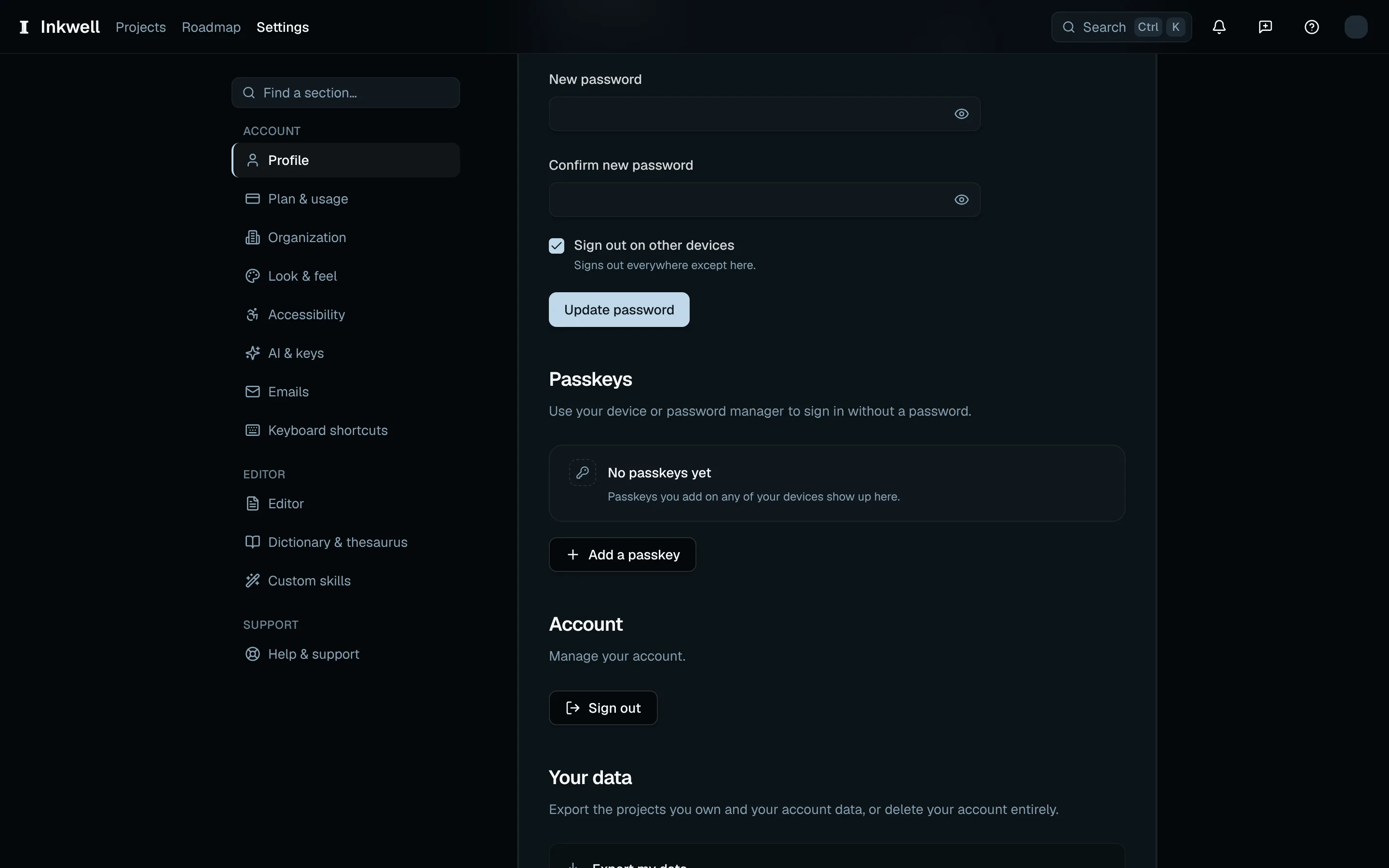
Les Paramètres tiennent sur une page, avec une section par sujet. Ces choix modifient votre espace de travail, pas le script.
Pour les définitions, les synonymes et le réglage de recherche en ligne, voir Dictionnaire et thésaurus.
Ouvrir les Paramètres
Appuyez sur ⌘, depuis n’importe où dans l’application, ou choisissez Paramètres dans le menu du compte, dans l’en-tête.
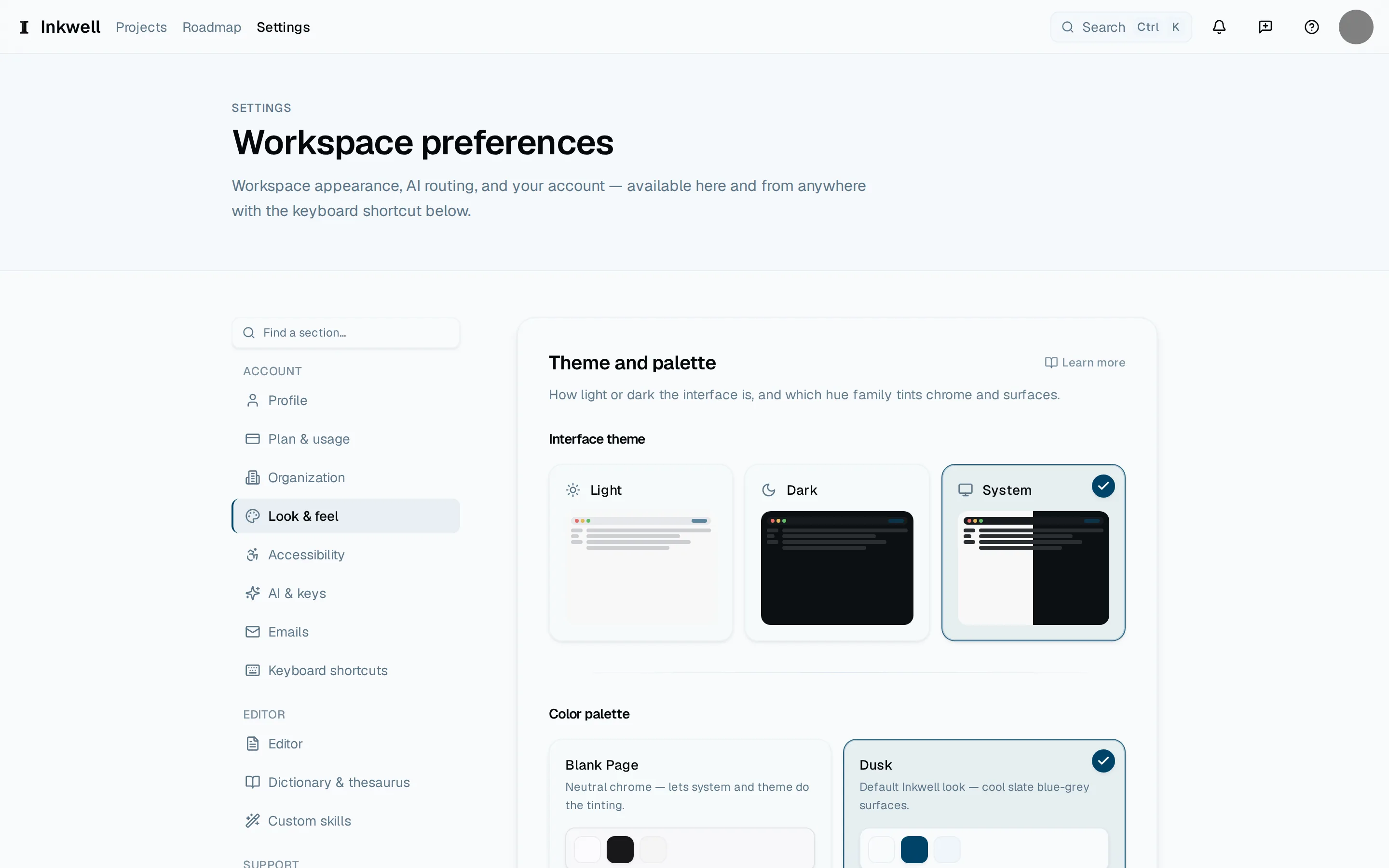
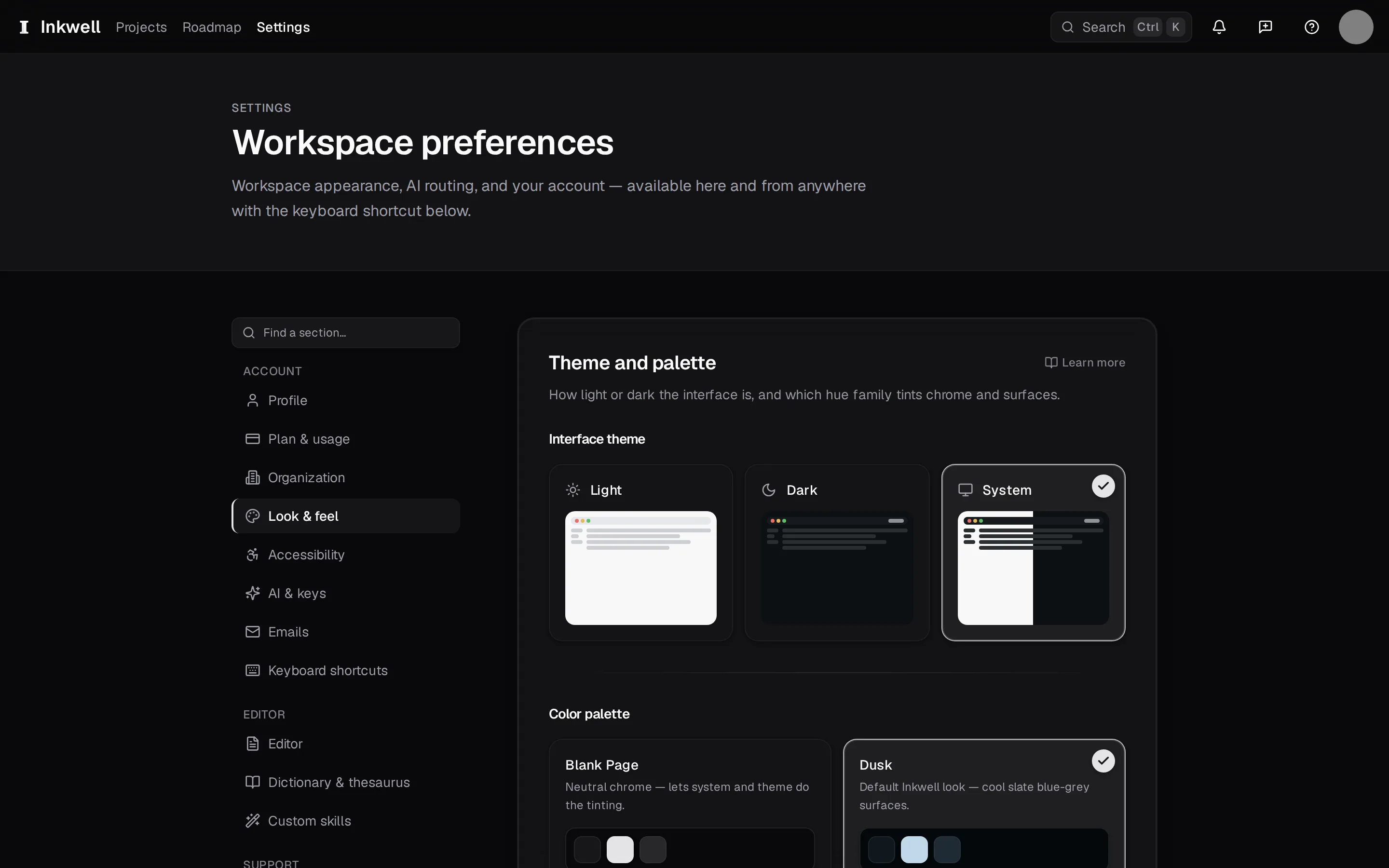
La liste des sections des Paramètres (1) regroupe les réglages du compte, de l’apparence et de l’éditeur. Apparence est ouverte ici (2). Apparence
Choisissez Clair, Sombre ou Système ; prenez une palette de couleurs (par défaut Crépuscule, un gris-bleu ardoise, avec des variantes plus chaudes et plus froides) ; et choisissez des panneaux en verre ou opaques, la densité de l’interface et la taille de son texte.
Apparence (2) présente les choix Clair, Sombre et Système et les palettes de couleurs ; la liste des sections est à côté (1). Éditeur
Réglez la taille du texte du scénario, l’affichage des repères de saut de page et des numéros de scène sur la page, le soulignement du correcteur du navigateur et l’apparition du texte fantôme.
Sous Style de page, choisissez Confort visuel ou Traditionnel, ou ajustez les couleurs des éléments, le ton de la page et la mise en valeur des noms de personnages et des en-têtes. Sous Concentration et flux, assombrissez les alentours du curseur, réglez le défilement machine à écrire ou surlignez la ligne en cours. Voir Écrire en mode concentration. Ces réglages par défaut de l’éditeur s’appliquent à vos projets sur cet appareil.
Sous Assistance au scénario, activez ou désactivez Suggestions d’écriture et En-têtes de scène mémorisés. Un en-tête mémorisé remplit un lieu et un moment familiers en un seul choix. Ces préférences s’appliquent sur cet appareil. Voir Éléments et mise en forme.
Pour numéroter les scènes d’un projet ou désactiver ses (CONT’D) automatiques de personnage, ouvrez Réglages du document depuis la barre latérale Document de l’éditeur ou depuis la palette de commandes. Voir Éléments et mise en forme.
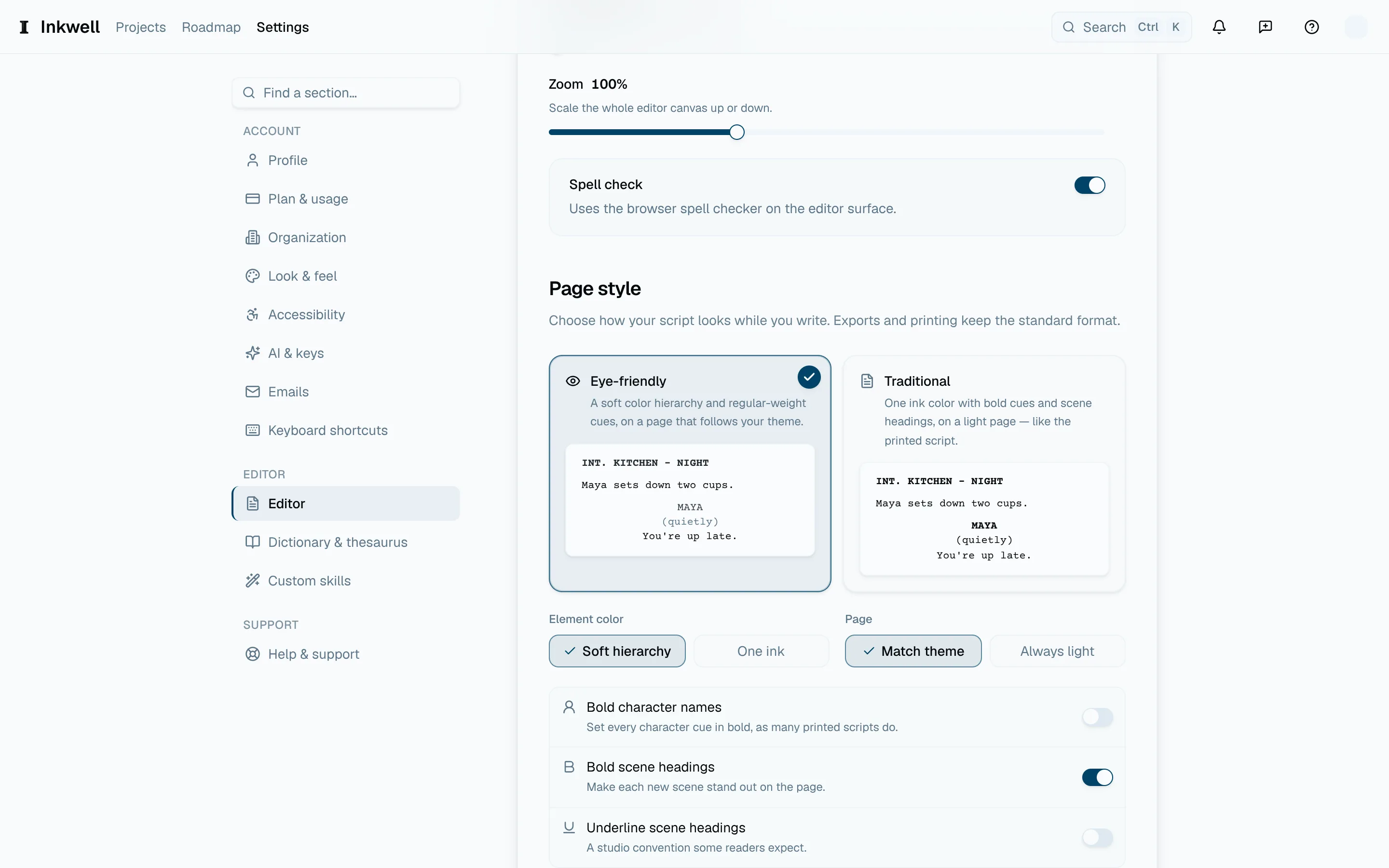
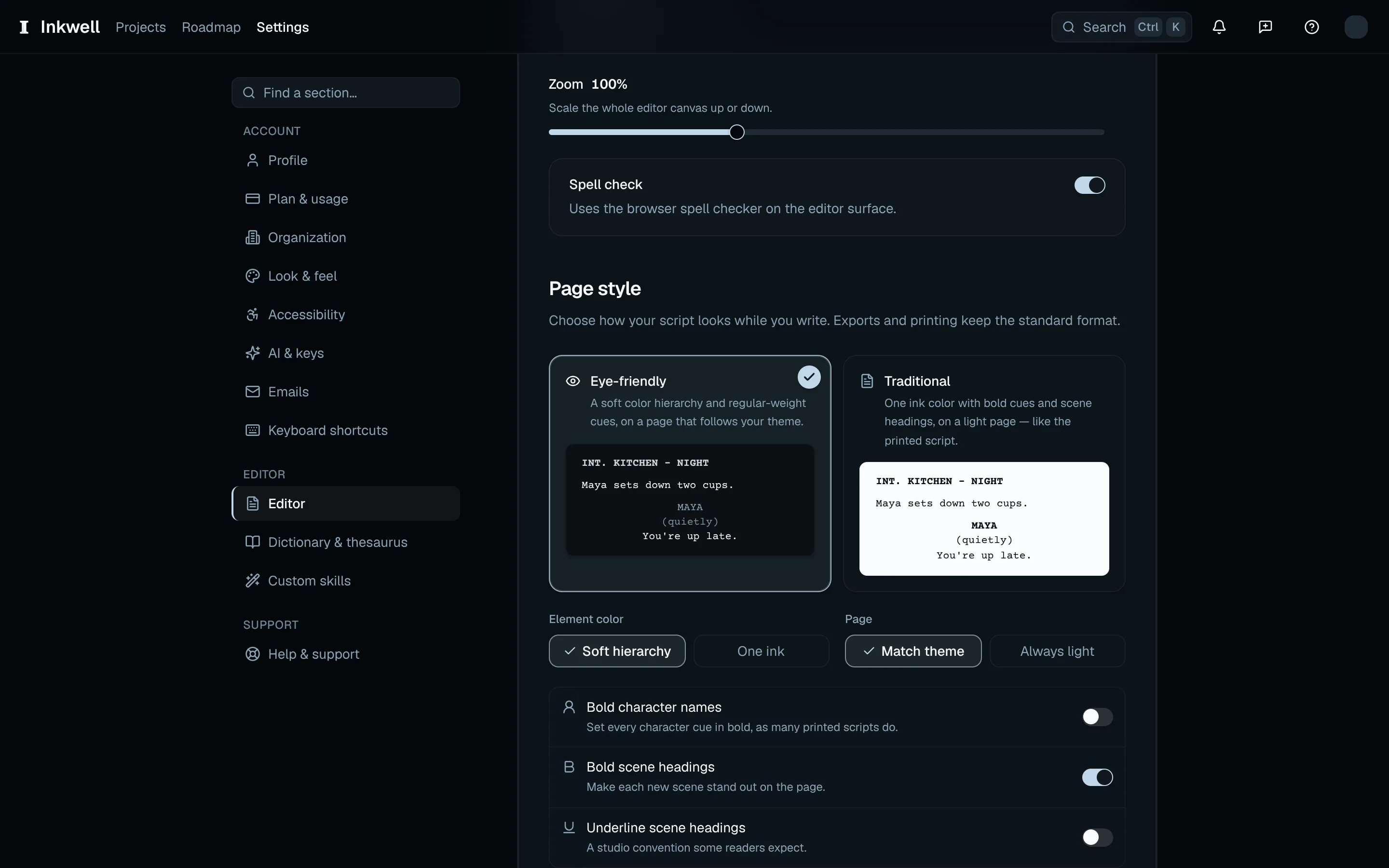
Éditeur → Style de page (1) contient les préréglages Confort visuel et Traditionnel et leurs réglages de couleur. 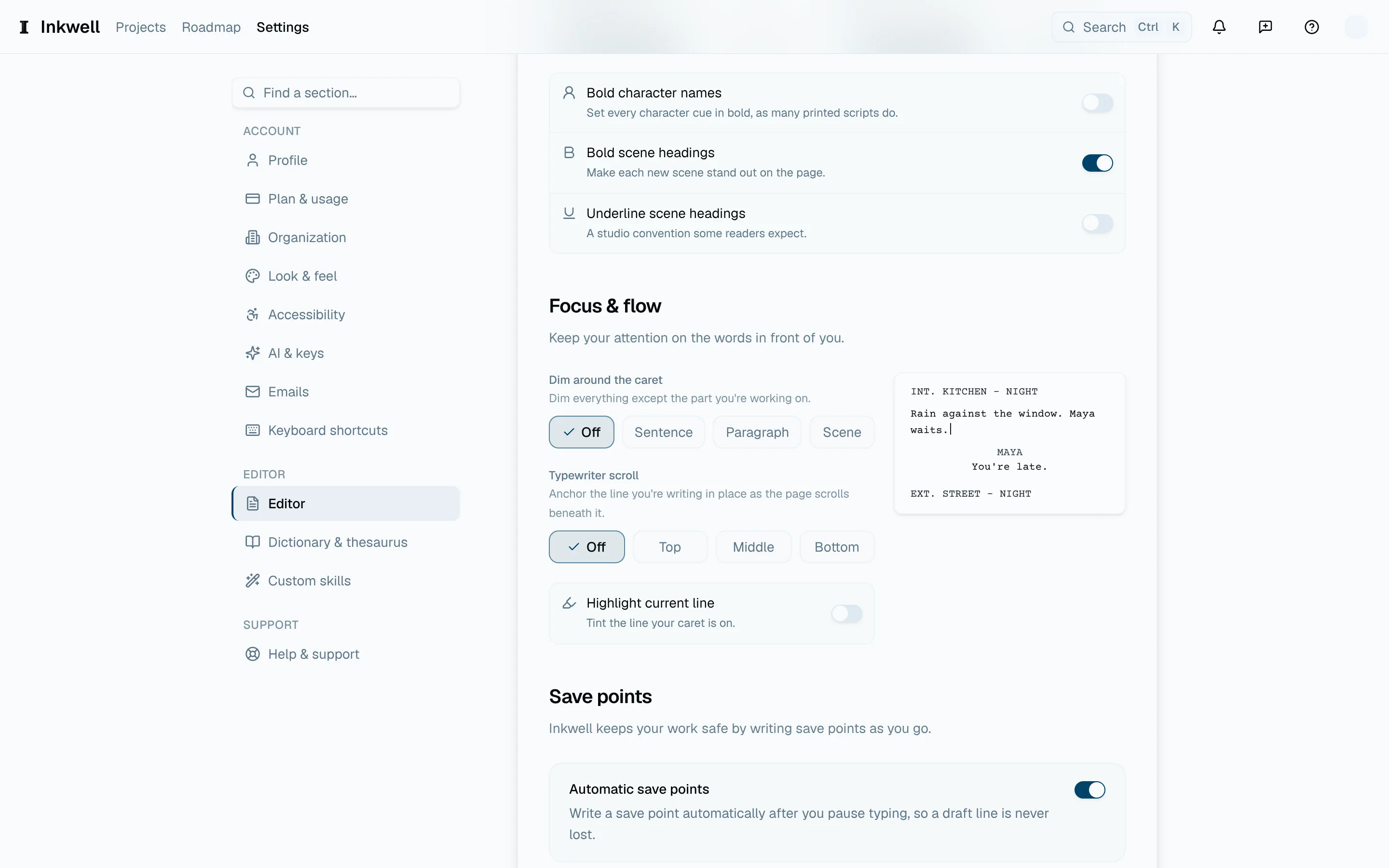
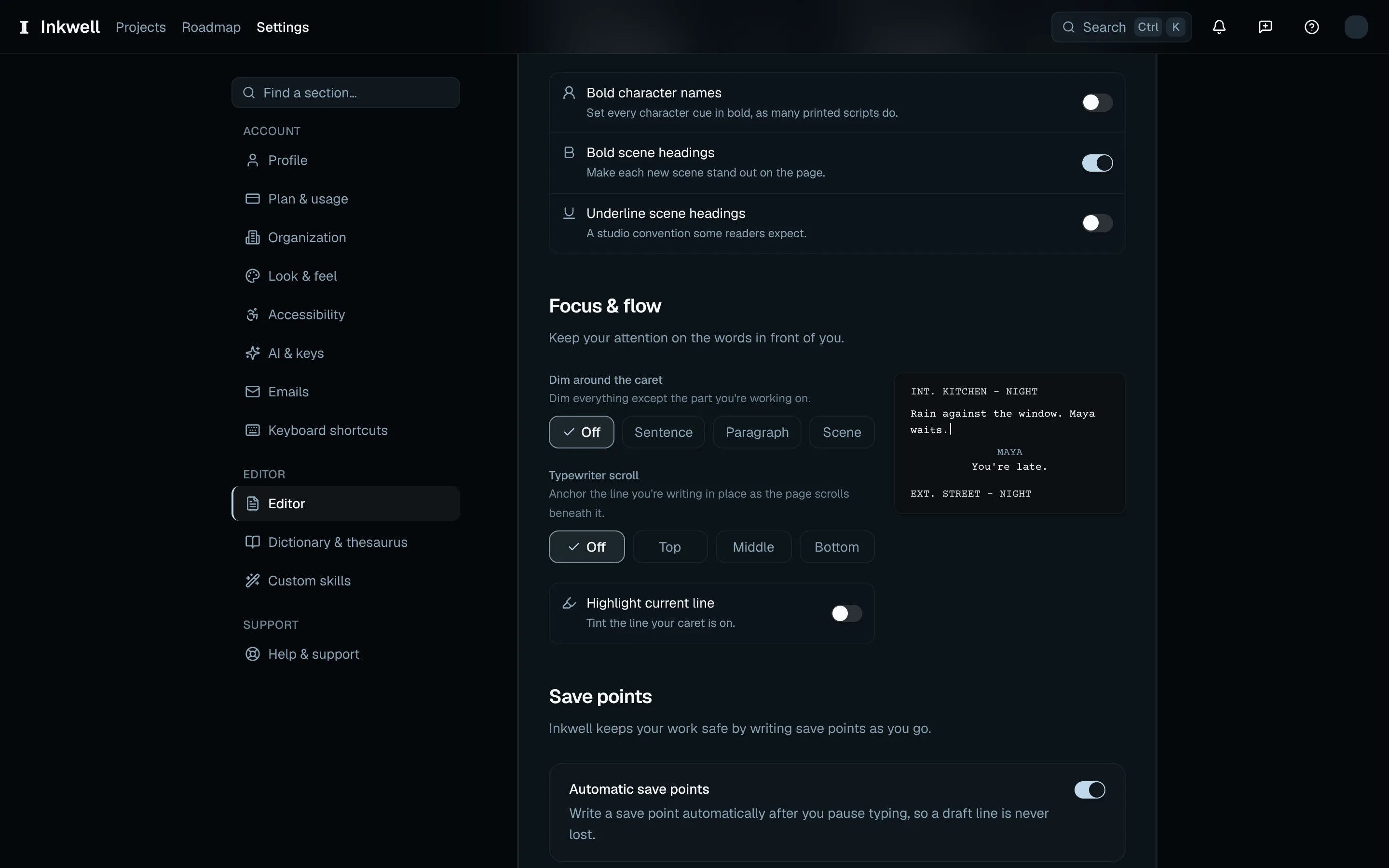
Éditeur → Concentration et flux (1) contient l’assombrissement autour du curseur, le défilement machine à écrire et le surlignage de la ligne en cours. Accessibilité
Sous Mouvement, choisissez la quantité d’animation de l’application. Sous Confidentialité, choisissez de partager ou non l’analytique produit et l’analytique des requêtes IA. Pour remplacer les panneaux en verre translucides par des panneaux opaques, utilisez Réduire le verre sous Verre et panneaux. Voir Vos données.
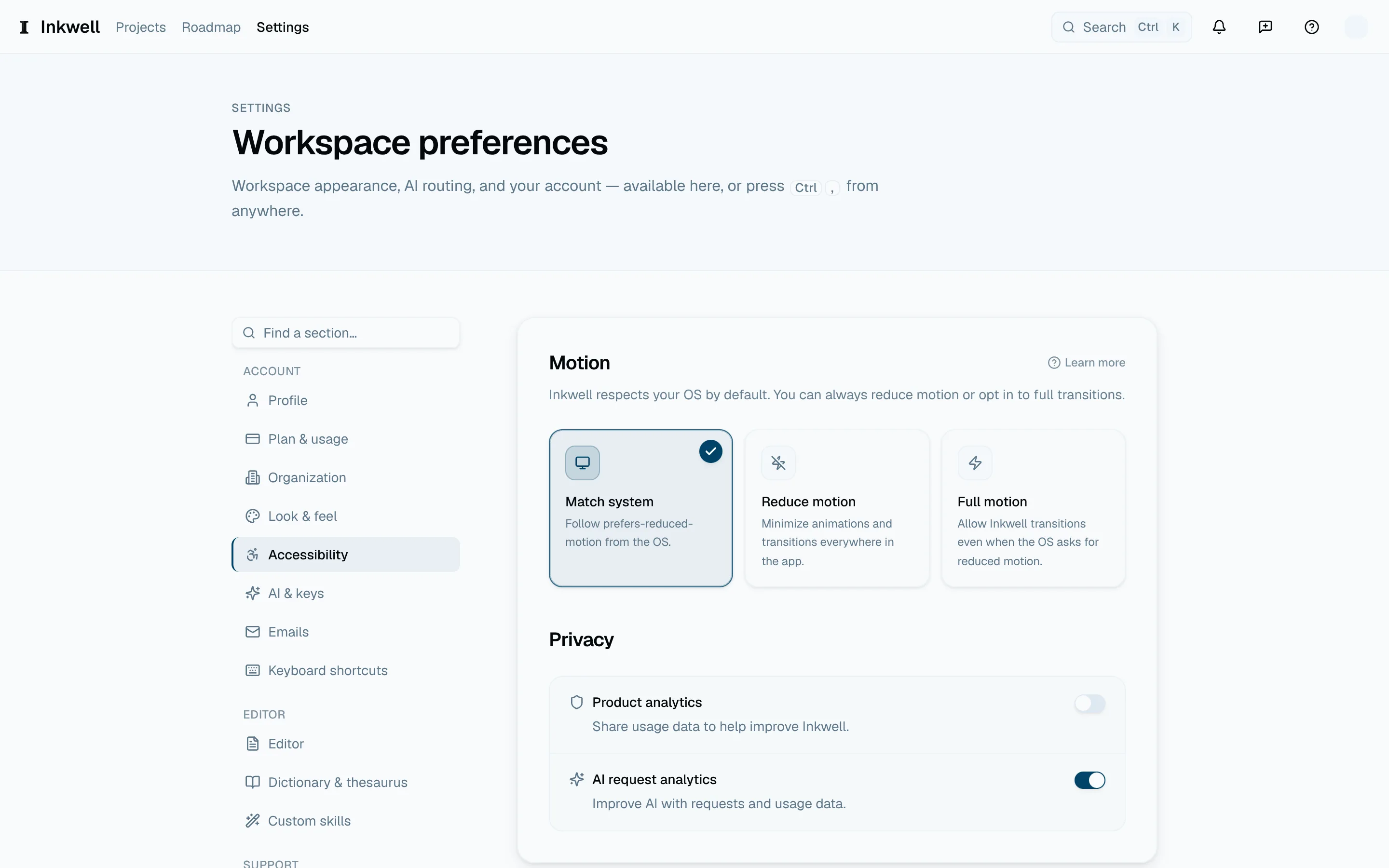
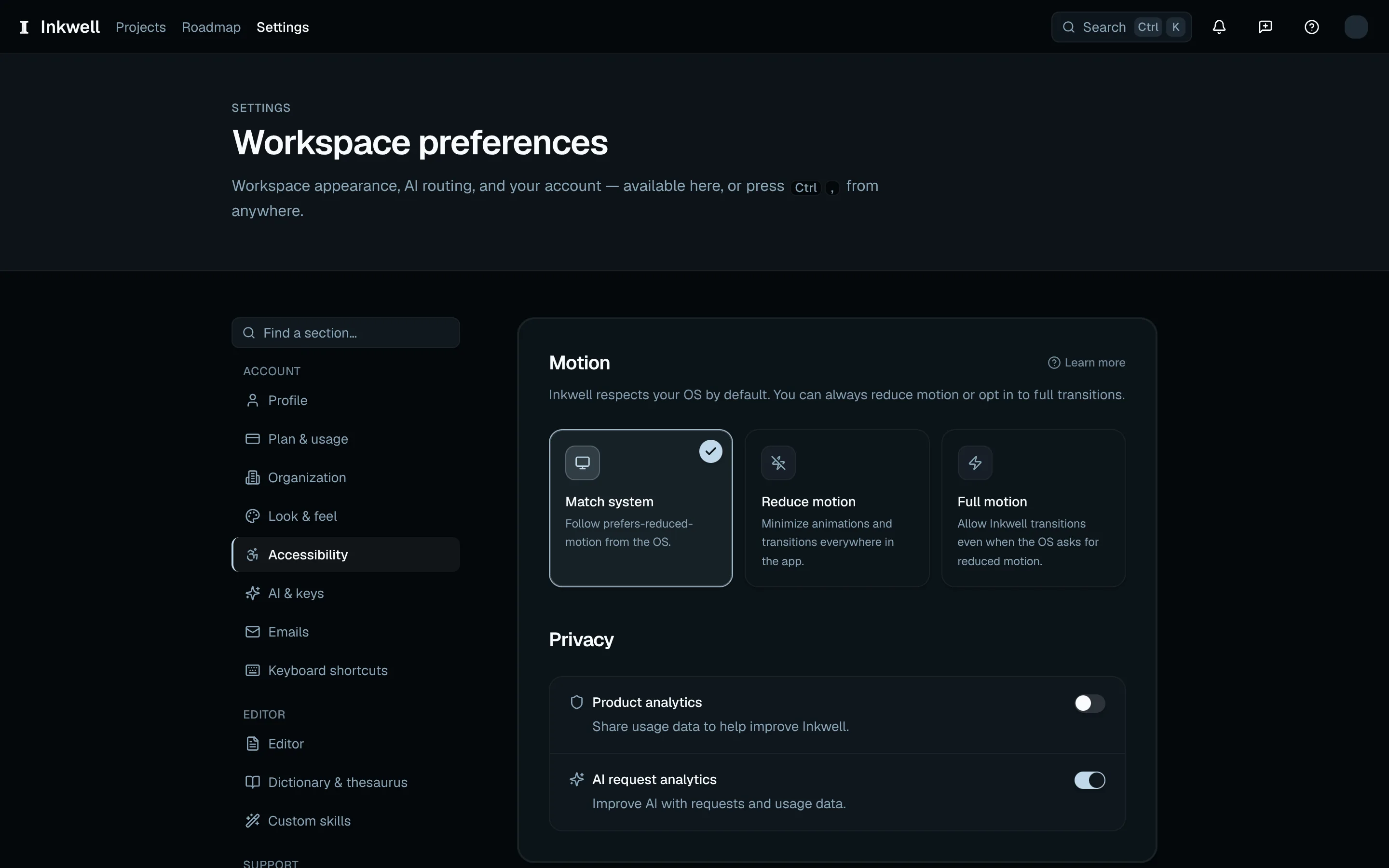
Les réglages d’accessibilité (1) définissent les préférences de mouvement et de confidentialité sans modifier le script. E-mails
Choisissez les e-mails produit et compte que vous recevez. Les e-mails sur la facturation et la sécurité arrivent toujours.
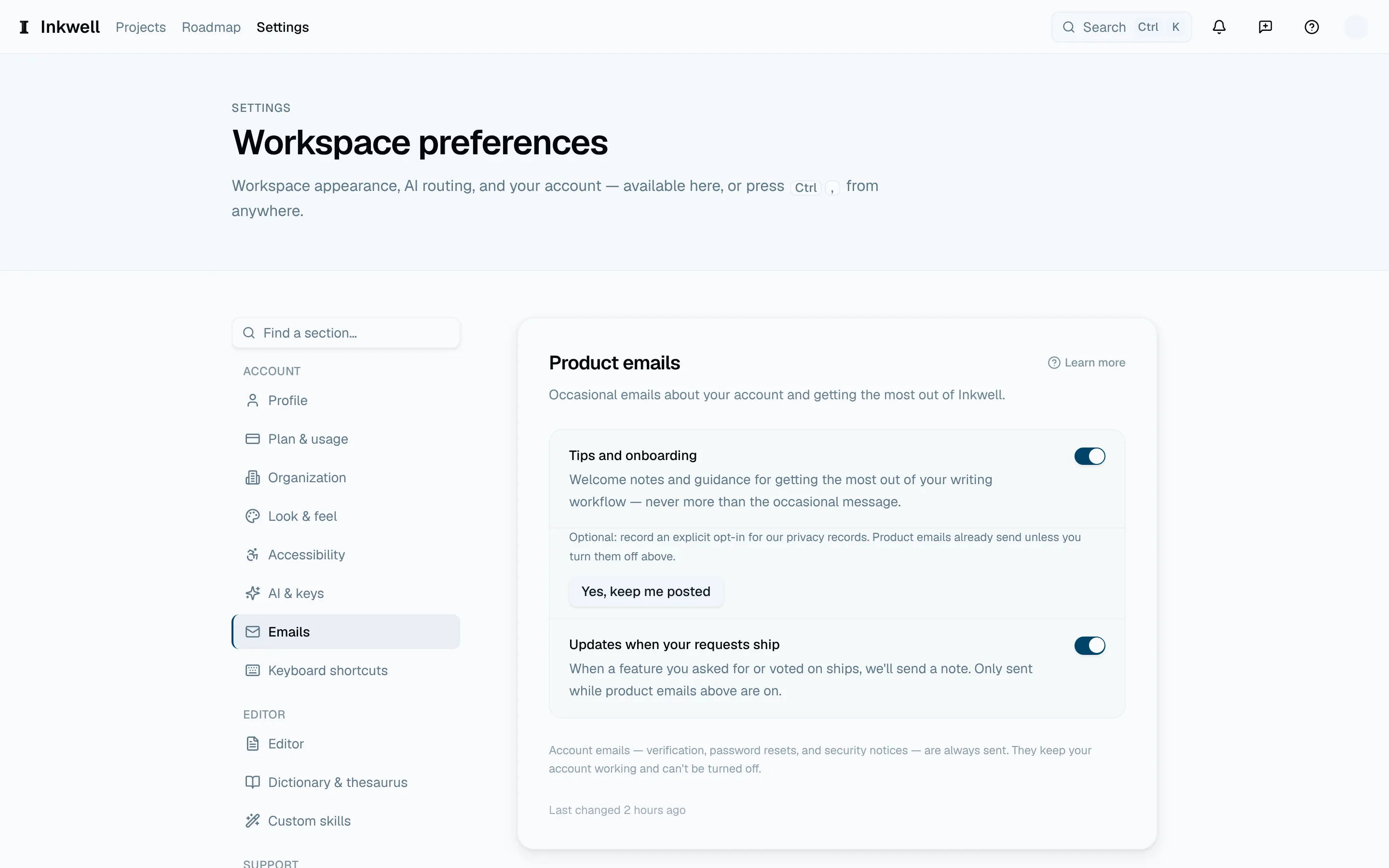
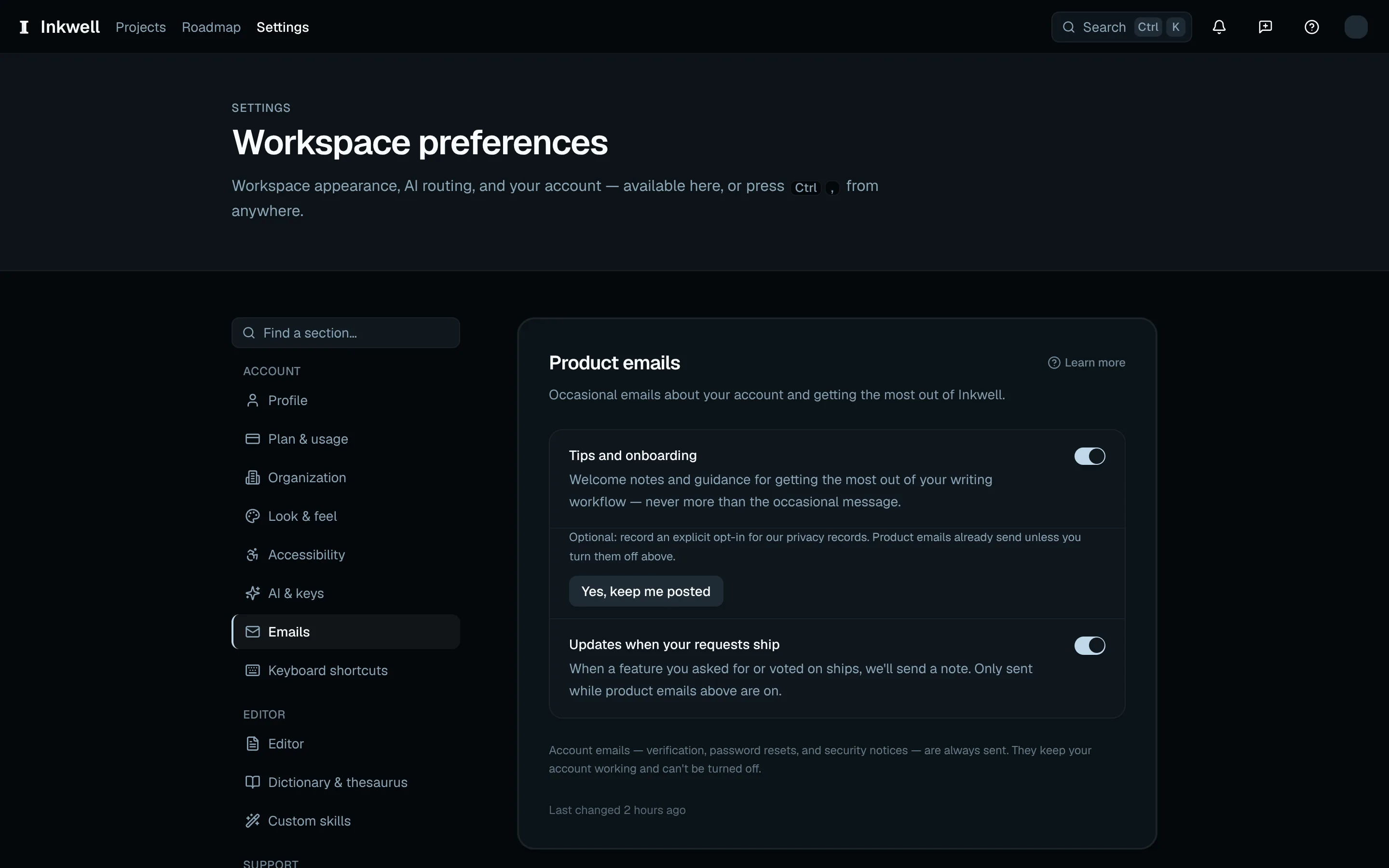
Préférences d’e-mail (1) : choisissez les messages que vous voulez recevoir. Profil
Votre nom, votre e-mail de connexion et votre langue ; un export complet de vos données ; et la suppression du compte. Voir Vos données.
Ouvrez Profil sous Compte et choisissez Langue : English, Français, Deutsch, Español, 日本語 ou 한국어. Le choix est enregistré automatiquement, change la page en cours et définit la langue des e-mails du compte. Langue du système suit la langue préférée de votre navigateur dans l’application web.
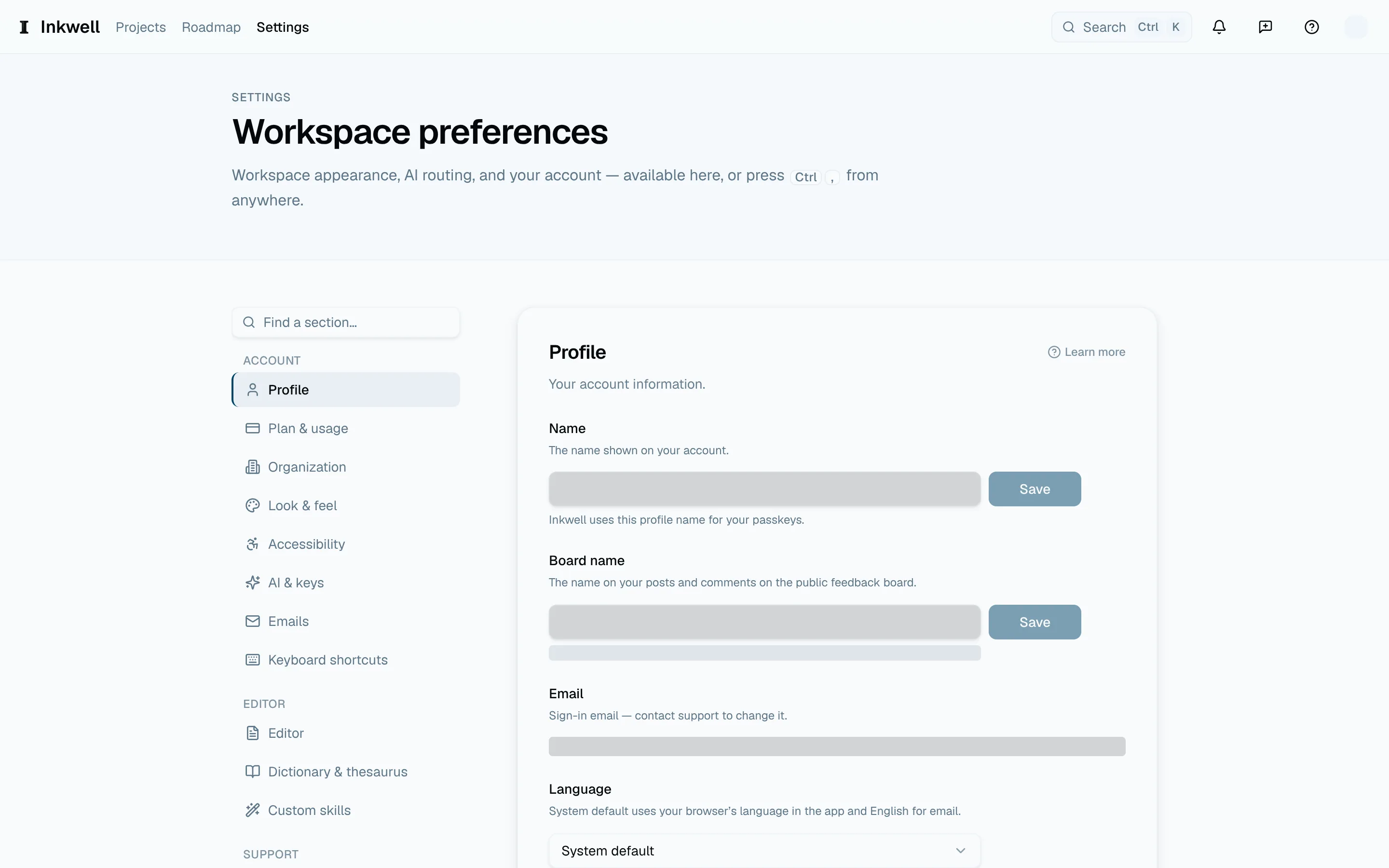
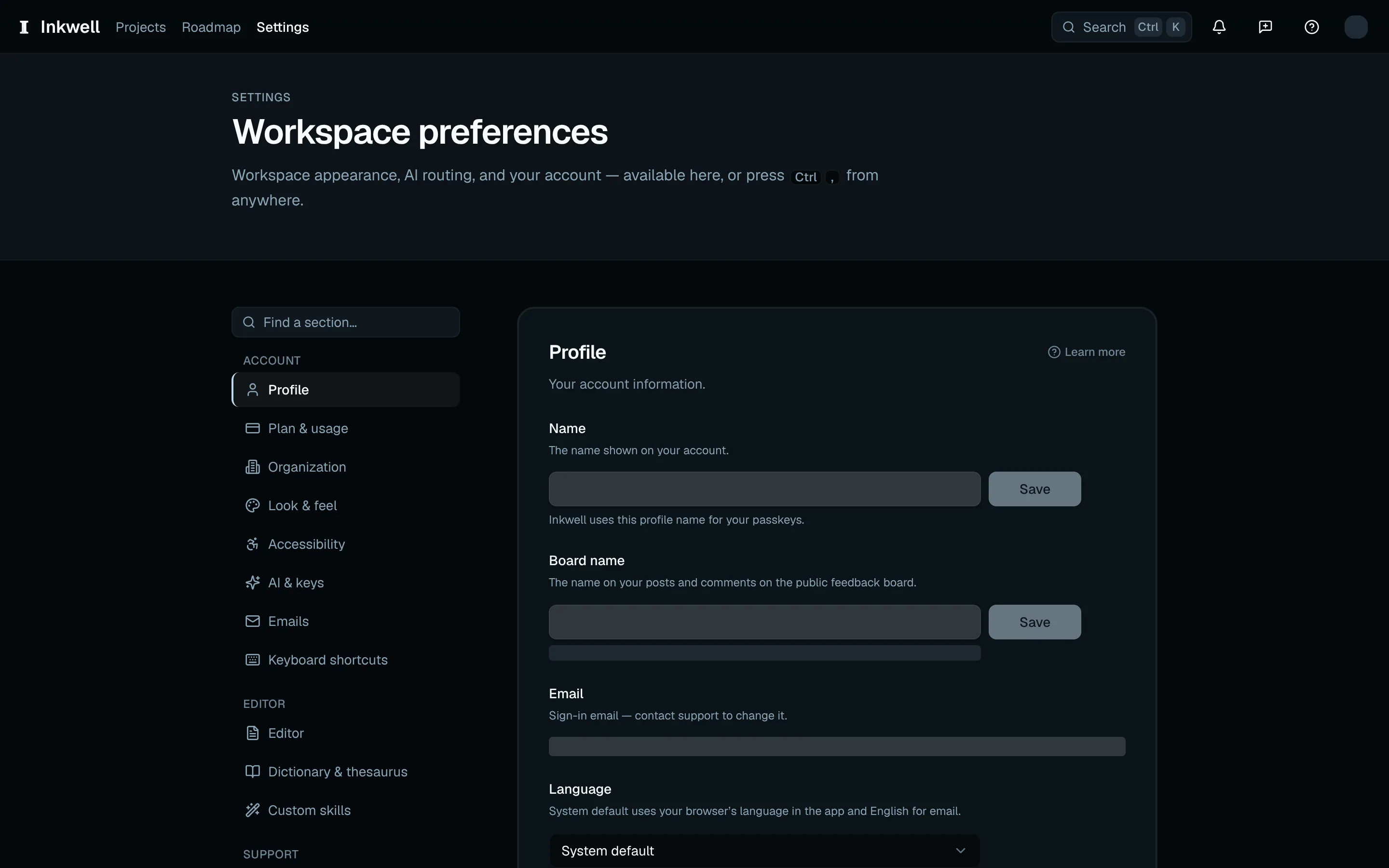
Profil (1) comprend le réglage de la langue à côté des informations de votre compte. Mot de passe
Si vous vous connectez avec un e-mail et un mot de passe, ouvrez Profil (sous Compte dans la liste des sections) et trouvez la section Mot de passe. Saisissez votre mot de passe actuel, puis un nouveau qui respecte les exigences affichées à côté du formulaire, et choisissez Mettre à jour le mot de passe. Si vous ne vous souvenez plus du mot de passe actuel, utilisez plutôt Mot de passe oublié ? sur la page de connexion.
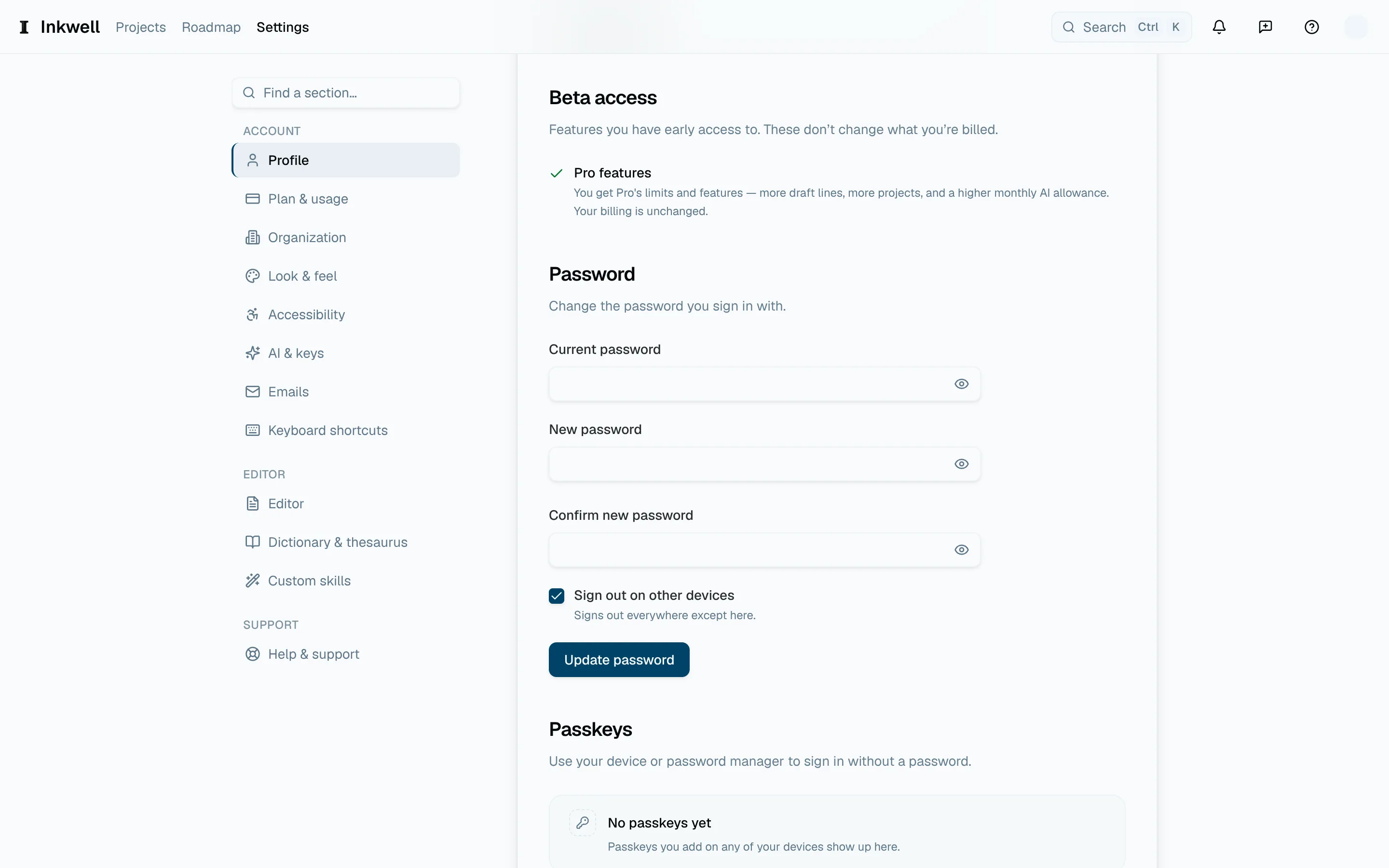
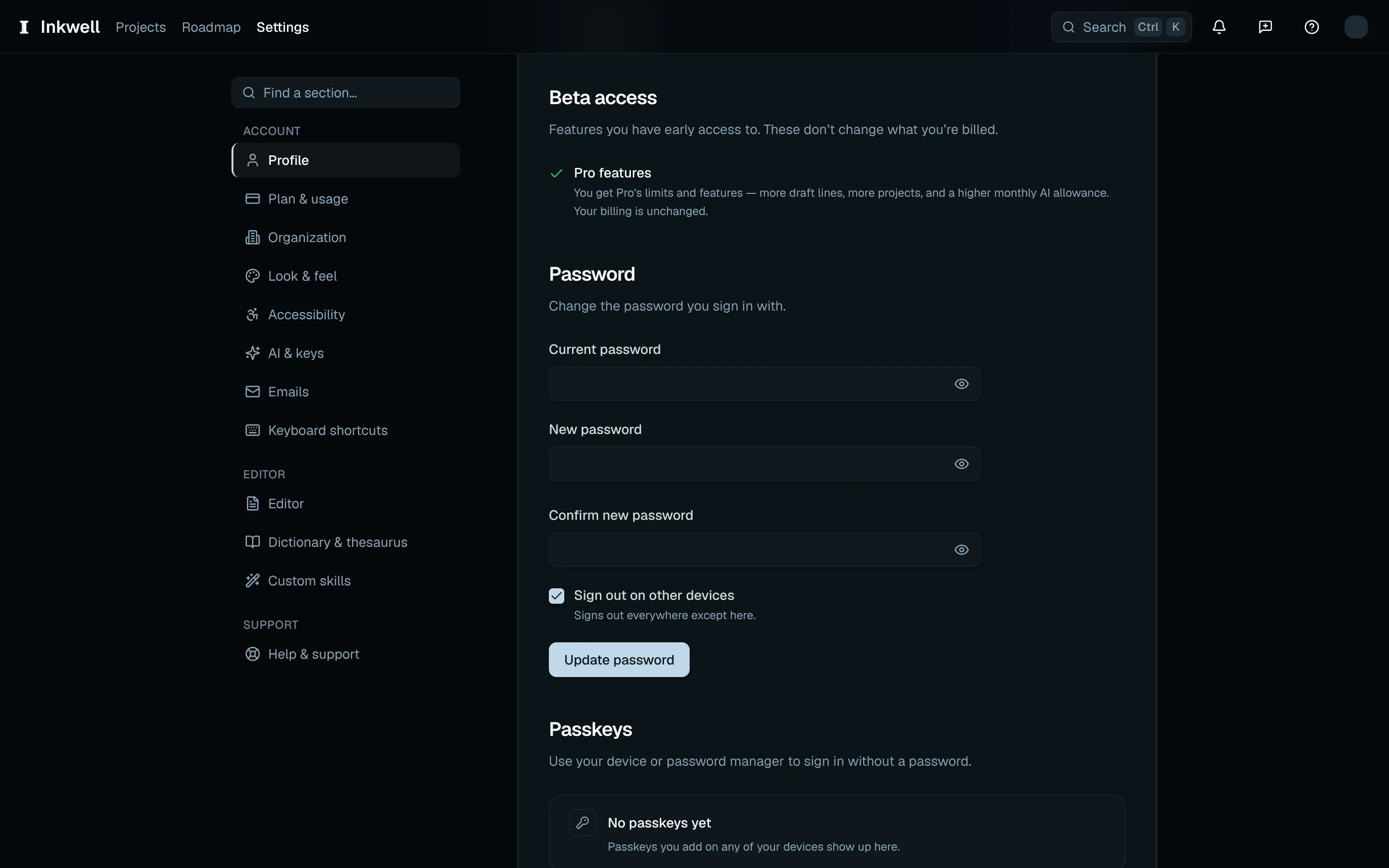
Le formulaire du mot de passe (1) demande votre mot de passe actuel et le nouveau avant que vous choisissiez Mettre à jour le mot de passe.
Ajouter une clé d’accèsLien vers cette section
Ouvrez Profil sous Compte, trouvez Clés d’accès et choisissez Ajouter une clé d’accès. Suivez l’invite de votre appareil ou de votre gestionnaire de mots de passe, puis donnez à la clé un nom que vous reconnaîtrez. La liste permet de la renommer ou de la retirer. Pour l’utiliser, choisissez Se connecter avec une clé d’accès sur la page de connexion.