
Las notas adhesivas son para ti: «revisar la cronología aquí», «todavía no diría esto», «¿cortar?». Se fijan a una escena, viajan con ella cuando las escenas se mueven y nunca aparecen en una exportación.
Abre la pestaña Notas
En la barra lateral derecha, elige Notas. Mientras no tengas ninguna, la pestaña se explica sola y te ofrece añadir la primera.
Añade una nota a la escena actual
Selecciona Añadir nota. El editor de la nota se abre para la escena en la que está el cursor; escribe la idea y elige Guardar.
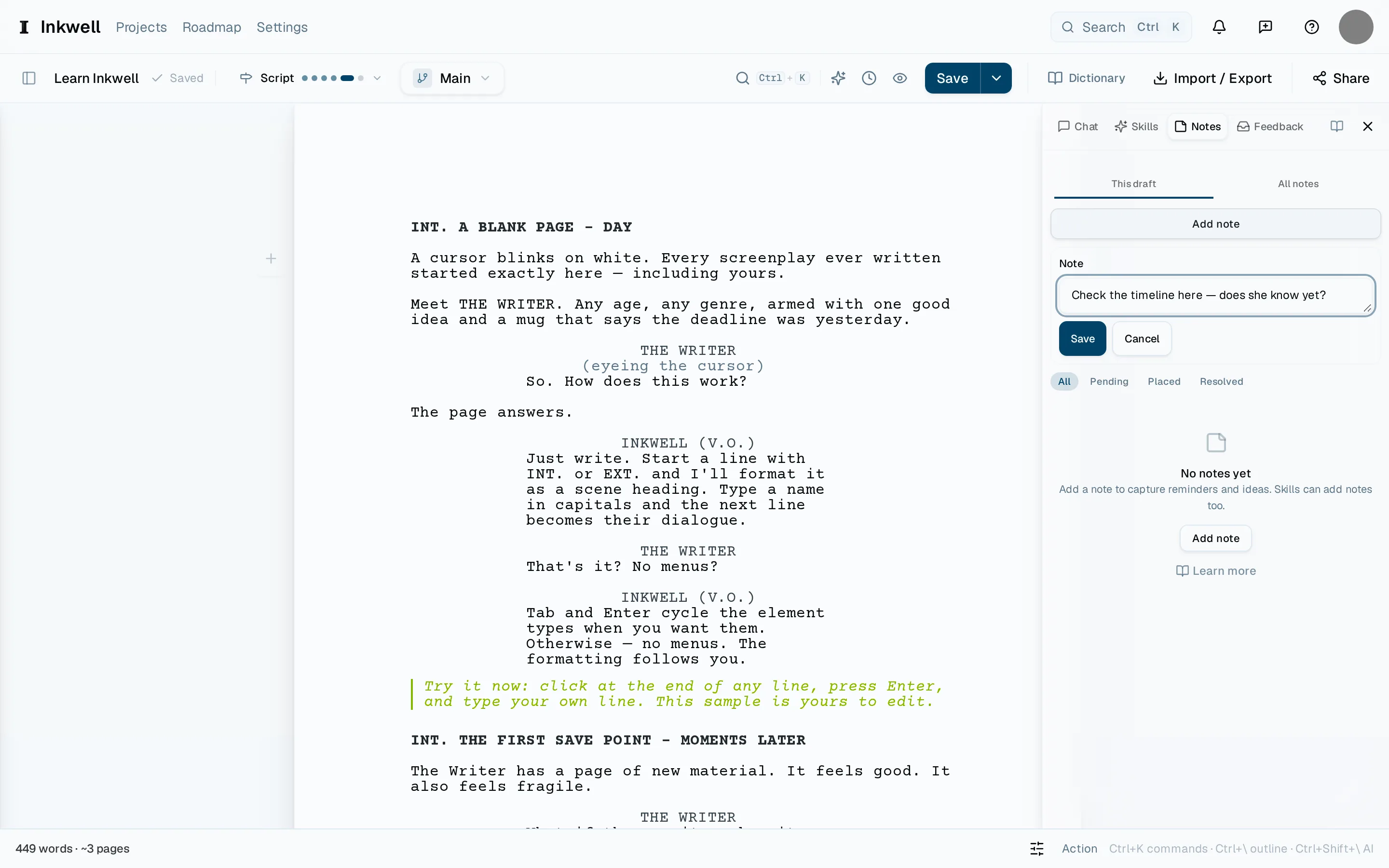
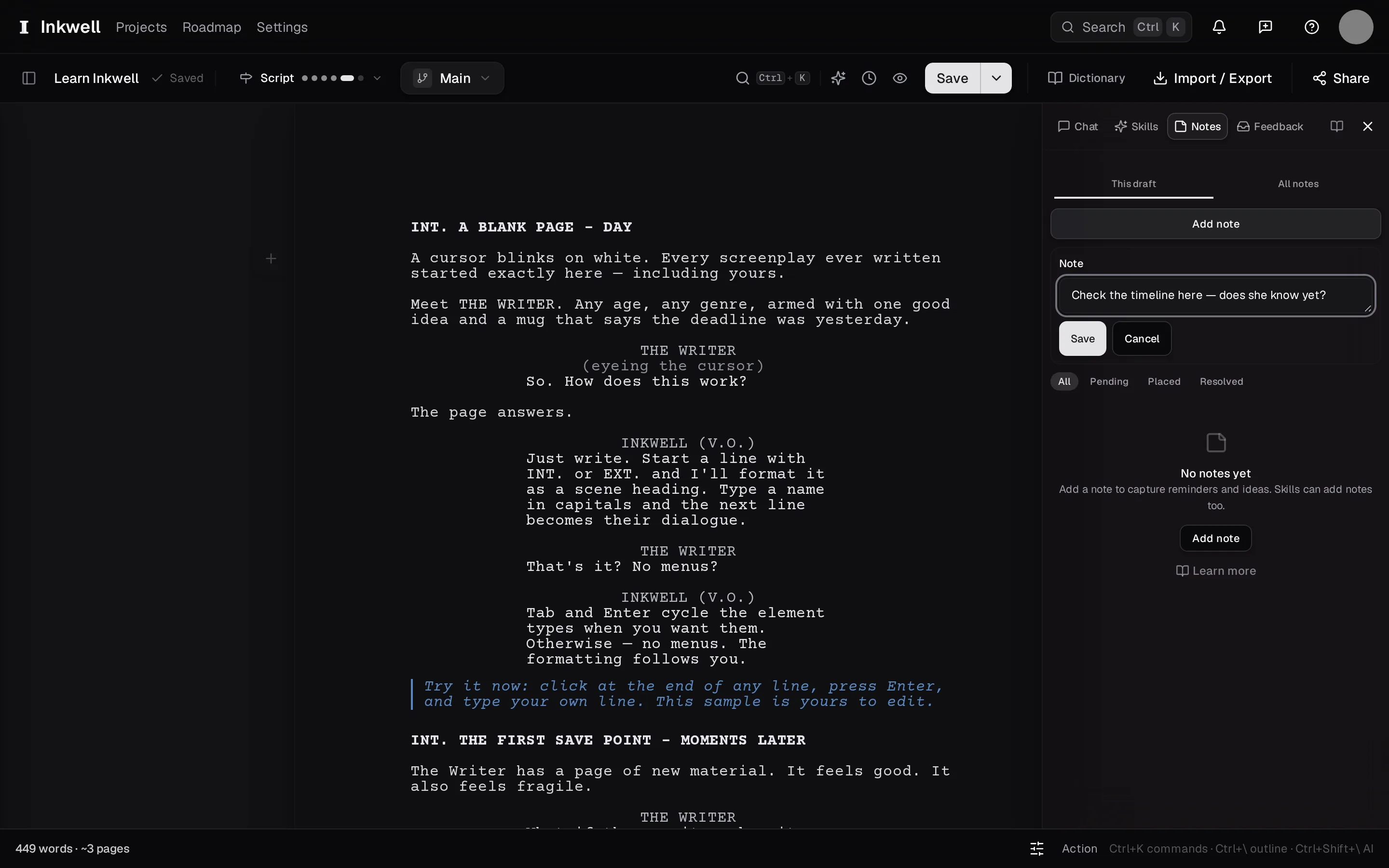
La pestaña Notas: Añadir nota (1) abre el editor de la nota (2) para la escena bajo el cursor, y el filtro (3) muestra todas las notas o solo las pendientes, las colocadas o las resueltas. Filtra por lo que aún te necesita
El filtro de la parte superior de la pestaña muestra todas las notas o solo las que siguen pendientes, las colocadas en una línea o las resueltas, para que una lista larga se reduzca a lo que queda por hacer.
Salta de una nota a su escena
Selecciona el nombre de la escena de una nota para desplazar la página hasta allí. Las notas también aparecen como pequeñas marcas en el esquema, así ves qué escenas tienen ideas antes de abrirlas.
Resuélvela cuando termines
Marca una nota como Resuelta y saldrá de la lista hacia la vista de resueltas, donde sigue pudiéndose leer. Elimínala solo si nunca mereció la pena conservarla.