
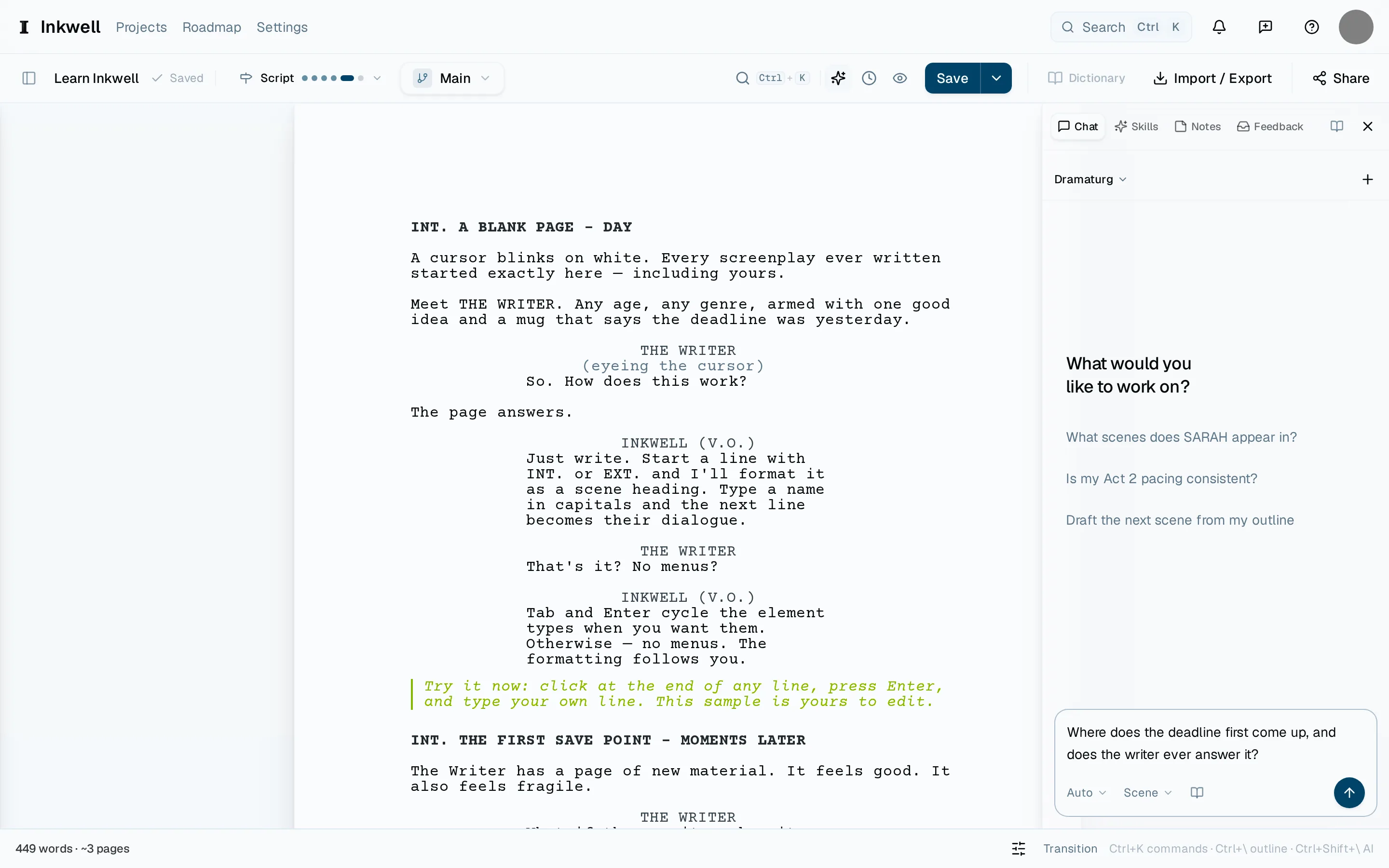
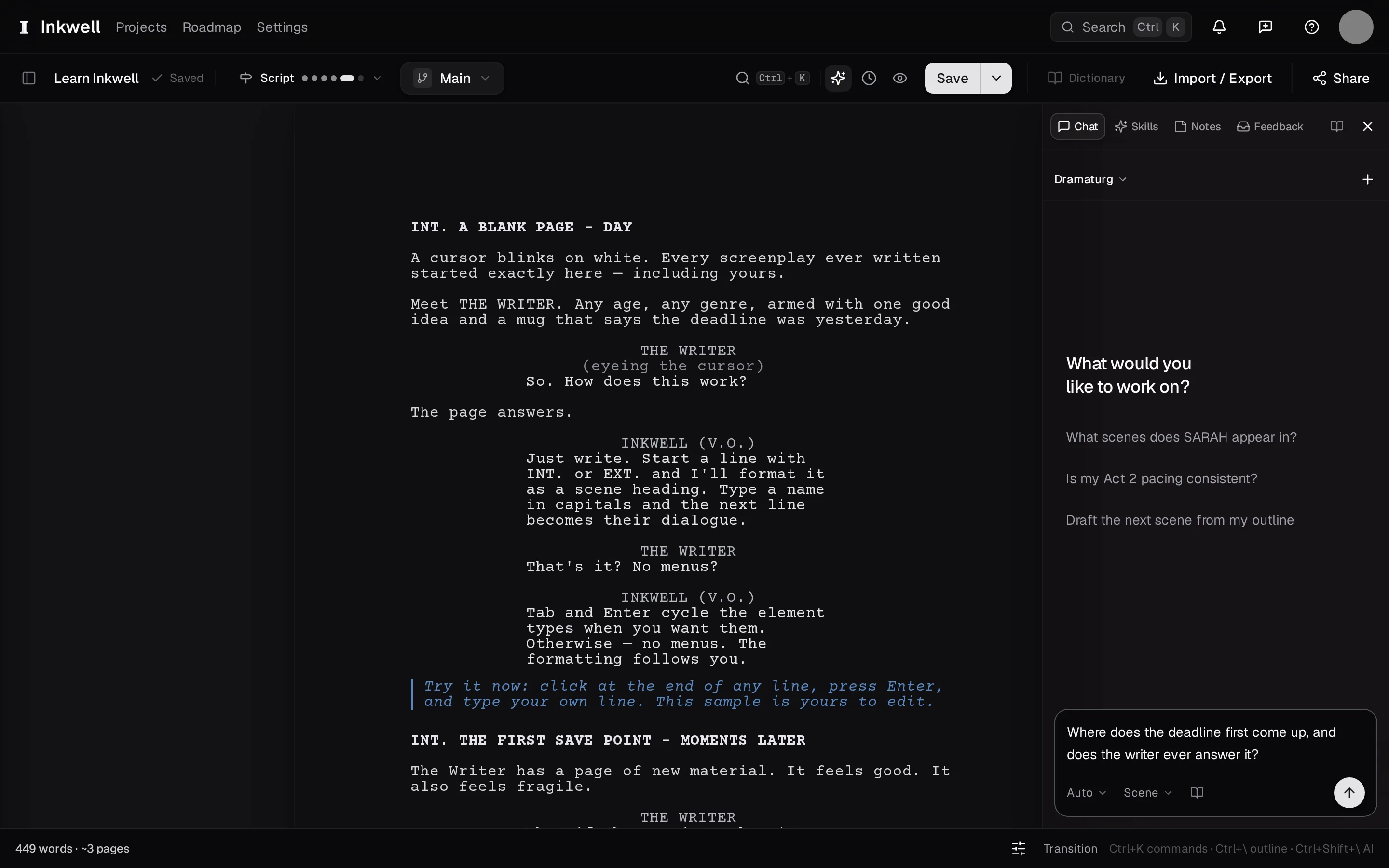
El Dramaturgo es el asistente de la pestaña Chat. Tiene todo el guion delante (la línea de borrador actual, tal como está ahora), así que una pregunta como «¿dónde vimos el medallón por última vez?» recibe una respuesta con la escena, no una suposición. Si en cambio le dices qué cambiar, los cambios llegan a tu página para aceptarlos o rechazarlos.
Abre la pestaña Chat
En la barra lateral derecha, elige Chat. Cada proyecto guarda sus propias conversaciones; empieza una nueva o continúa la última.
Pregunta o dile qué cambiar
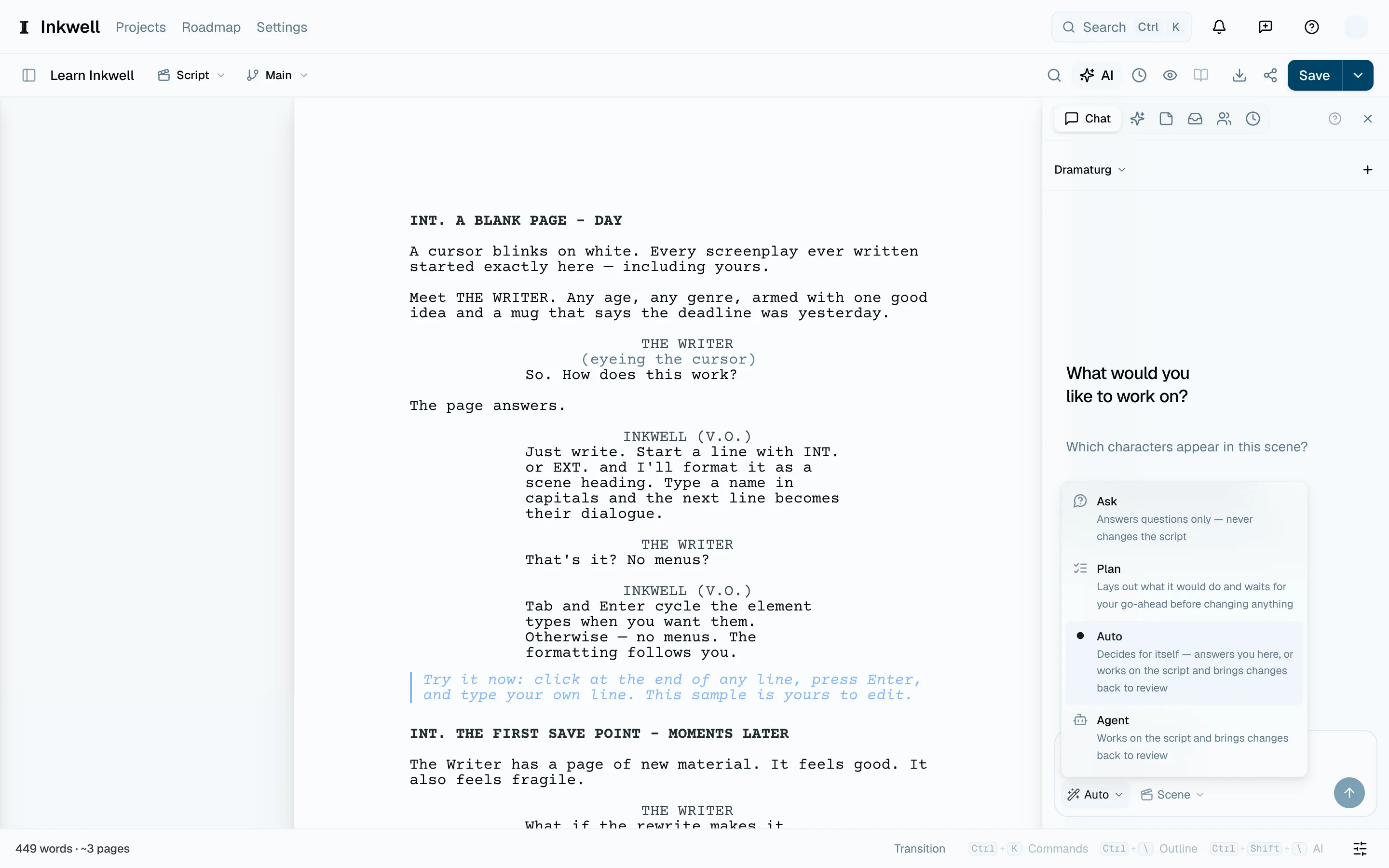
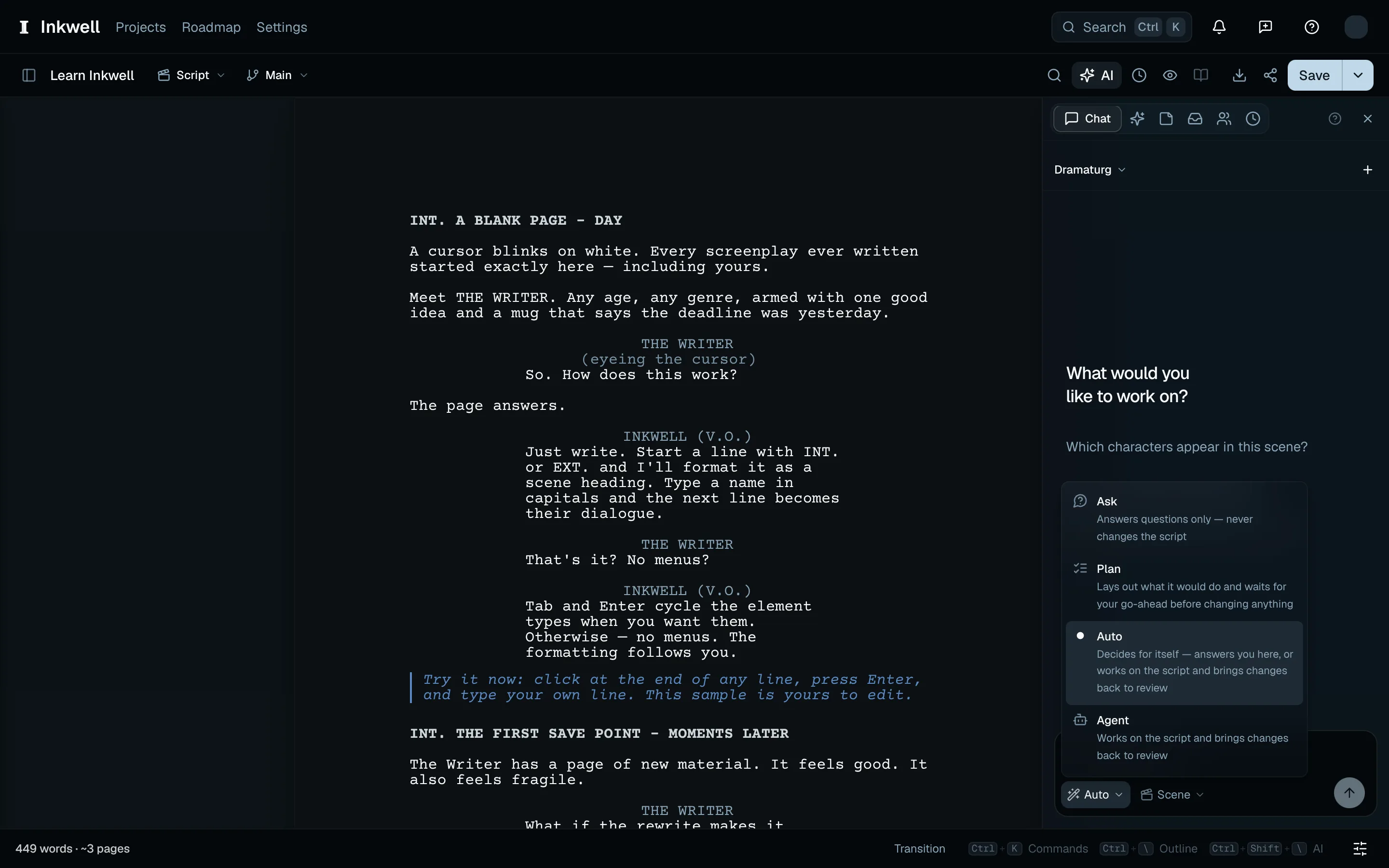
Escribe y pulsa ↩. El cuadro de redacción empieza en Auto: una pregunta («¿qué quiere el segundo acto?», «¿en cuántas escenas está Mara?») recibe aquí una respuesta; una instrucción («ajusta el diálogo de esta escena») recibe cambios en tu página para aceptarlos o rechazarlos. En un guion de Plot también puede consultar lo que dice alguien o qué escenas transcurren en un lugar; esas respuestas salen del borrador, así que no tienes que pegar la escena. Las preguntas sobre cómo usar Plot se responden a partir de estos artículos de ayuda, indicando el artículo. Para quedarte solo con respuestas, cambia el selector a Preguntar; Planificar y Agente son para las tareas más grandes. Consulta modo Agente.
Señala algo con @
Escribe @ para mencionar una escena, un personaje o un punto de guardado. «Compara @Escena 12 con cómo se leía en @borrador de la lectura de mesa» trae las dos cosas a la conversación para que la respuesta trate de ellas y no del guion en general.
Ejecuta lo que sugiere
Cuando el Dramaturgo cree que un skill haría el trabajo, su respuesta incluye el skill como una tarjeta: ejecútalo desde ahí, limitado a las escenas de las que hablabais. Cuando propone una edición propia, la tarjeta la escribe en tu guion como cambios para aceptar o rechazar.
Sigue una cita
Elige la cita de un pasaje para saltar a él en el borrador actual. La cita de un punto de guardado abre el Historial; la de un resultado de skill abre ese resultado. Si una cita no se puede abrir, su nota explica por qué. Las citas de la ayuda y de la web abren sus páginas enlazadas.
También puedes fijar cuánto del guion acompaña a un mensaje. La etiqueta de contexto junto al selector de modo lo limita a la selección actual, a la escena en la que estás, al acto o al guion completo.
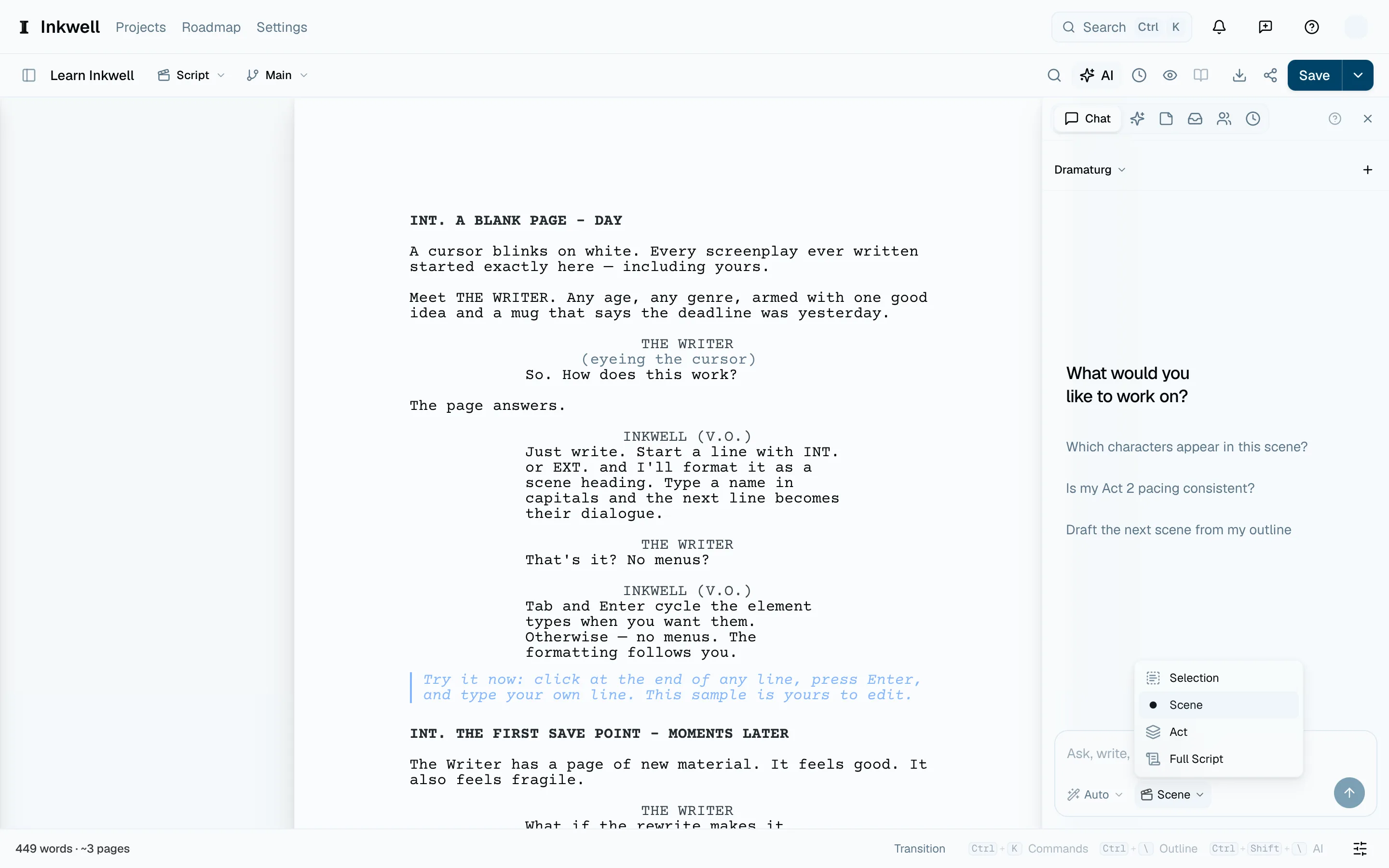
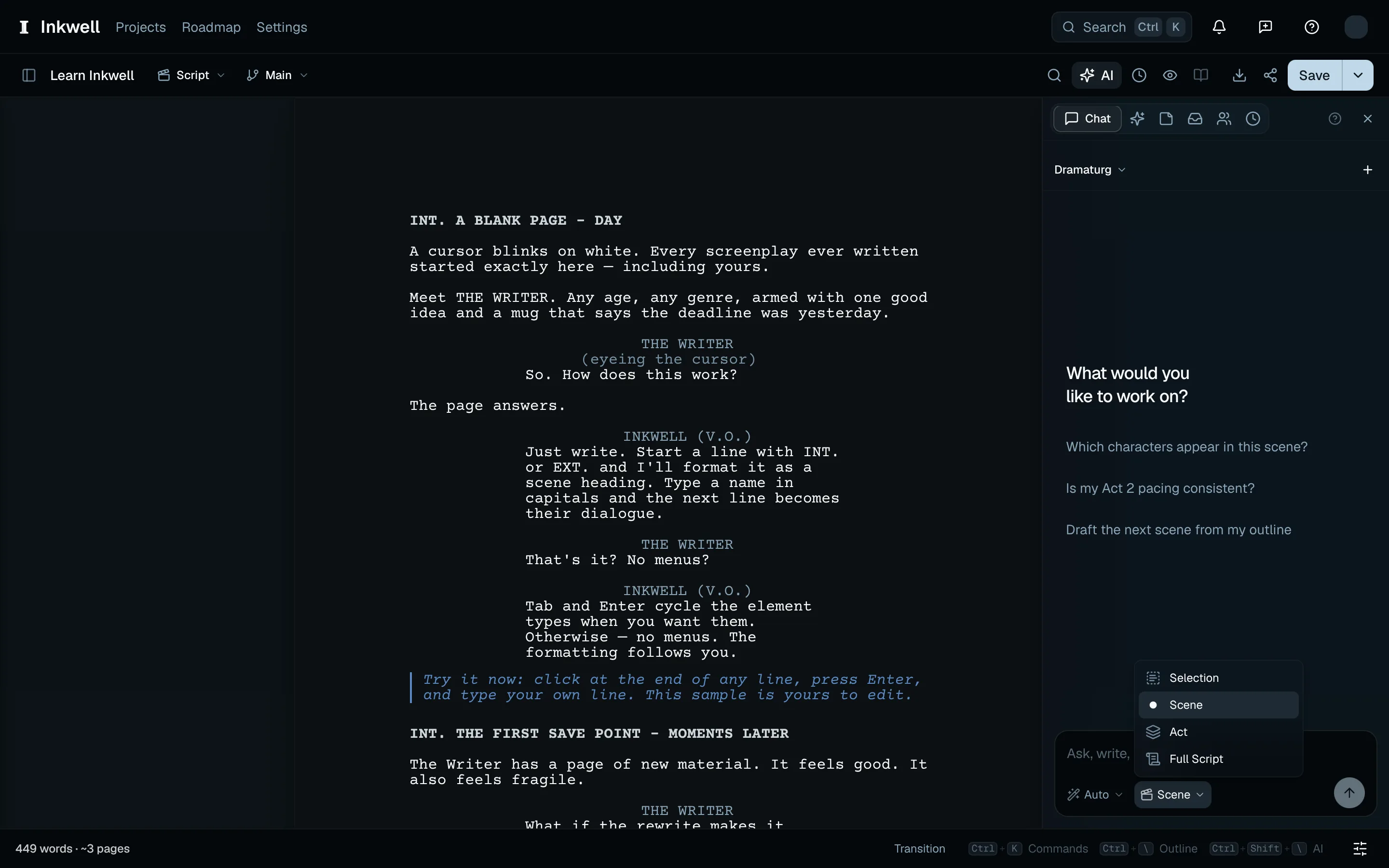
Reintentar una conversación que no se cargóEnlace a esta sección
Si la pestaña Chat no puede cargar tus conversaciones o mensajes, elige Reintentar junto al aviso. Sigue escribiendo en el editor mientras lo vuelve a intentar.