
대본이 구조화되어 있으므로 분석표는 다시 입력하는 작업이 아니라 보고서입니다. Plot은 세트와 시간대를 장면 제목에서, 출연 인물을 인물명에서, 소품과 차량을 지문에서 읽어 조감독이 기대하는 형태로 정리합니다. Pro
대본 보고서 열기
⌘K를 누르고 대본 보고서 보기를 선택하세요. 페이지 아래에 대본의 수치(장면별 인물 등장, 대사 균형, 장면 전개 속도)와, Pro에서는 대본 분석표가 있는 패널이 열립니다.
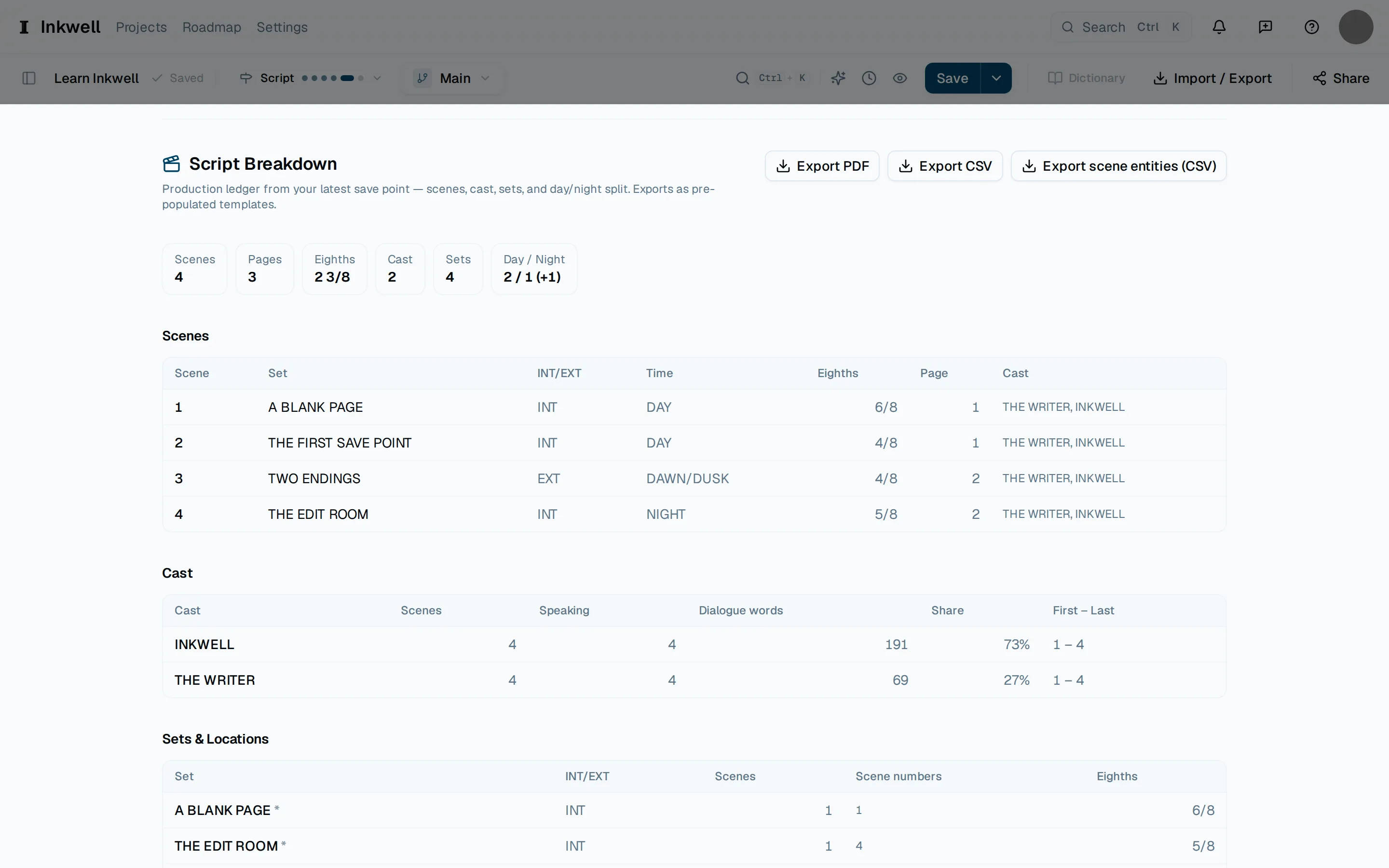
보고서 패널(1)의 대본 분석표: 장면마다 한 행으로 세트, INT 또는 EXT, 시간대, 8분의 1페이지 단위 길이, 페이지, 출연 인물이 표시됩니다. CSV 내보내기(2)로 일정 관리 도구용 파일을 만듭니다. 장면 읽기
각 행에는 장면 번호, 세트, 실내 또는 실외, 낮 또는 밤, 8분의 1페이지 단위 길이, 장면이 시작되는 페이지, 출연 인물이 표시됩니다. 장면 아래에서는 등장인물 목록이 인물별 장면 수와 대사 비중을 세고, 세트 목록이 어떤 장면들이 같은 장소를 쓰는지 보여 줍니다. 장면이 하나뿐인 세트는 합칠 후보로 표시됩니다.
소품과 차량에 태그 붙이기
소품 및 차량 추출을 선택하세요. Plot이 지문을 읽고 찾은 항목마다 태그를 제안합니다. 실제 항목은 확정하고 나머지는 무시하세요. 결정한 내용은 프로젝트에 남습니다.
내보내기
일정 관리 도구나 스프레드시트용으로는 CSV 내보내기, 확정한 소품과 차량은 장면 항목 내보내기 (CSV), 인쇄용 분석표는 PDF 내보내기를 선택하세요. 파일 이름에 대본과 원본 초안 라인이 들어갑니다.