本文へ移動

スラッシュコマンドを使う

ページからスキルパレットを開き、名前を入力してスキルを探し、範囲を決めて、サイドバーに手を伸ばさずに実行します。

読了時間:1分更新日:

どのスキルにもスラッシュコマンドがあります。/dialogue-pass、/coverage、/organizeなどです。スキルパレットを使うと、スキルタブを開かずに、カーソルのある場所から、今いるシーンを範囲にしてスキルを実行できます。

  1. スキルパレットを開く

    エディターで⌘/を押します。パレットに、すべてのスキルが1行の説明とともに表示されます。

  2. スキルの名前を入力する

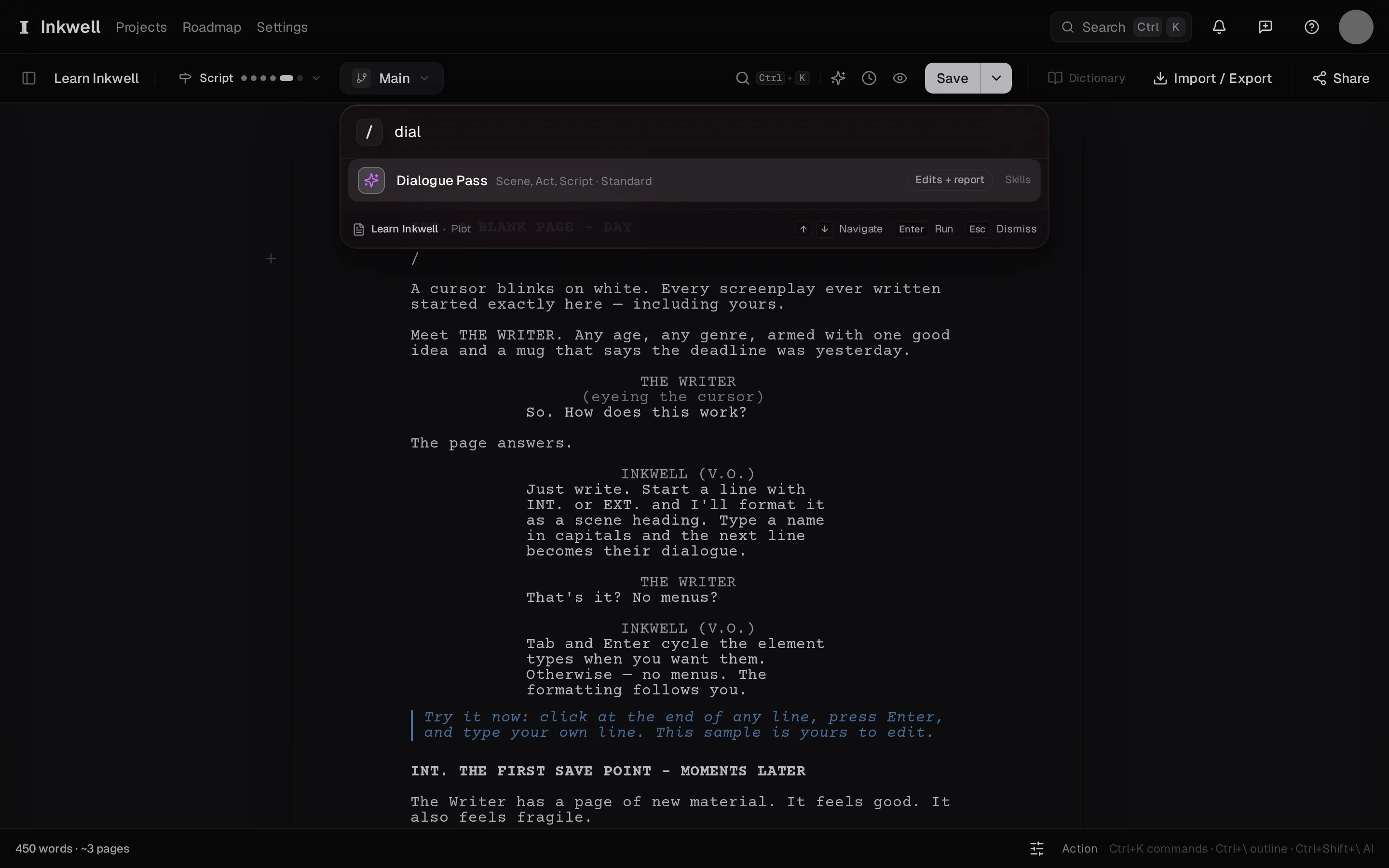
    入力を始めます。台詞を磨くならdial、脚本の評価レポートならcovで十分です。複数が一致するときは矢印キーで選び、↩を押します。

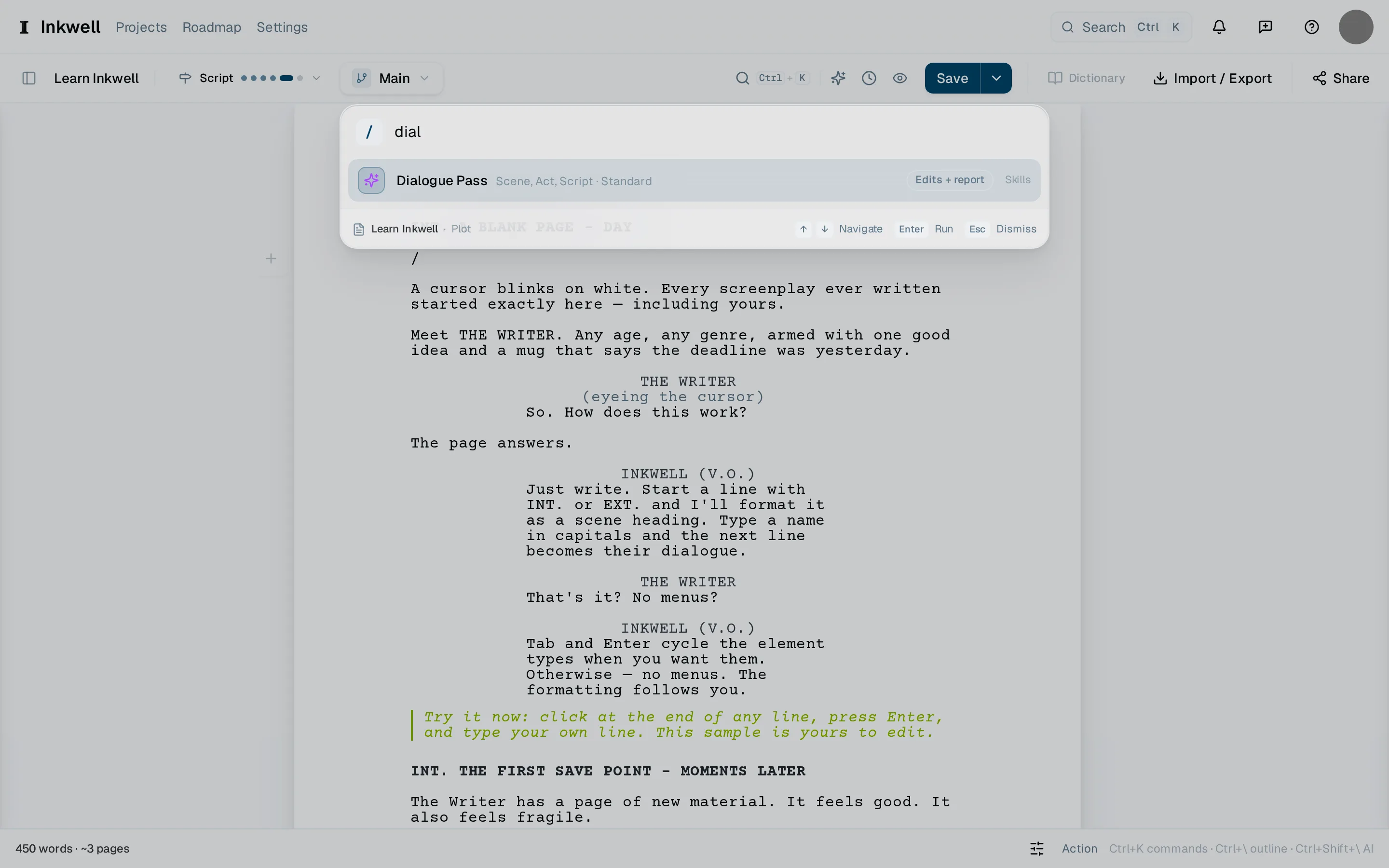
    /で開き、dialと入力して絞り込んだパレット。検索ボックス(1)と、一致したスキル(2)。それぞれに対象にできる範囲と返す内容が表示されています。
    /で開き、dialと入力して絞り込んだパレット。検索ボックス(1)と、一致したスキル(2)。それぞれに対象にできる範囲と返す内容が表示されています。
  3. 範囲を確認する

    パレットは、カーソルのあるシーンを範囲として提案します。1幕や脚本全体を対象にしたいときは変更してから実行します。

  4. そのまま書き続ける

    パスはスキルタブで実行されます。作業を続けてください。終わると、その提案がページに届き、確認できるようになります。スキルの変更を確認するをご覧ください。
次に読む

  • スキルライブラリ

    スキルとは何か、組み込みのスキルがそれぞれ何をするか、結果がどこに残るか、自分のスキルをどう追加するかを説明します。

    概念・読了時間:3分

  • 初めてのAIパス

    シーンのどこを変えたいかをドラマトゥルクに伝え、ページに反映された変更を読んで1つずつ判断します。スキルタブから名前の付いたスキルを実行することもできます。

    使い方・読了時間:1分

  • エディターの使い方を知る

    2つのサイドバーに何があるか、コマンドパレットから何にアクセスできるか、そして各パネルを開閉するいくつかのショートカットを紹介します。

    概念・読了時間:2分

この内容について書き手から寄せられたリクエストです。リクエストを開くと進捗を追えます。ボード上のリクエストは英語で書かれています。