本文へ移動

変更を元に戻す

入力したばかりの内容を取り消す、確認済みのAIの変更をもう一度確認に戻す、または下書き全体を以前の保存ポイントに戻す方法です。

読了時間:1分更新日:

どう元に戻すかは、どこまで戻りたいかによります。直前に入力した内容、AIが加えたひとつの変更、または以前の状態の下書き全体です。

  1. 直前の操作を取り消す

    ⌘Zを押すと直前の編集を取り消せます。続けて押すとさらに戻ります。⌘⇧Zで元に戻した操作をやり直せます。検索のすべて置換は1回で取り消せます。
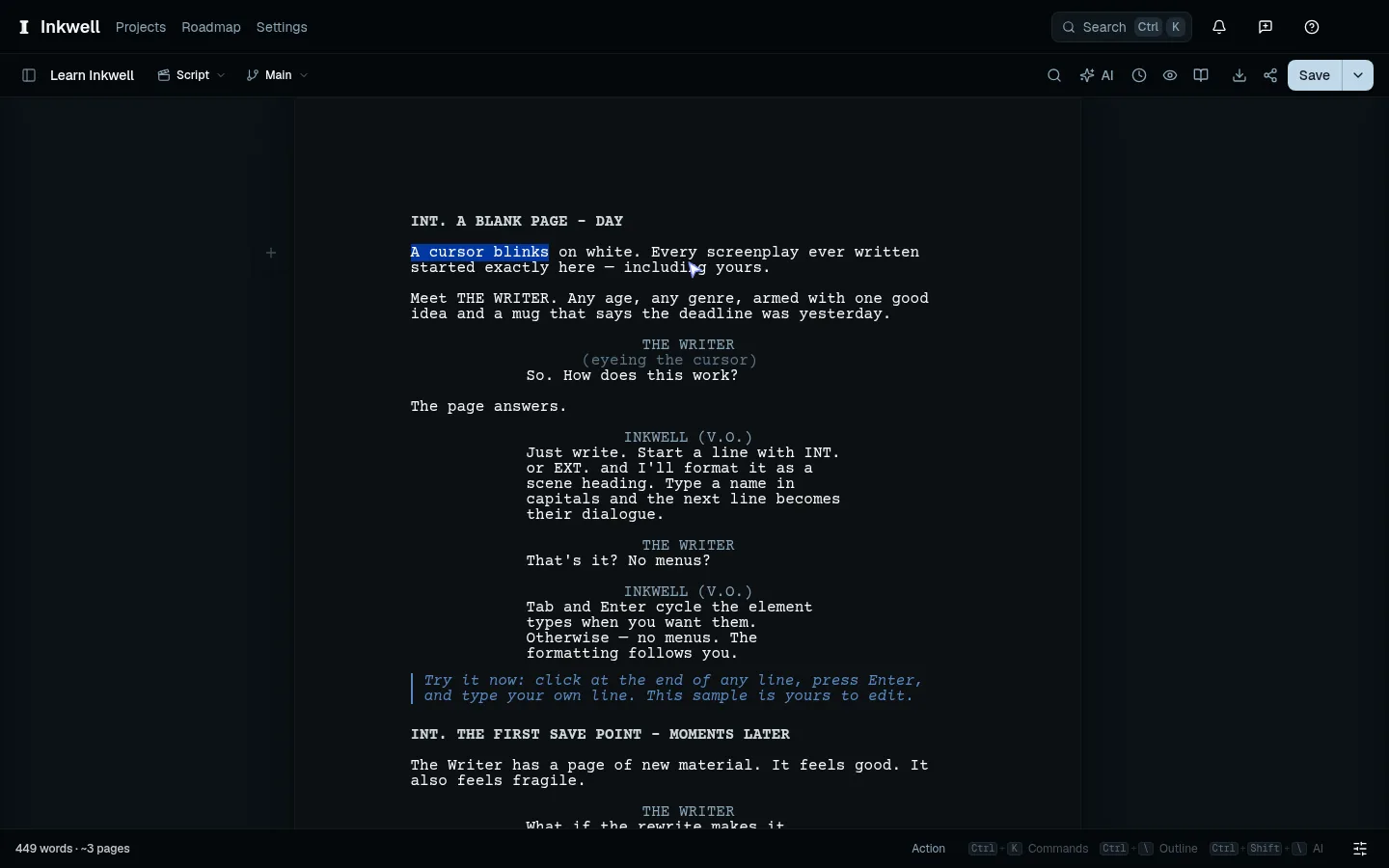
    ページ上の編集を、元に戻すで置き換え前の語句に戻します。
    ページ上の編集を、元に戻すで置き換え前の語句に戻します。
  2. AIの変更をひとつ元に戻す

    スキルやエージェントモードの実行による変更を確認している間は、承認または却下した変更ごとに、その場所に元に戻すが残ります。選ぶと変更がもう一度確認待ちになり、承認と却下がまた表示されます。確認を閉じたあとは、代わりに復元で戻ります(次の手順)。詳しくはスキルの変更を確認するをご覧ください。

  3. 以前のバージョンに戻す

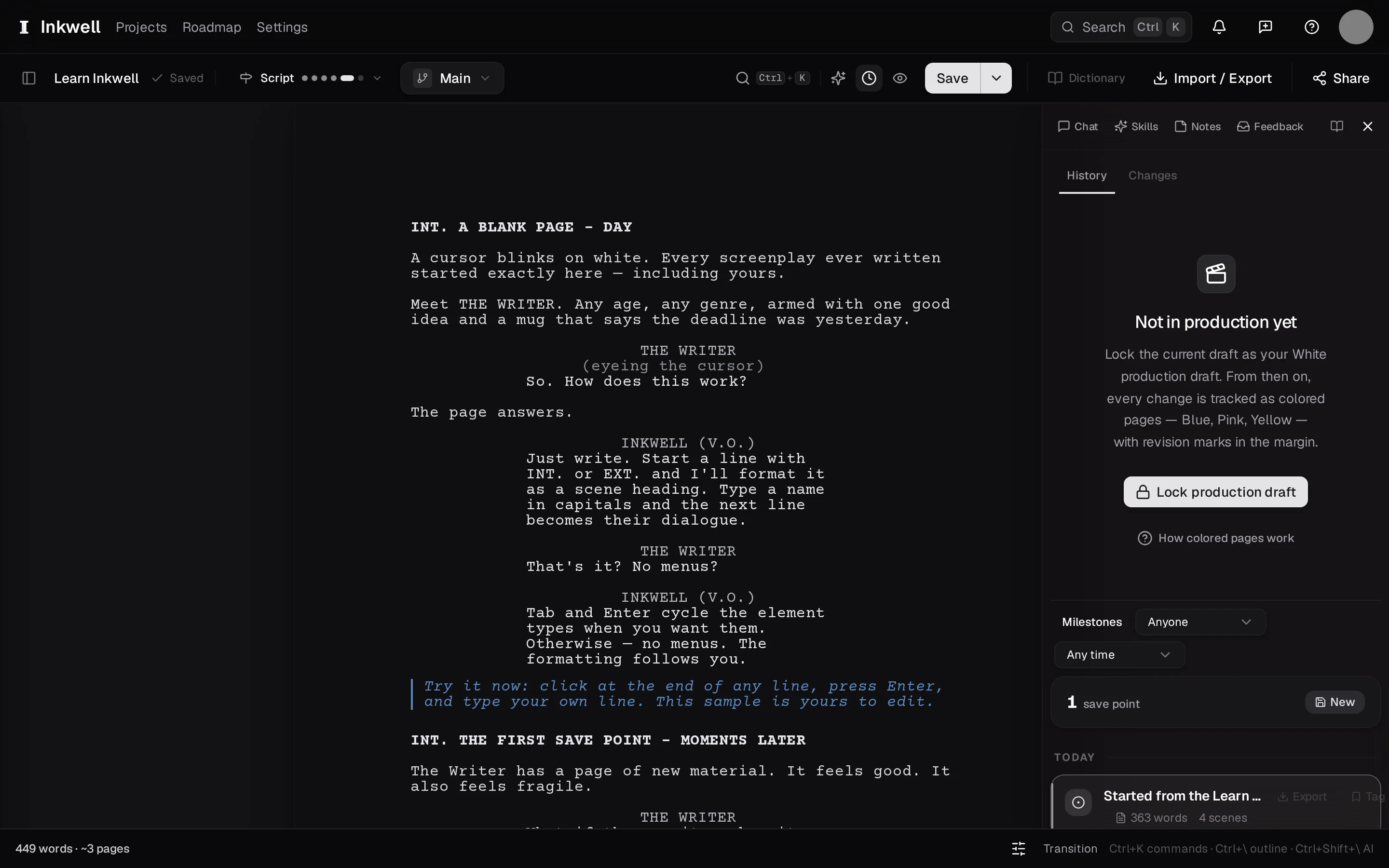
    右のサイドバーで履歴タブを開き、変更前の保存ポイントを選びます。内容を確認してから復元を選ぶと、それが現在の下書きになります。離れる下書きは先に保存ポイントとして残ります。
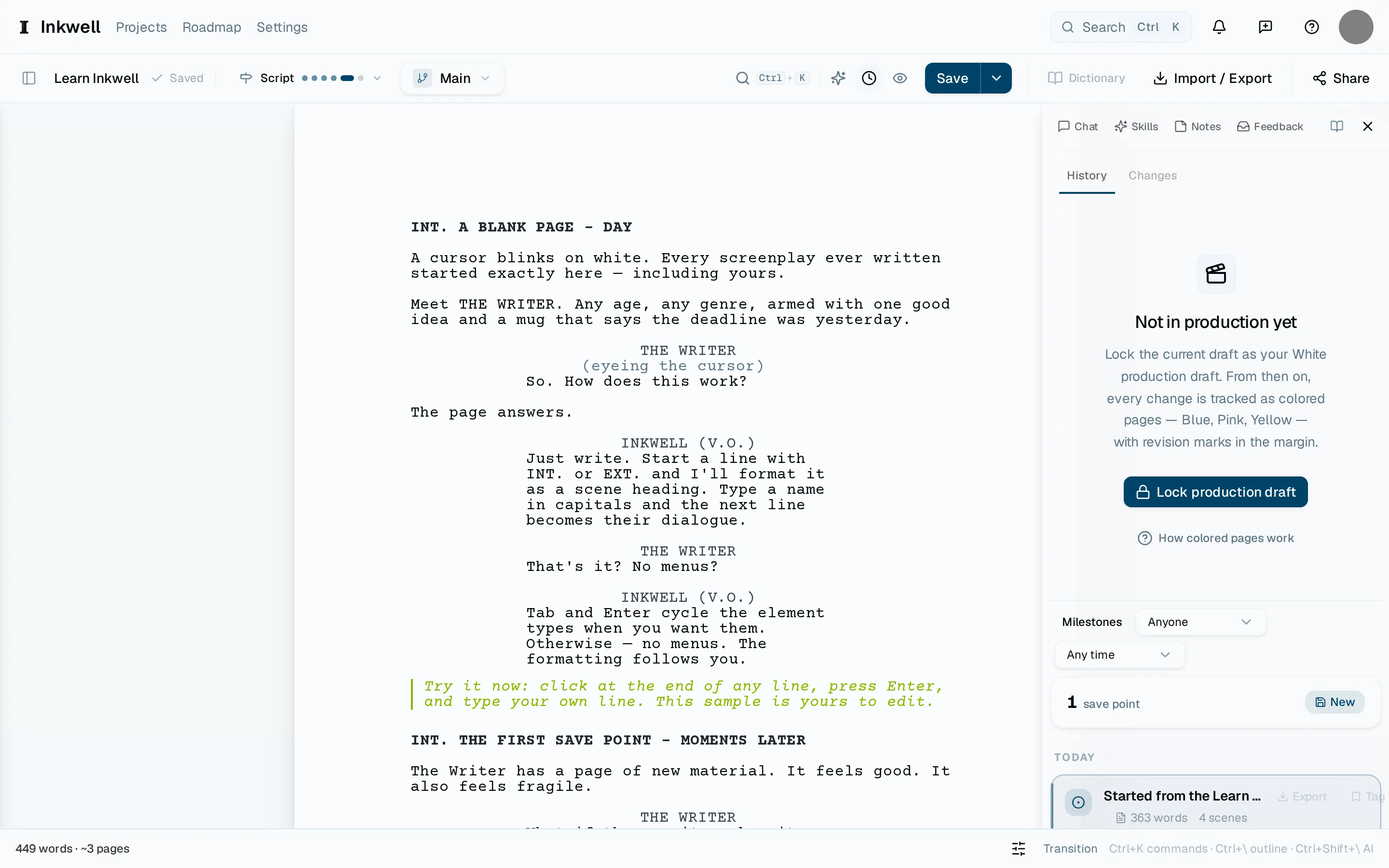
    履歴タブです。すべての保存ポイントが新しい順に並びます(1)。ページの上にある下書きラインの切り替え(2)には、いま履歴を見ているラインの名前が表示されます。
    履歴タブです。すべての保存ポイントが新しい順に並びます(1)。ページの上にある下書きラインの切り替え(2)には、いま履歴を見ているラインの名前が表示されます。

次に読む

  • 保存ポイント

    保存ポイントとは何か、自動保存とどう違うのか、そして履歴タブで保存ポイントを読む、比較する、復元する方法を説明します。

    概念・読了時間:2分

  • スキルの変更を確認する

    終わったパスを変更ごとに確認し、残す価値のあるものを残し、途中でやめた確認を再開し、パスが何を変えたかを履歴で確かめます。

    使い方・読了時間:1分

  • 大きな改稿にエージェントモードを使う

    複数のシーンにまたがる目標をドラマトゥルクに任せ、自分が決めるべき選択では質問に答え、ページ上の変更を確認します。

    使い方・読了時間:4分

この内容について書き手から寄せられたリクエストです。リクエストを開くと進捗を追えます。ボード上のリクエストは英語で書かれています。