
Aller au contenu

Annuler une modification

Annulez ce que vous venez de taper, remettez en relecture une modification de l’IA déjà relue, ou ramenez tout le brouillon à un point de sauvegarde antérieur.

1 min de lectureMis à jour le

La façon d’annuler dépend de jusqu’où vous voulez revenir : la dernière chose tapée, une modification faite par l’IA, ou tout le brouillon tel qu’il était plus tôt.

  1. Annuler ce que vous venez de faire

    Appuyez sur ⌘Z pour annuler votre dernière modification, et appuyez de nouveau pour continuer à revenir en arrière. ⌘⇧Z la rétablit. Tout remplacer dans la recherche s’annule en une seule étape.
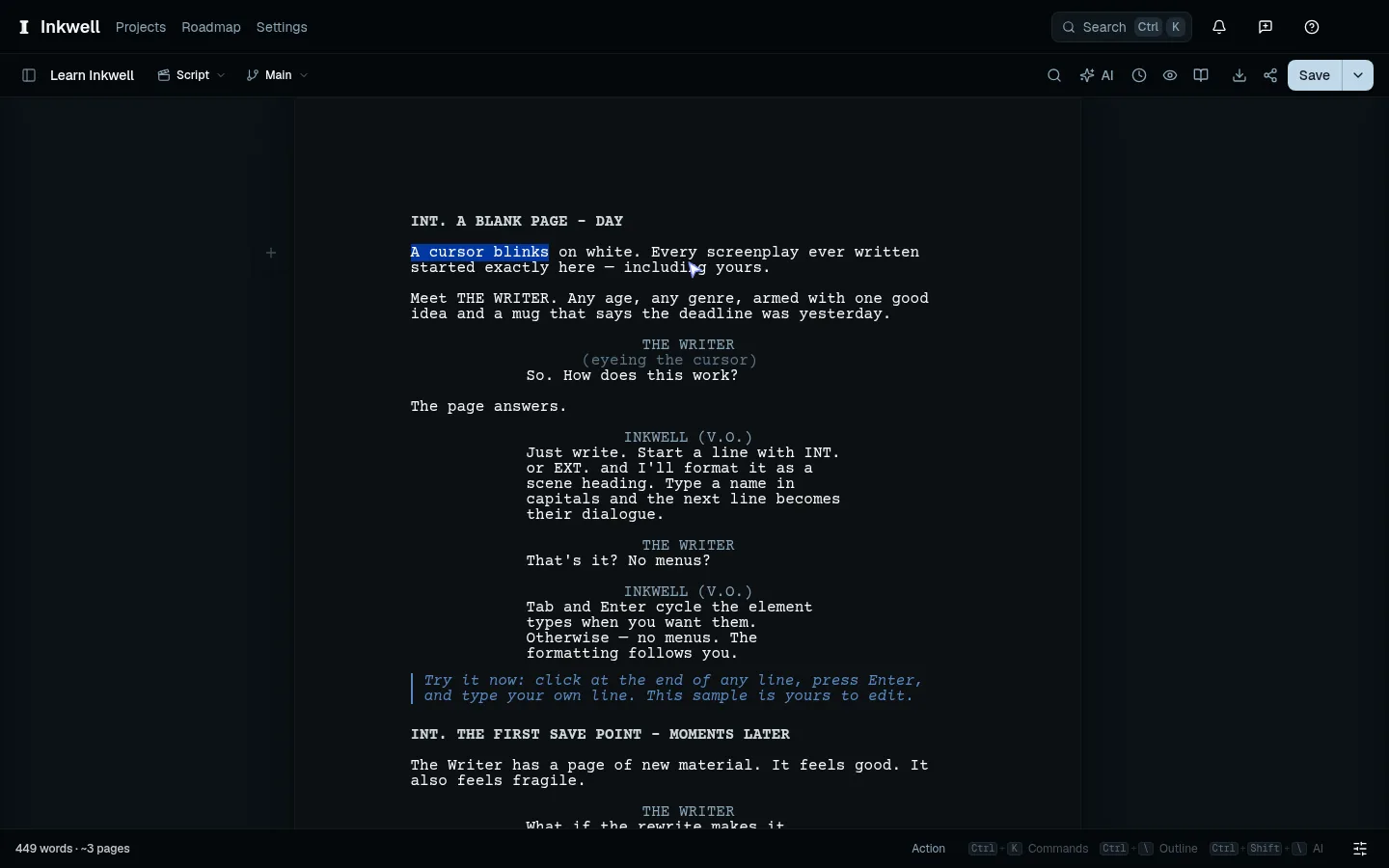
    Une modification dans la page, puis Annuler ramène les mots qu’elle avait remplacés.
    Une modification dans la page, puis Annuler ramène les mots qu’elle avait remplacés.
  2. Annuler une modification de l’IA

    Pendant que vous relisez les modifications d’un skill ou d’une exécution du mode Agent, chaque modification acceptée ou refusée garde un Annuler à son emplacement. Choisissez-le et la modification repasse en relecture, avec ses propres Accepter et Refuser. Une fois la relecture fermée, revenez en arrière avec Restaurer (étape suivante). Voir Relire les modifications d’un skill.

  3. Revenir à une version antérieure

    Ouvrez l’onglet Historique dans la barre latérale droite et sélectionnez le point de sauvegarde d’avant la modification. Lisez-le, puis choisissez Restaurer pour en faire le brouillon actuel. Le brouillon que vous quittez est d’abord gardé comme point de sauvegarde.
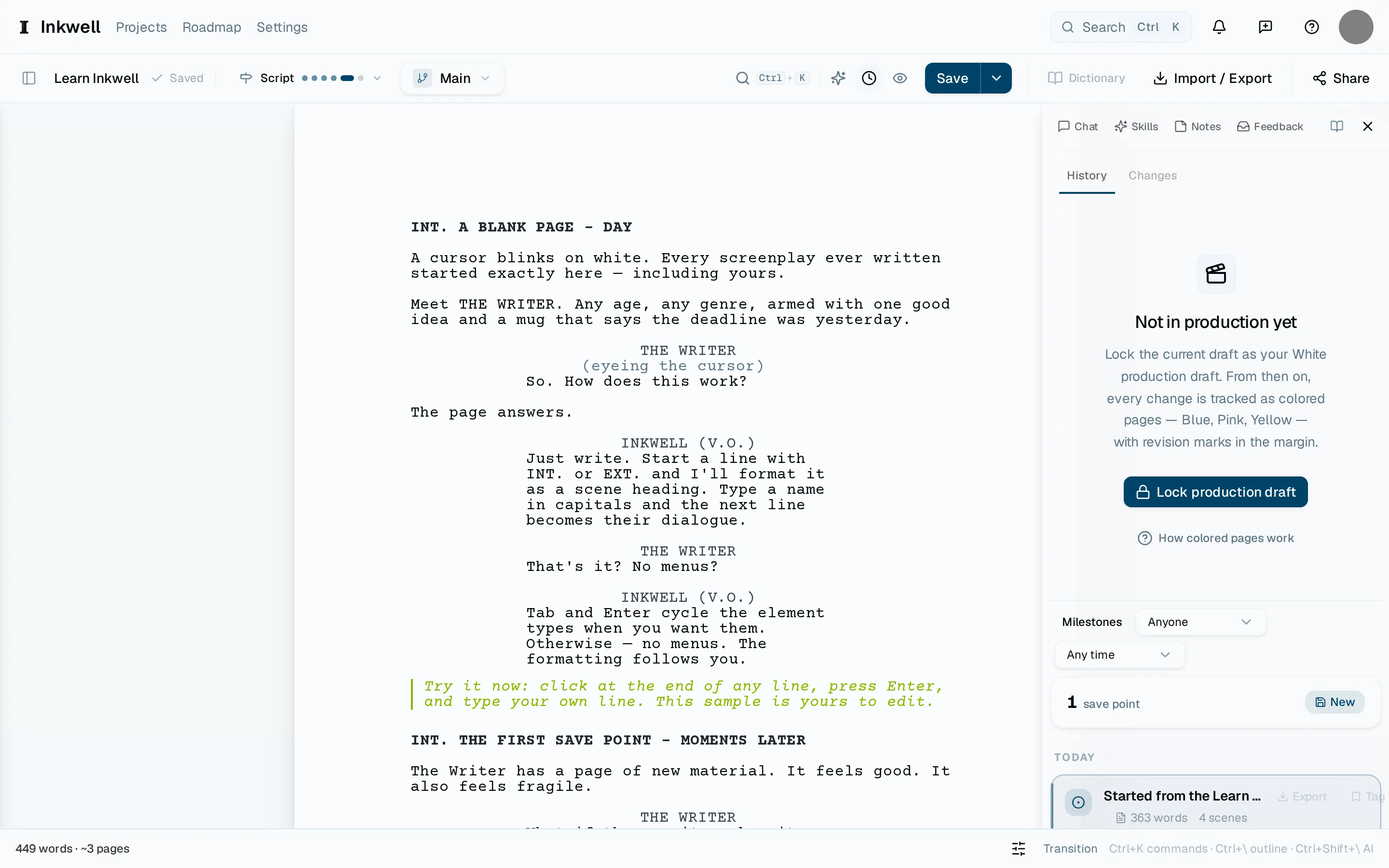
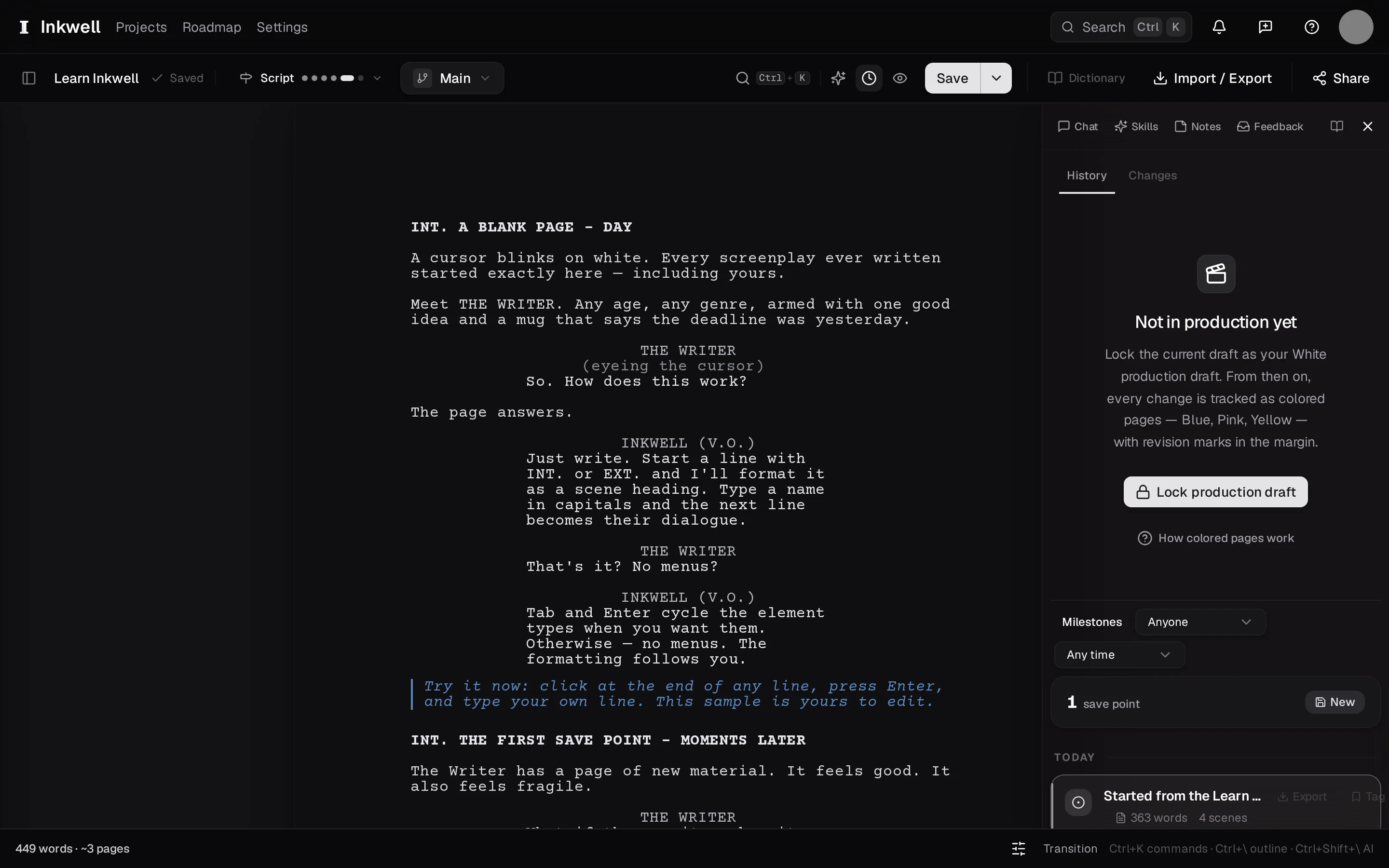
    L’onglet Historique : tous les points de sauvegarde dans l’ordre, du plus récent au plus ancien (1). Le sélecteur de lignes de brouillon au-dessus de la page (2) indique la ligne dont vous lisez l’historique.
    L’onglet Historique : tous les points de sauvegarde dans l’ordre, du plus récent au plus ancien (1). Le sélecteur de lignes de brouillon au-dessus de la page (2) indique la ligne dont vous lisez l’historique.

Et ensuite

  • Points de sauvegarde

    Ce qu’est un point de sauvegarde, en quoi il diffère de l’enregistrement automatique, et ce que l’onglet Historique vous permet d’en faire : le lire, le comparer, le restaurer.

    Concept · 2 min de lecture

  • Relire les modifications d’un skill

    Parcourez un passage terminé modification par modification, gardez ce qui mérite sa place, rouvrez une relecture laissée en plan et voyez dans l’Historique ce qu’un passage a changé.

    Mode d’emploi · 1 min de lecture

  • Utiliser le mode Agent pour une révision plus large

    Confiez au Dramaturge un objectif qui couvre plusieurs scènes, répondez à ses questions quand un choix vous revient, et relisez ce qu’il a changé dans votre page.

    Mode d’emploi · 4 min de lecture

Ce que d’autres auteurs ont demandé à ce sujet — ouvrez une demande pour la suivre. Les demandes sont rédigées en anglais sur le tableau.