
Zum Inhalt springen

Eine Änderung rückgängig machen

Nimm zurück, was du gerade getippt hast, stell eine geprüfte KI-Änderung erneut zur Prüfung oder hol den ganzen Entwurf von einem früheren Speicherpunkt zurück.

1 Min. LesezeitAktualisiert

Wie du etwas rückgängig machst, hängt davon ab, wie weit du zurückwillst: das Letzte, was du getippt hast, eine Änderung der KI oder der ganze Entwurf, wie er früher war.

  1. Rückgängig machen, was du gerade getan hast

    Drücke ⌘Z, um deine letzte Bearbeitung zurückzunehmen, und drücke es erneut, um weiter zurückzugehen. ⌘⇧Z stellt sie wieder her. Alle ersetzen in der Suche wird in einem Schritt rückgängig gemacht.
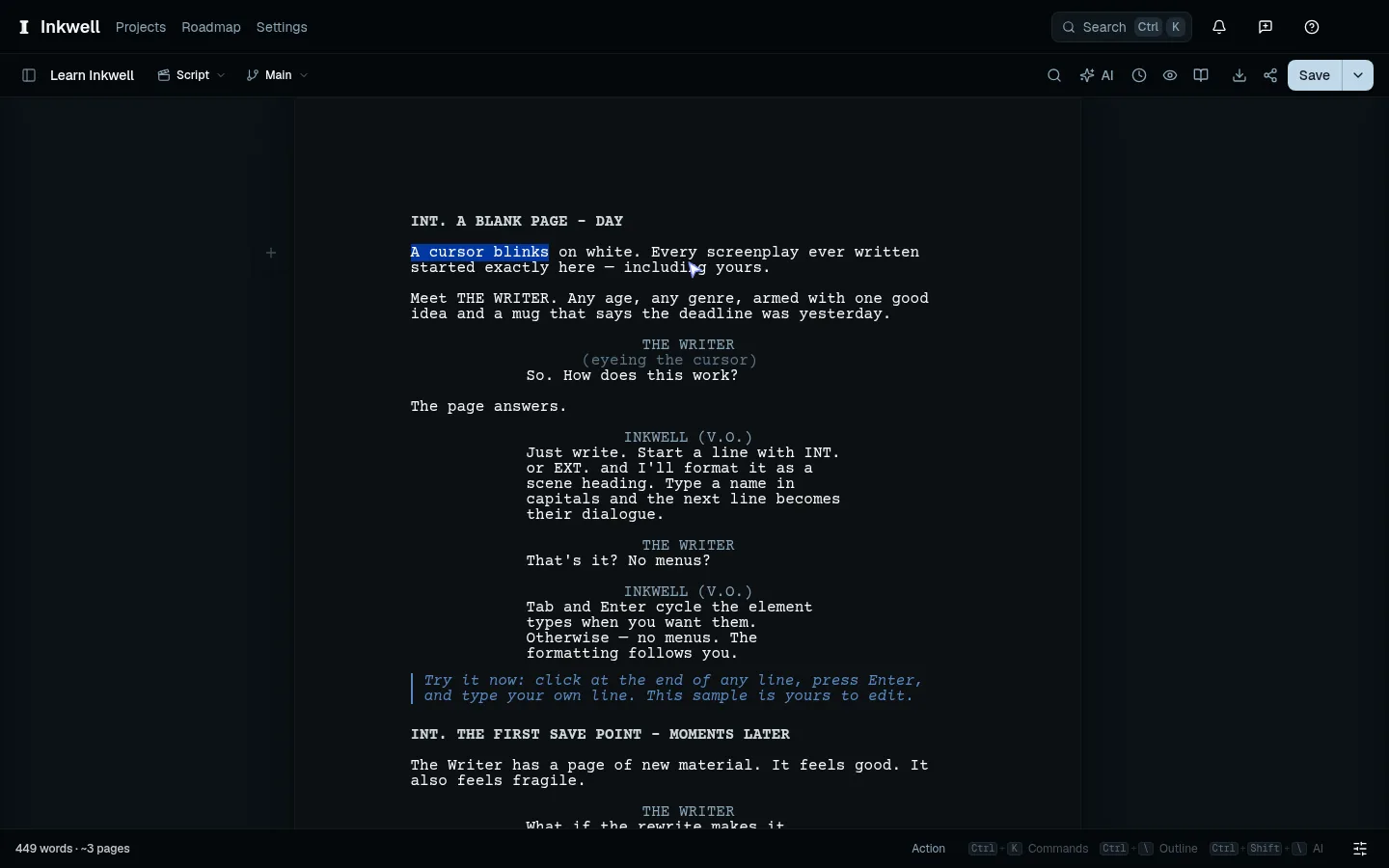
    Eine Änderung auf der Seite, dann holt Rückgängig die ersetzten Wörter zurück.
    Eine Änderung auf der Seite, dann holt Rückgängig die ersetzten Wörter zurück.
  2. Eine KI-Änderung rückgängig machen

    Während du Änderungen aus einem Skill oder einem Durchlauf im Agentenmodus prüfst, behält jede Änderung, die du annimmst oder ablehnst, an ihrer Stelle ein Rückgängig. Wähle es, und die Änderung steht wieder zur Prüfung, mit eigenem Annehmen und Ablehnen. Ist die Prüfung geschlossen, gehst du stattdessen mit Wiederherstellen zurück (nächster Schritt). Siehe Die Änderungen eines Skills prüfen.

  3. Zu einer früheren Fassung zurückkehren

    Öffne den Tab Verlauf in der rechten Seitenleiste und wähle den Speicherpunkt von vor der Änderung. Lies ihn und wähle dann Wiederherstellen, um ihn zum aktuellen Entwurf zu machen. Der Entwurf, den du verlässt, wird vorher als Speicherpunkt behalten.
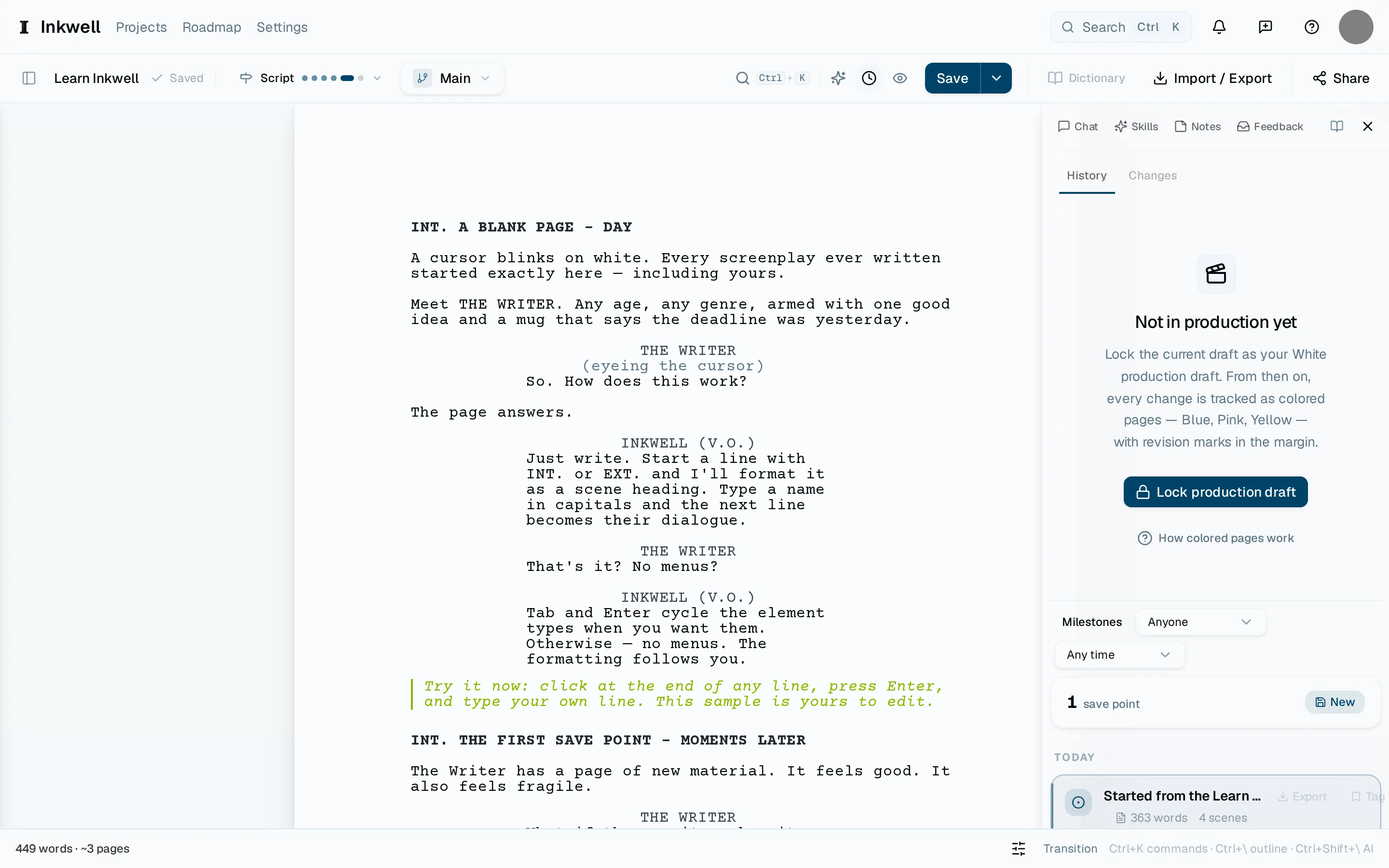
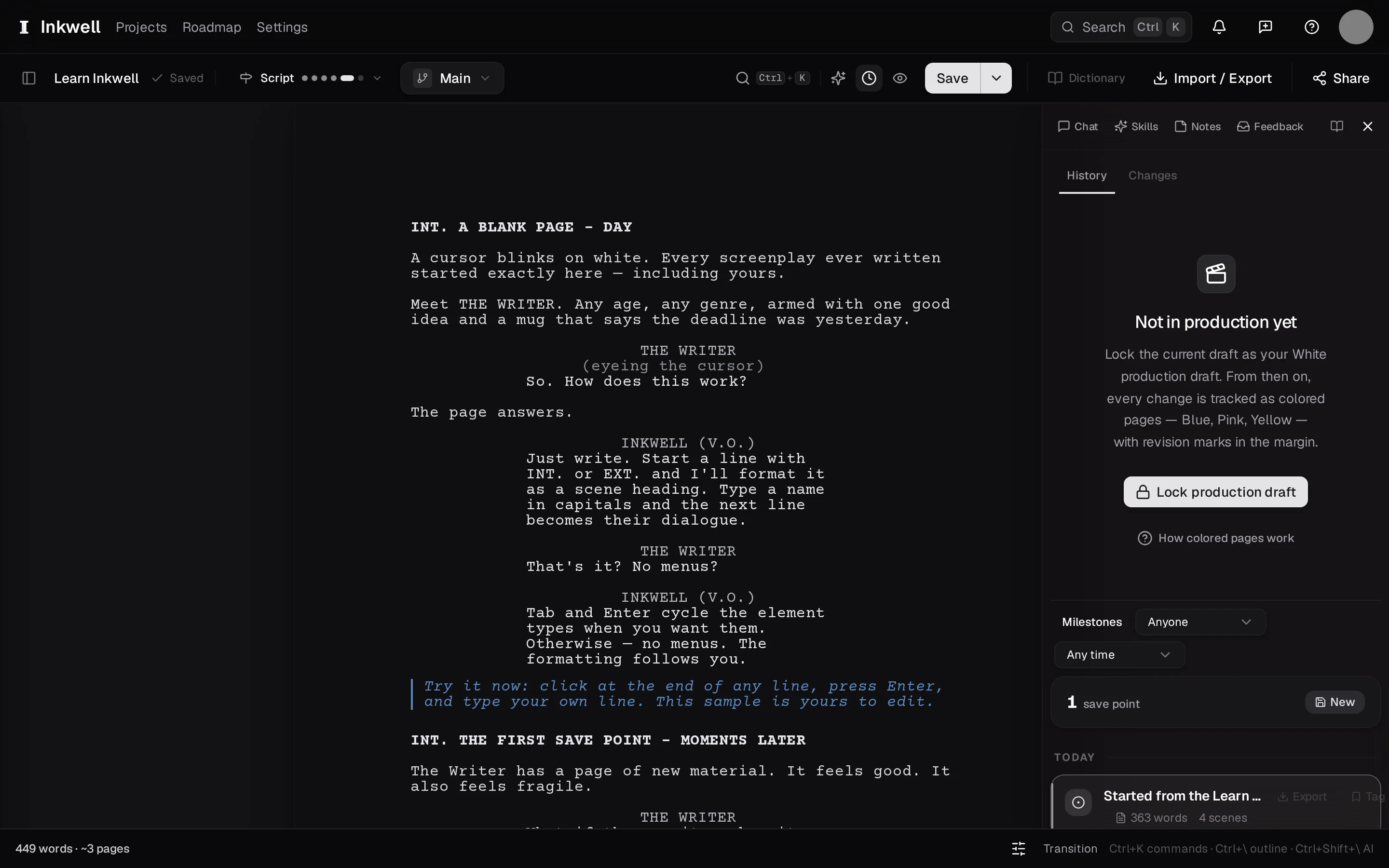
    Der Tab Verlauf: alle Speicherpunkte der Reihe nach, der neueste zuerst (1). Der Entwurfslinien-Umschalter über der Seite (2) nennt die Linie, deren Verlauf du gerade liest.
    Der Tab Verlauf: alle Speicherpunkte der Reihe nach, der neueste zuerst (1). Der Entwurfslinien-Umschalter über der Seite (2) nennt die Linie, deren Verlauf du gerade liest.

Wie es weitergeht

  • Speicherpunkte

    Was ein Speicherpunkt ist, wie er sich vom automatischen Speichern unterscheidet und was du im Verlauf damit tun kannst: lesen, vergleichen und wiederherstellen.

    Konzept · 2 Min. Lesezeit

  • Die Änderungen eines Skills prüfen

    Arbeite einen abgeschlossenen Durchgang Änderung für Änderung durch, behalte, was seinen Platz verdient, öffne eine liegen gelassene Prüfung erneut und sieh im Verlauf, was ein Durchgang geändert hat.

    Anleitung · 1 Min. Lesezeit

  • Den Agentenmodus für eine größere Überarbeitung nutzen

    Gib dem Dramaturgen ein Ziel, das sich über mehrere Szenen erstreckt, beantworte seine Fragen, wenn eine Entscheidung bei dir liegt, und prüfe, was er auf deiner Seite geändert hat.

    Anleitung · 4 Min. Lesezeit

Was Autorinnen und Autoren dazu gefragt haben — öffne einen Wunsch, um ihn zu verfolgen. Die Wünsche stehen auf Englisch auf dem Board.