
Aller au contenu

Modifications et annotations

Comment Plot montre la différence entre deux versions : par scène et par ligne, sur la page, avec la même lecture accepter-ou-refuser, que la modification vienne d’une personne ou d’un skill.

1 min de lectureMis à jour le

Quand vous comparez deux versions (deux points de sauvegarde, une ligne de brouillon face à Principale, ou la proposition d’un skill face à votre brouillon), Plot affiche les modifications sous forme d’annotations sur la page : le texte supprimé barré, le texte ajouté souligné, et une scène déplacée montrée comme déplacée plutôt que comme une suppression suivie d’une insertion.
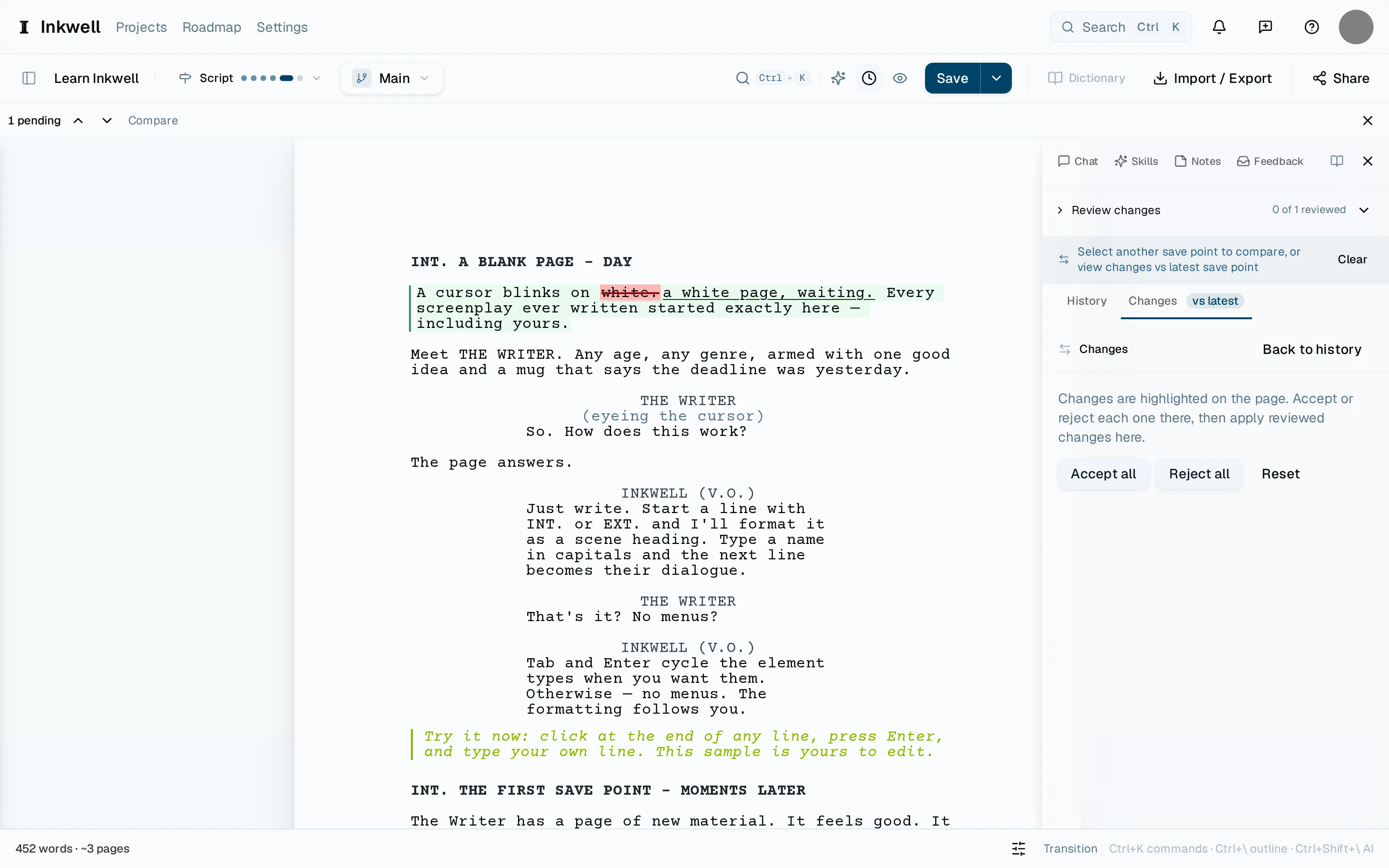
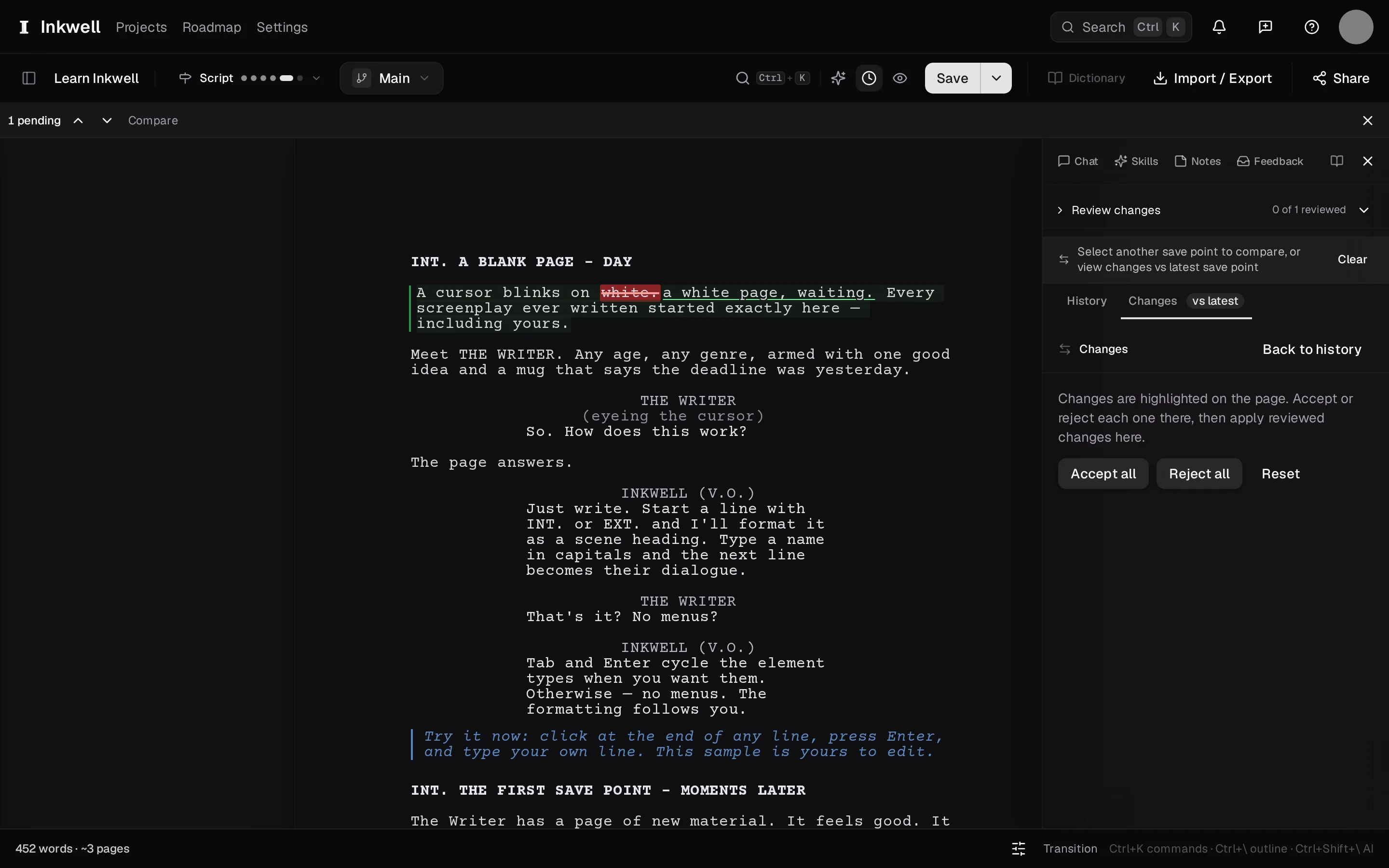
Deux points de sauvegarde comparés dans Historique : les modifications entre eux sous forme d’annotations sur la page, la barre (1) qui les parcourt et l’onglet Modifications (2) avec la liste. Une comparaison sert à lire ; les commandes accepter et refuser appartiennent à un examen.

Pourquoi la lecture se fait par scène et non par ligneLien vers cette section

Un scénario est fait de scènes, et une modification, c’est « la dispute s’est déplacée dans la cuisine », pas « la ligne 214 a changé ». Comme le document est structuré, Plot compare scène à scène et élément à élément : un acte réorganisé apparaît comme une réorganisation, et une réplique réécrite apparaît comme une seule modification, avec l’ancien et le nouveau texte ensemble.

Où vous voyez des annotationsLien vers cette section

  • Comparaison dans l’onglet Historique, entre deux points de sauvegarde ou lignes de brouillon quelconques.
  • Un skill terminé, dont les propositions sont des annotations que vous acceptez ou refusez.
  • Intégrer, dont l’aperçu montre les annotations de tout ce qui serait intégré.
  • Une prise, comparée côte à côte avec son original.

Les lireLien vers cette section

⌃⇧N et ⌃⇧P parcourent les modifications dans l’ordre. Le plan signale les scènes qui en contiennent. Dans une comparaison, vous ne faites que lire ; dans un examen, vous décidez, et les boutons apparaissent quand il y a quelque chose à accepter.

Et ensuite

  • Points de sauvegarde

    Ce qu’est un point de sauvegarde, en quoi il diffère de l’enregistrement automatique, et ce que l’onglet Historique vous permet d’en faire : le lire, le comparer, le restaurer.

    Concept · 1 min de lecture

  • Relire les modifications d’un skill

    Parcourez un passage terminé modification par modification, gardez ce qui mérite sa place, rouvrez une relecture laissée en plan et voyez dans l’Historique ce qu’un passage a changé.

    Mode d’emploi · 1 min de lecture

  • Intégrer les modifications d’une ligne de brouillon

    Prévisualisez ce qu’une ligne de brouillon changerait dans le brouillon principal, puis intégrez-la entièrement en une seule action, que vous pouvez annuler grâce à un point de sauvegarde.

    Mode d’emploi · 1 min de lecture

Ce que d’autres auteurs ont demandé à ce sujet — ouvrez une demande pour la suivre. Les demandes sont rédigées en anglais sur le tableau.