
Plot で名前付きの保存ポイントを残す
残したいと思える稿になるまで書き、名前を付けて保存すれば、必要なときにいつでもバージョン履歴のいちばん上で見つかります。
変更ではなく、その瞬間に名前を付ける
Plot は入力するそばから保存するので、作業が失われることはありません。保存ポイントは、自分で選んで名前を付ける瞬間です。たとえば「本読みの前」。プロジェクトがある限り、その履歴に残ります。
何をしたかではなく、その稿が何なのかを名前にしましょう。「プロデューサーのメモを反映」なら何か月後でもすぐ見つかりますが、「修正」では見つかりません。
いつでも戻ってこられる
履歴には、すべての保存ポイントが新しい順に並びます。1つを選べば、その稿を読んだり、今日の稿と比べたり、元に戻したりできます。
キーボードならもっと速く届きます。Ctrl+Shift+S(Mac では Cmd+Shift+S)で名前を尋ねられ、Ctrl+S なら手を止めずに保存できます。
ほかの操作ガイドを見る
Plot を知る:脚本エディターのツアー
シーンを書き、下書きラインで書き直しを試し、脚本について質問し、エージェントモードの編集を確認して、保存ポイントを残します。
ツアーを見る
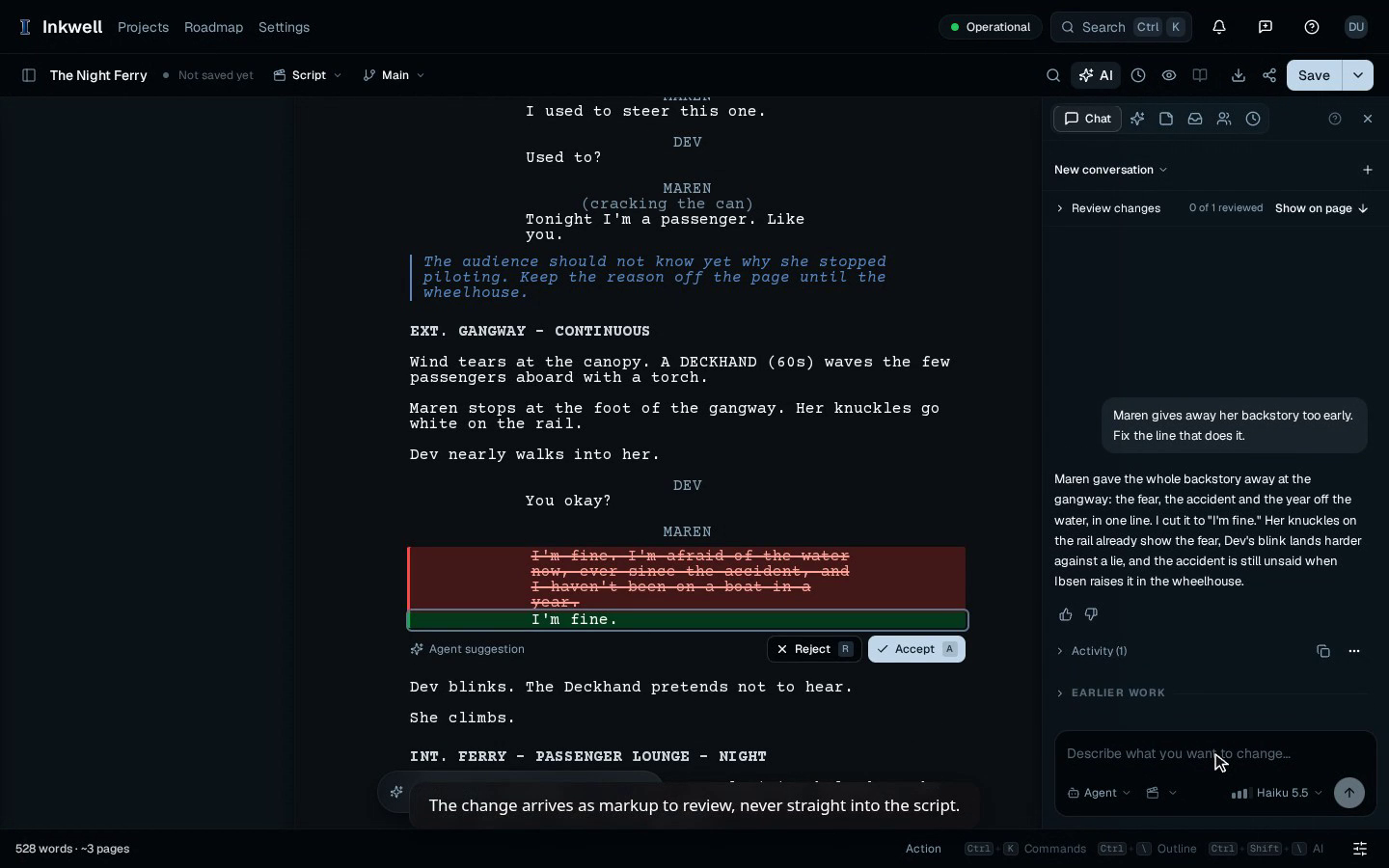
Plot でエージェントモードの編集を確認する
エージェントモードにシーンへのメモを渡し、提案されたセリフの変更を確認して、脚本に反映します。
操作ガイドを見る
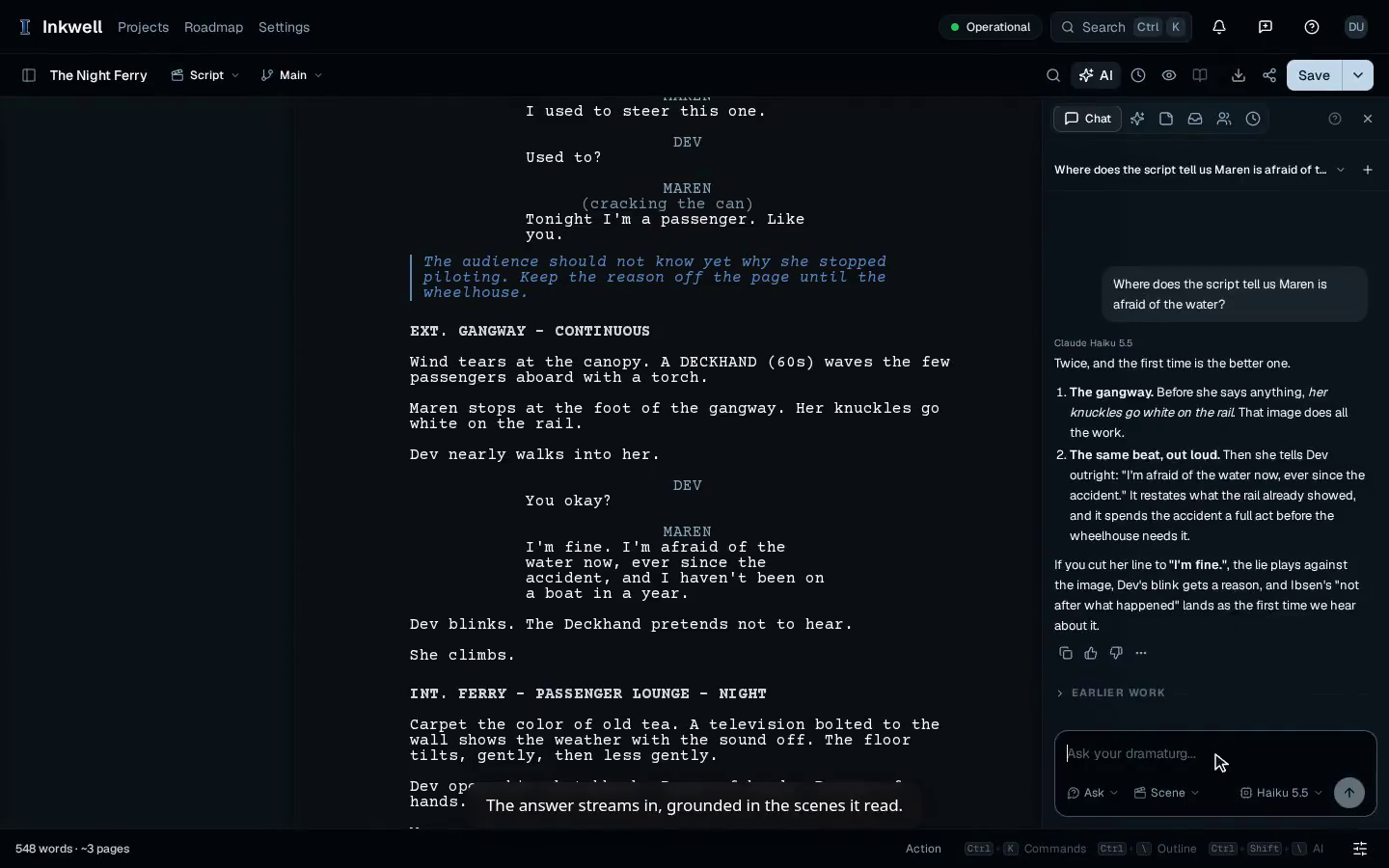
Plot に脚本について質問する
登場人物の恐れが脚本のどこに表れているかを質問し、シーンと並べて答えを確かめます。
操作ガイドを見る
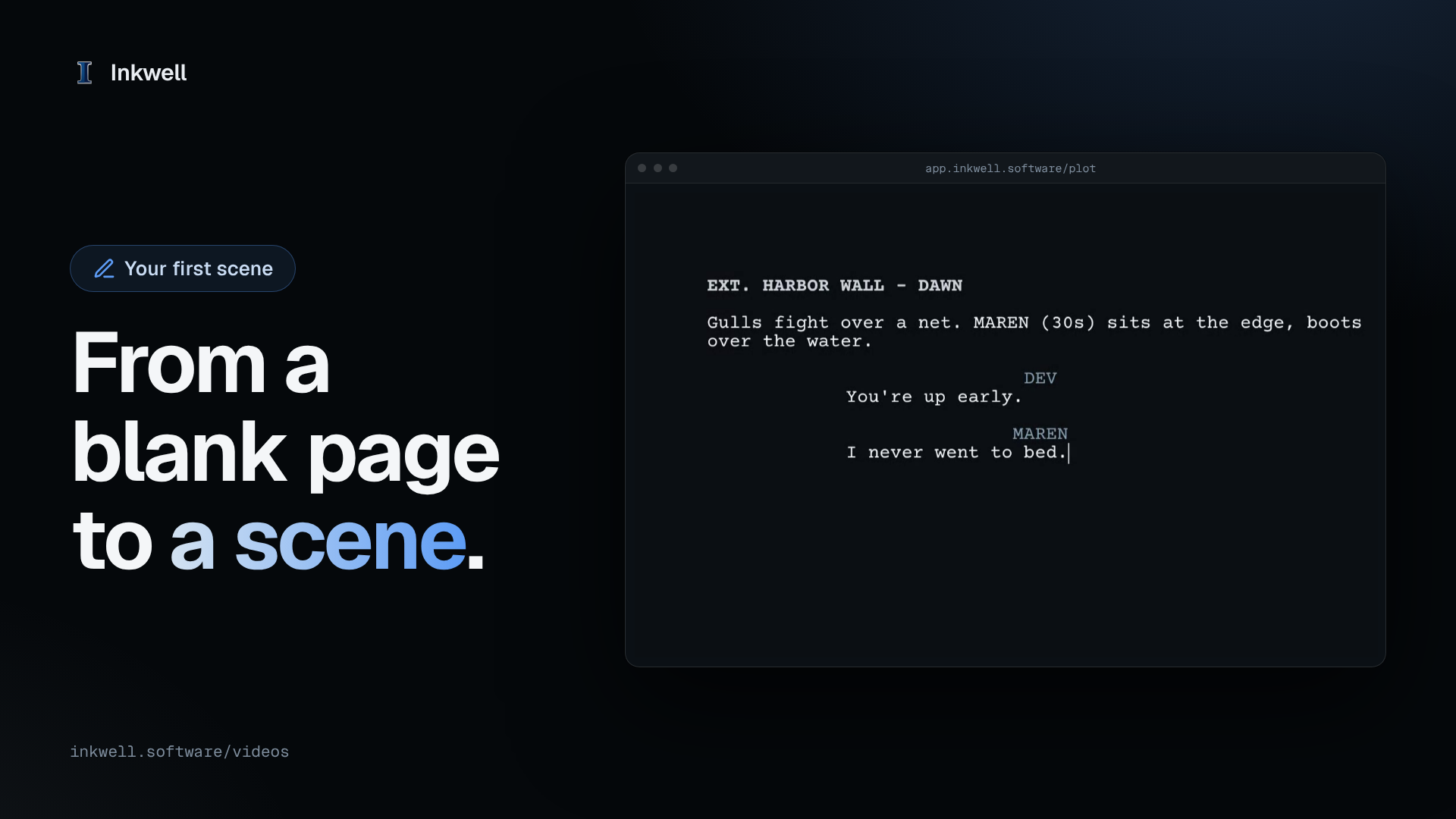
Plot で最初のシーンを書く
新しい脚本を始め、白紙のページからシーンを書きます。柱を入力し、Enter と Tab を押すだけで、Plot がすべての行を脚本の書式に整えます。
操作ガイドを見る
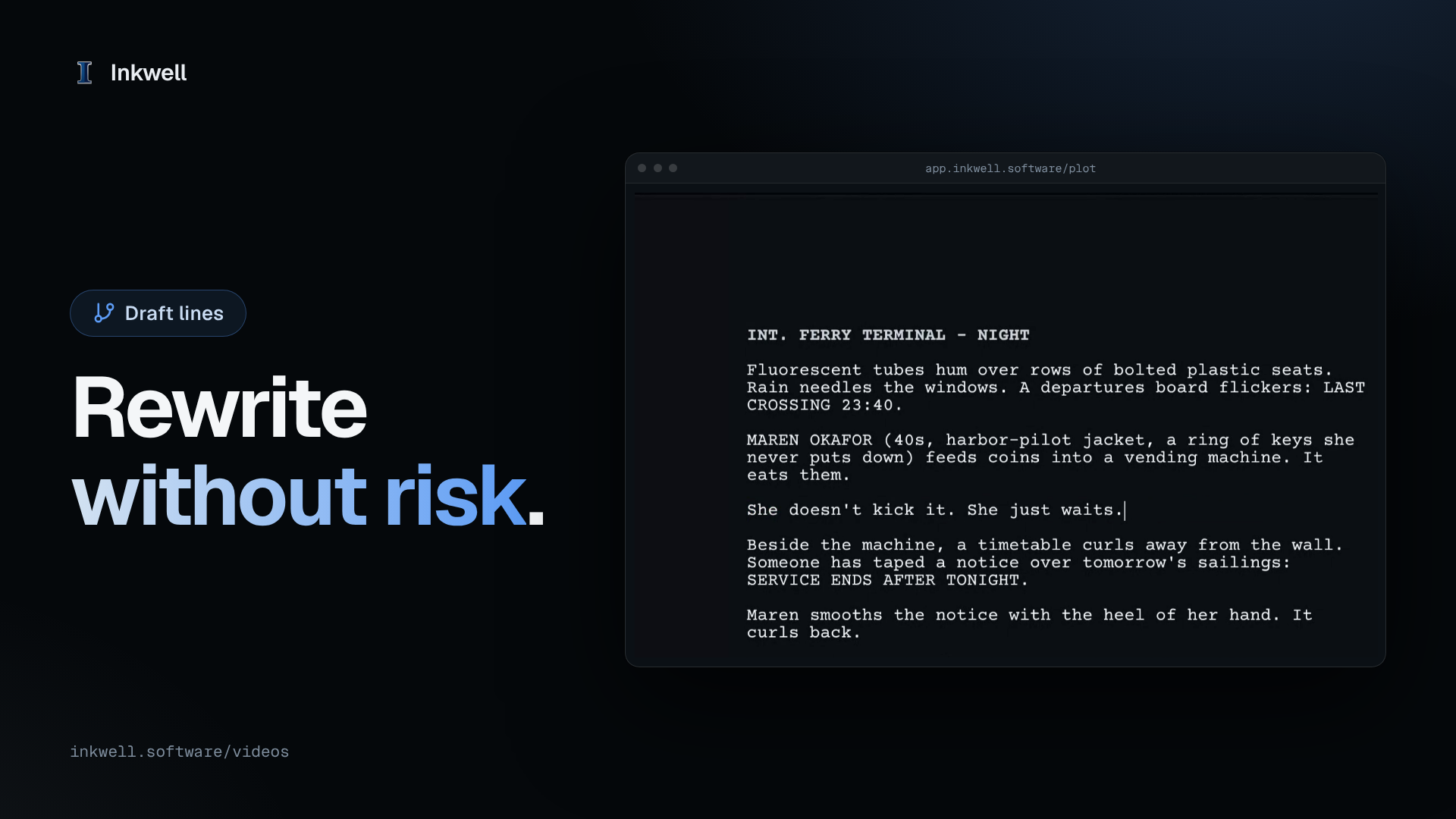
Plot の下書きラインで書き直しを試す
下書きラインを始めて、Main をそのままにしたまま自由に書き直し、違いをプレビューしてから書き直しを取り込みます。
操作ガイドを見る
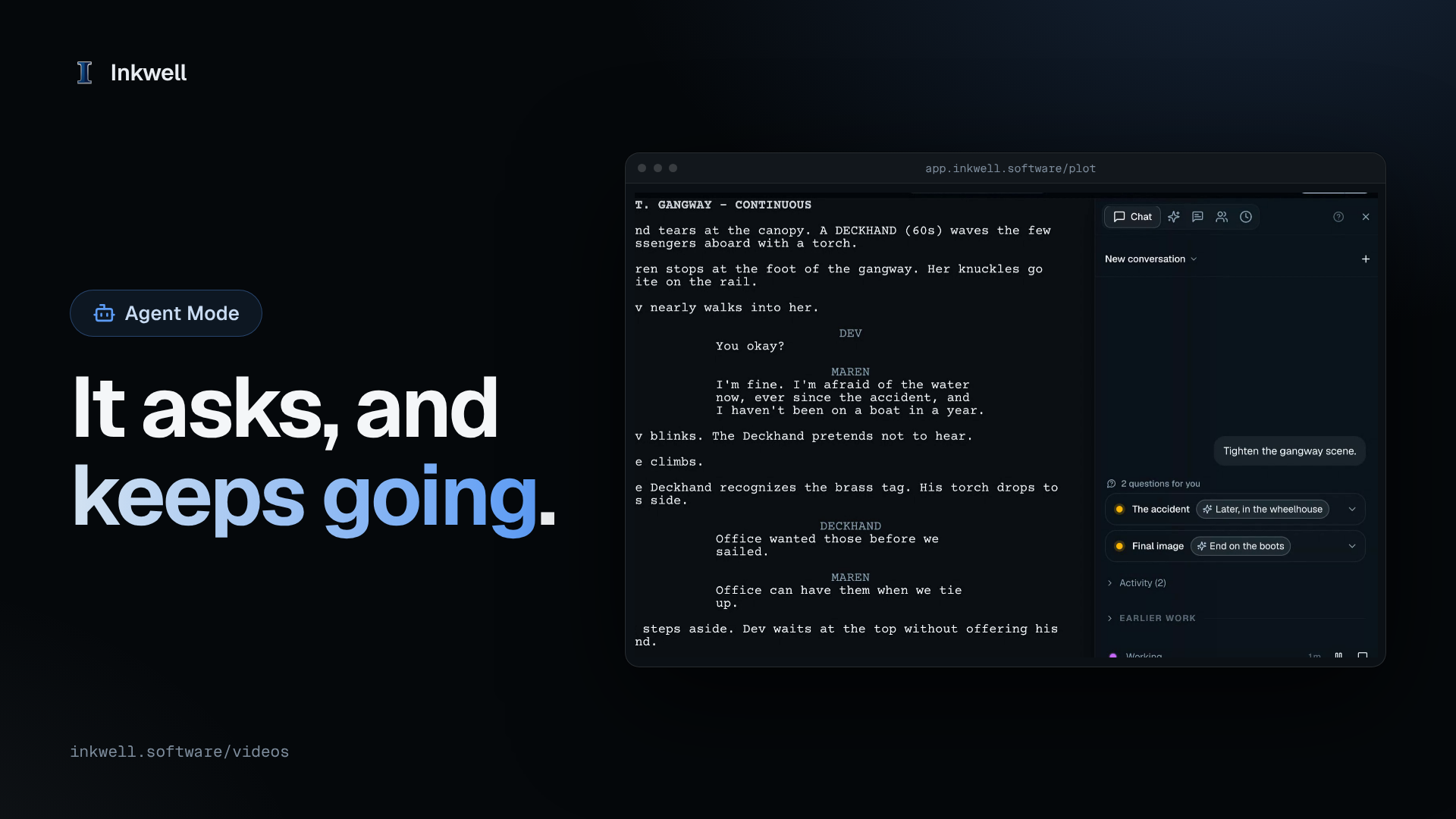
エージェントモードは質問しても、作業を止めない
エージェントモードに大きな仕事を任せ、あなたが決めるべき判断について質問させ、エージェントが作業を続けるあいだにワンクリックで答えます。
操作ガイドを見る
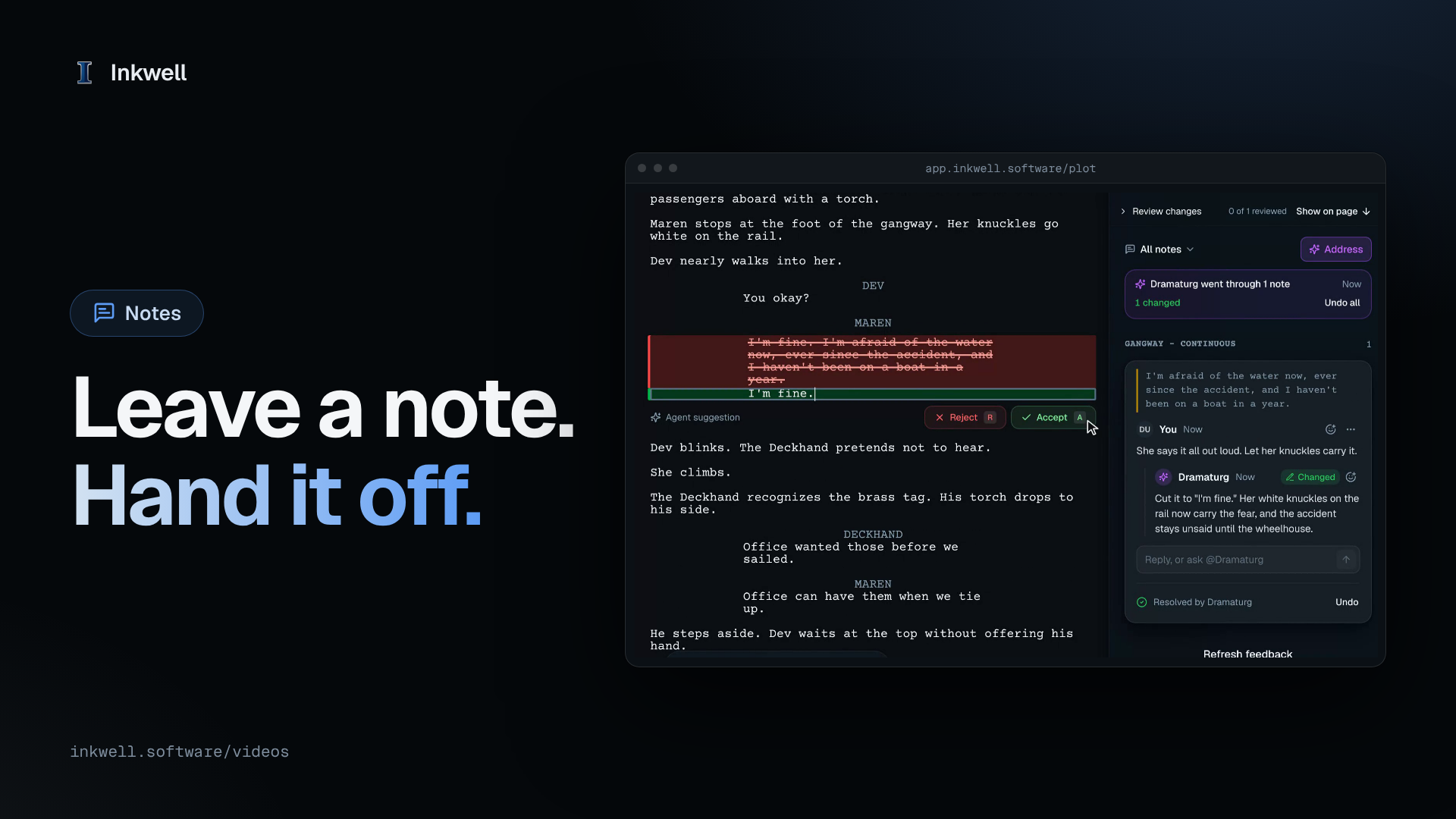
Plot でメモを残し、ドラマトゥルクに対応してもらう
対象の言葉にメモを残し、未解決のメモをドラマトゥルクに渡して、メモから生まれた変更を残すか元に戻すかを選びます。
操作ガイドを見る
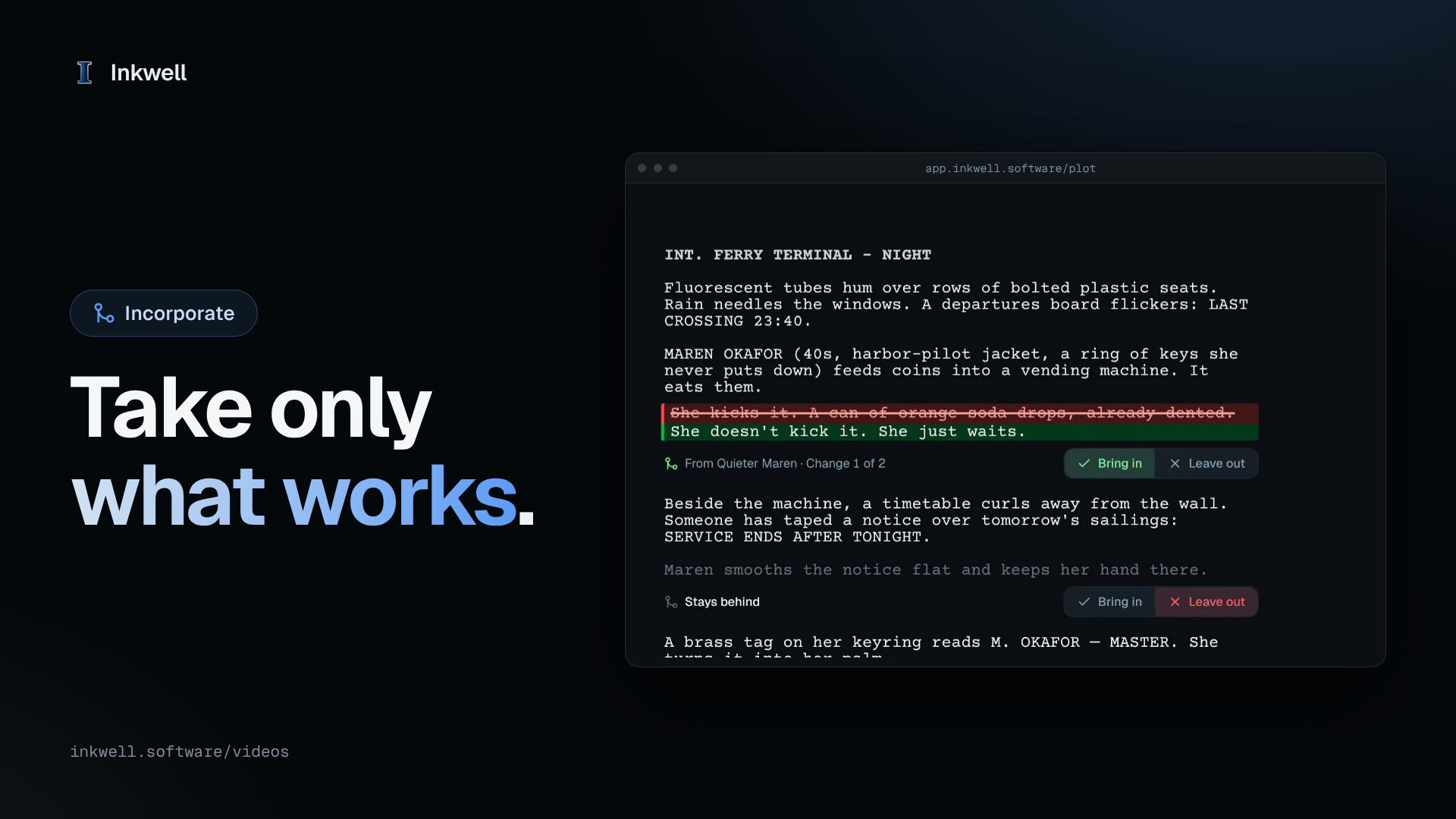
Plot で取り込む変更を選ぶ
下書きラインを変更ごとに Main へ戻します。うまくいかなかった変更は外し、選んだ変更だけを取り込みます。
操作ガイドを見る
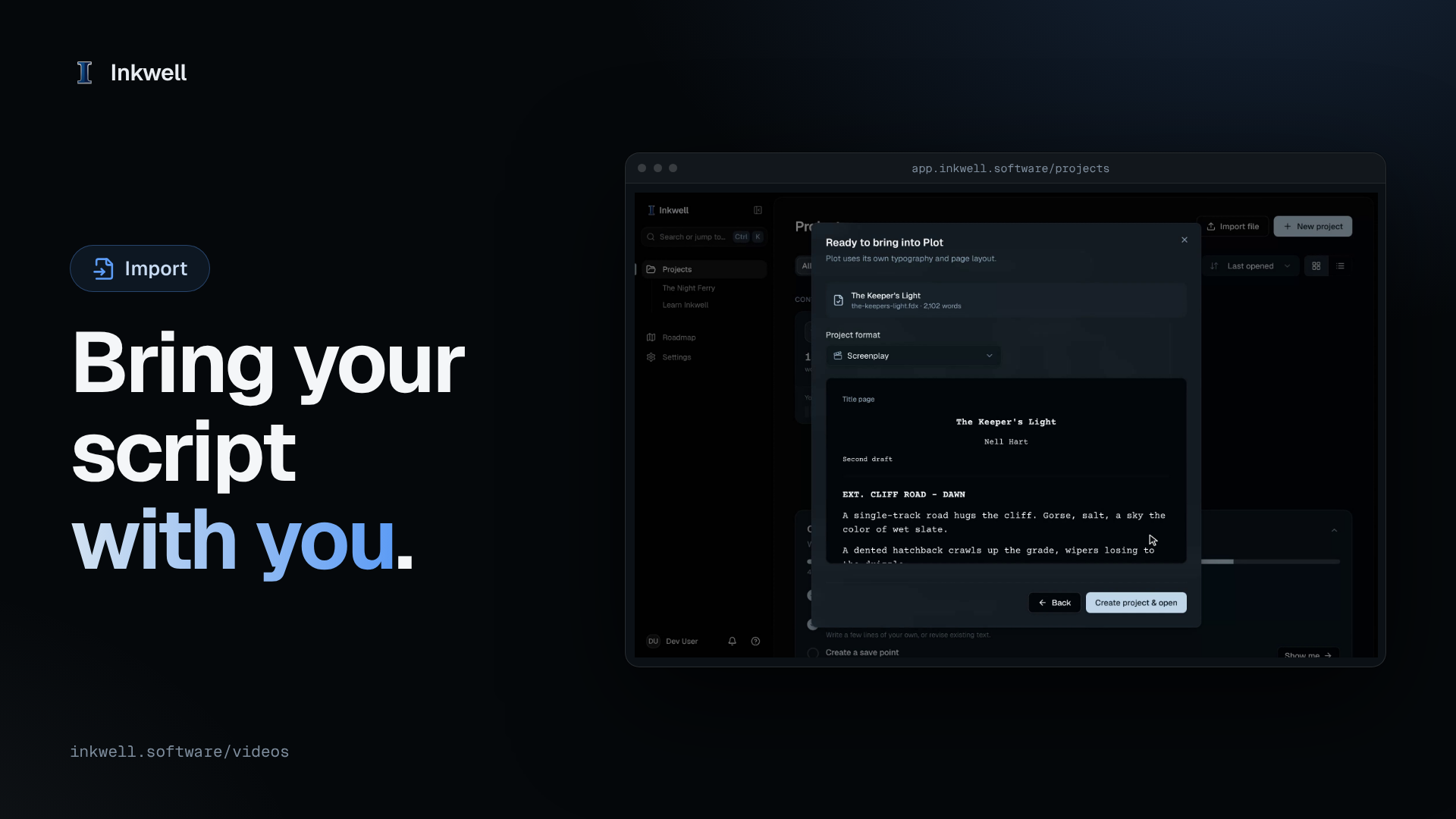
Final Draft ファイルを Plot に読み込む
プロジェクトページから .fdx の脚本を Plot に読み込み、表紙を含むプレビューを確認して、すべての要素がそろった状態で書き続けます。
操作ガイドを見る