
Einen benannten Speicherpunkt in Plot anlegen
Schreib, bis die Fassung es wert ist, behalten zu werden, speichere sie mit einem Namen und finde sie oben im Versionsverlauf, wann immer du sie brauchst.
Video auf Englisch · deutsches Transkript
Transkript
- Ab 0:00 abspielen: Behalte die Fassung, die es wert ist, mit Namen.
- Ab 0:03 abspielen: Schreib, bis es sich lohnt, sie zu behalten.
- Ab 0:05 abspielen: Speichere sie, mit einem Namen.
- Ab 0:12 abspielen: Sie wartet im Verlauf, wann immer du sie brauchst.
- Ab 0:16 abspielen: Schreib deine nächste Fassung in Plot. Kostenlos starten auf inkwell.software.
Benenne den Moment, nicht die Änderung
Plot speichert beim Tippen, es geht also keine Arbeit verloren. Ein Speicherpunkt ist ein Moment, den du auswählst und benennst, etwa „Vor der Leseprobe“, und er bleibt im Verlauf des Projekts, solange es das Projekt gibt.
Benenne, was die Fassung ist, nicht, was du an ihr getan hast. „Notizen der Produktion eingearbeitet“ findest du auch Monate später wieder, „Änderungen“ nicht.
Komm jederzeit darauf zurück
Der Verlauf zeigt jeden Speicherpunkt, den neuesten zuerst. Wähle einen aus, um diese Fassung zu lesen, sie mit dem heutigen Entwurf zu vergleichen oder sie wiederherzustellen.
Mit der Tastatur geht es schneller: Strg+Umschalt+S (Cmd+Umschalt+S auf dem Mac) fragt nach einem Namen, und Strg+S legt einen an, ohne dich zu unterbrechen.
Weitere Anleitung ansehen
Plot kennenlernen: Tour durch den Drehbucheditor
Schreib eine Szene, probier eine Überarbeitung auf einer Entwurfslinie aus, stell Fragen zu deinem Drehbuch, prüfe eine Änderung im Agentenmodus und leg einen Speicherpunkt an.
Tour ansehen
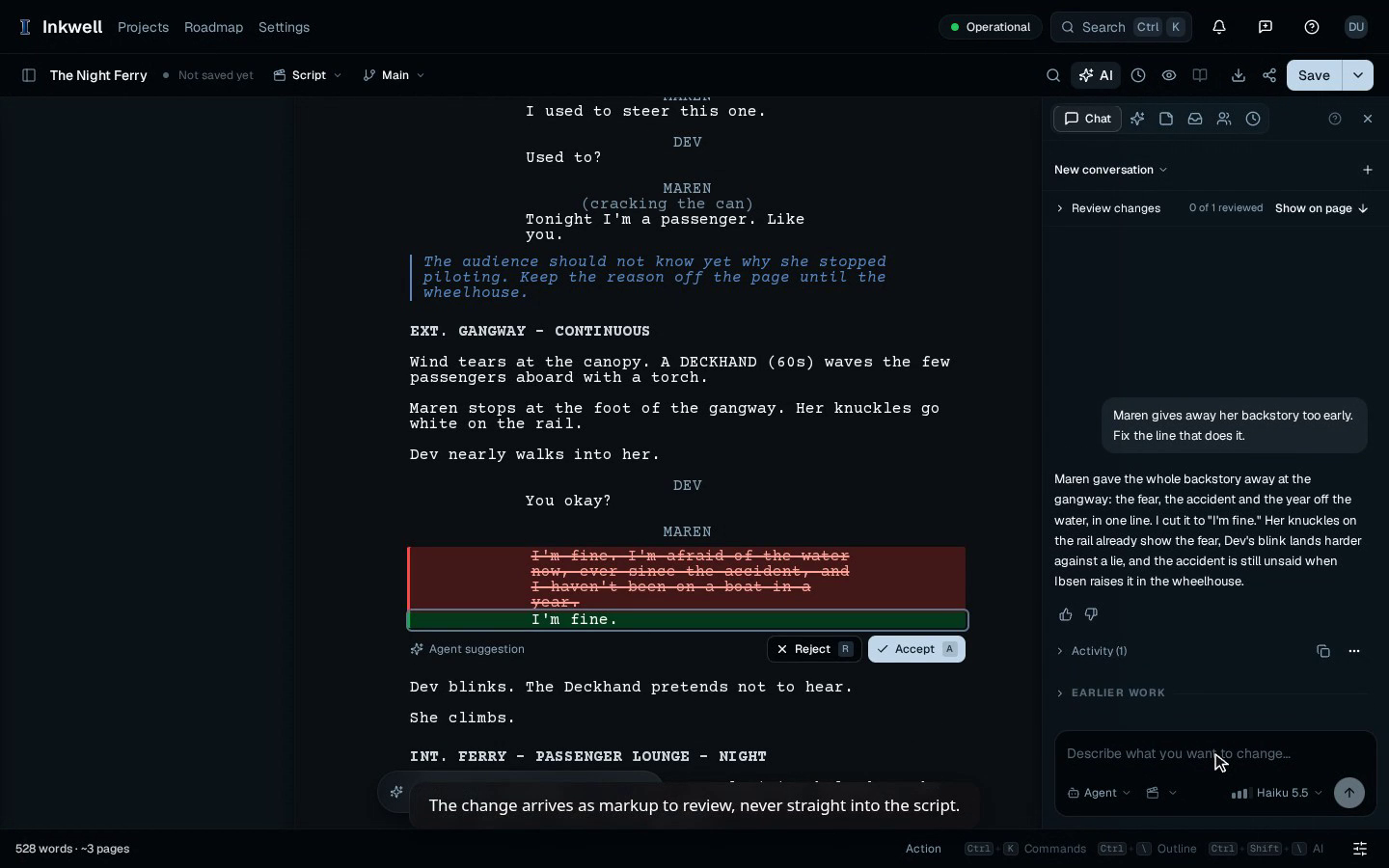
Eine Änderung im Agentenmodus prüfen
Gib dem Agentenmodus eine Notiz zur Szene, prüfe die vorgeschlagene Dialogänderung und übernimm sie in dein Drehbuch.
Anleitung ansehen
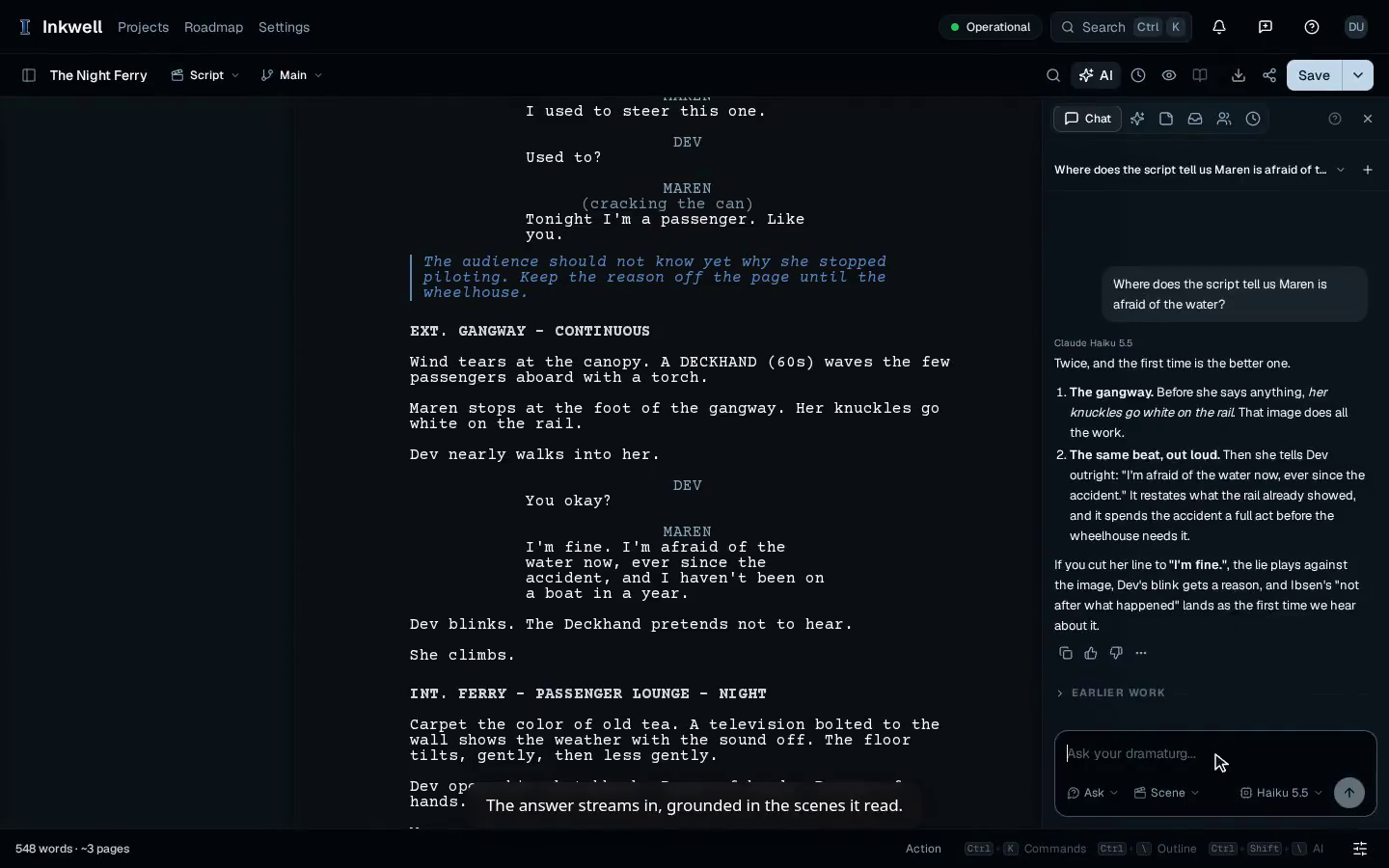
Plot Fragen zu deinem Drehbuch stellen
Frag, wo dein Drehbuch die Angst einer Figur zeigt, und lies die Antwort direkt neben der Szene.
Anleitung ansehen
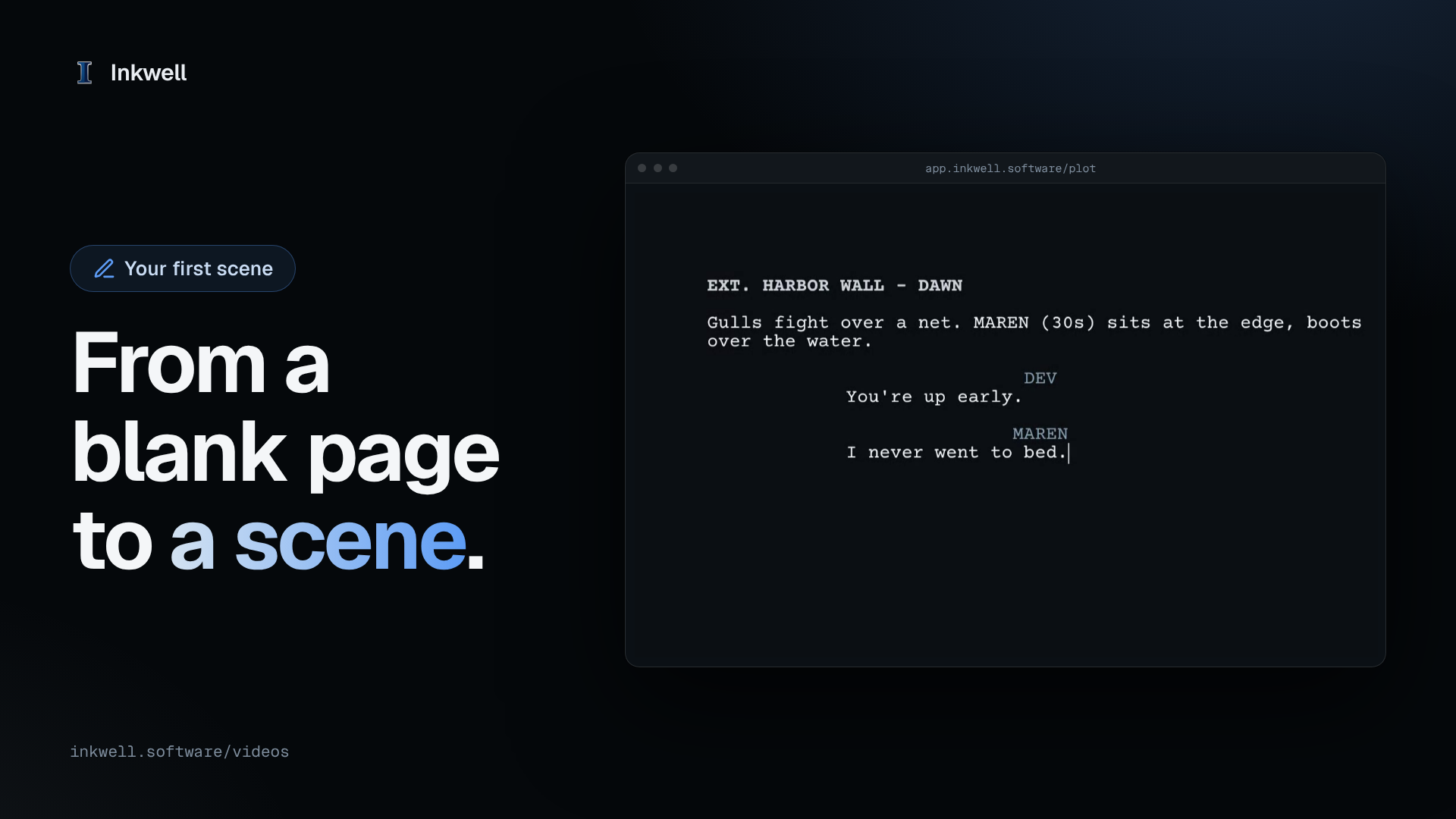
Deine erste Szene in Plot schreiben
Leg ein neues Drehbuch an und schreib eine Szene auf einer leeren Seite: Szenenüberschrift tippen, Enter und Tab drücken, und Plot formatiert jede Zeile als Drehbuch.
Anleitung ansehen
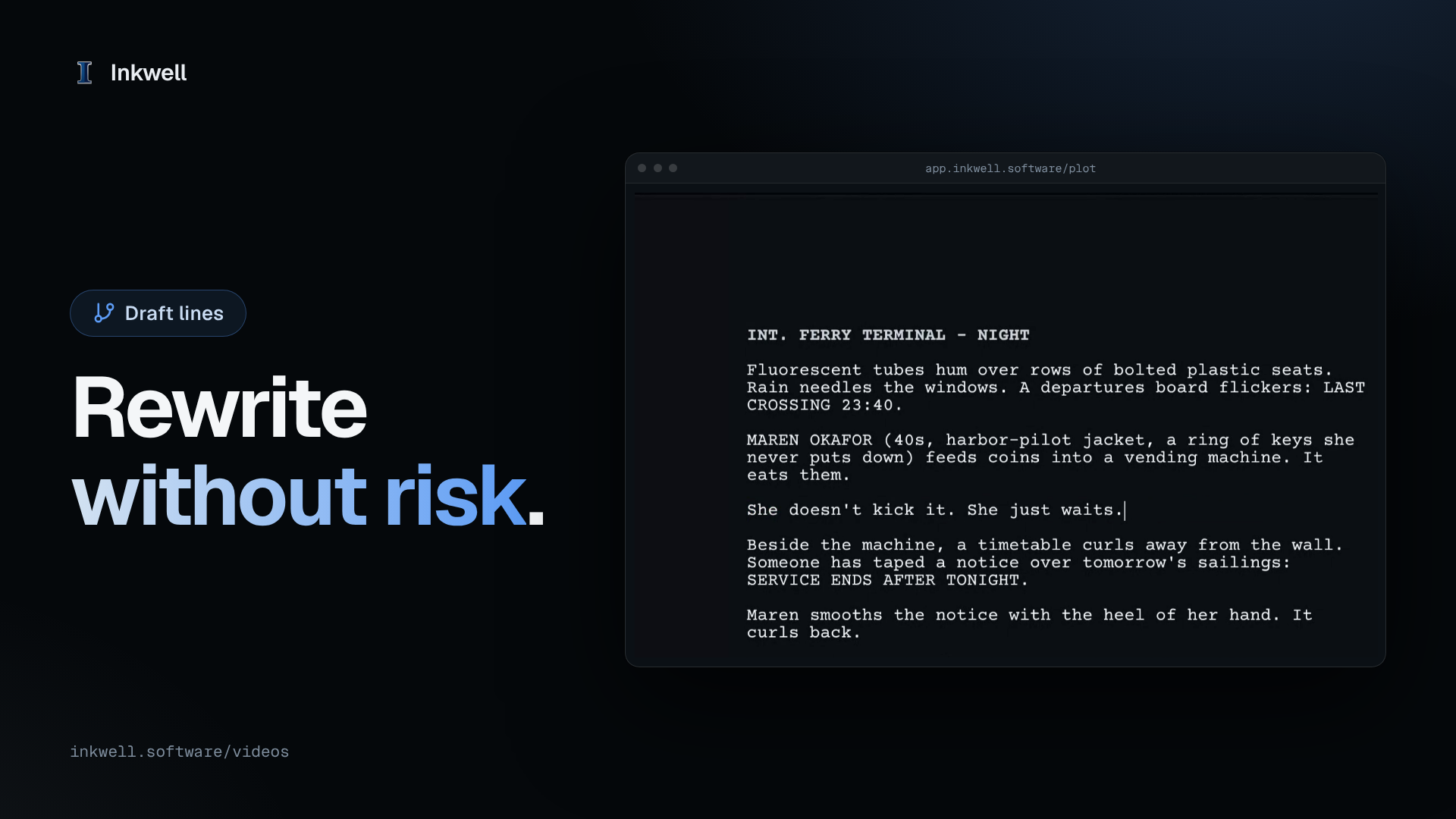
Eine Überarbeitung auf einer Entwurfslinie in Plot ausprobieren
Leg eine Entwurfslinie an, überarbeite eine Zeile frei, während Main bleibt, wie es war, und übernimm die Überarbeitung nach einer Vorschau der Unterschiede.
Anleitung ansehen
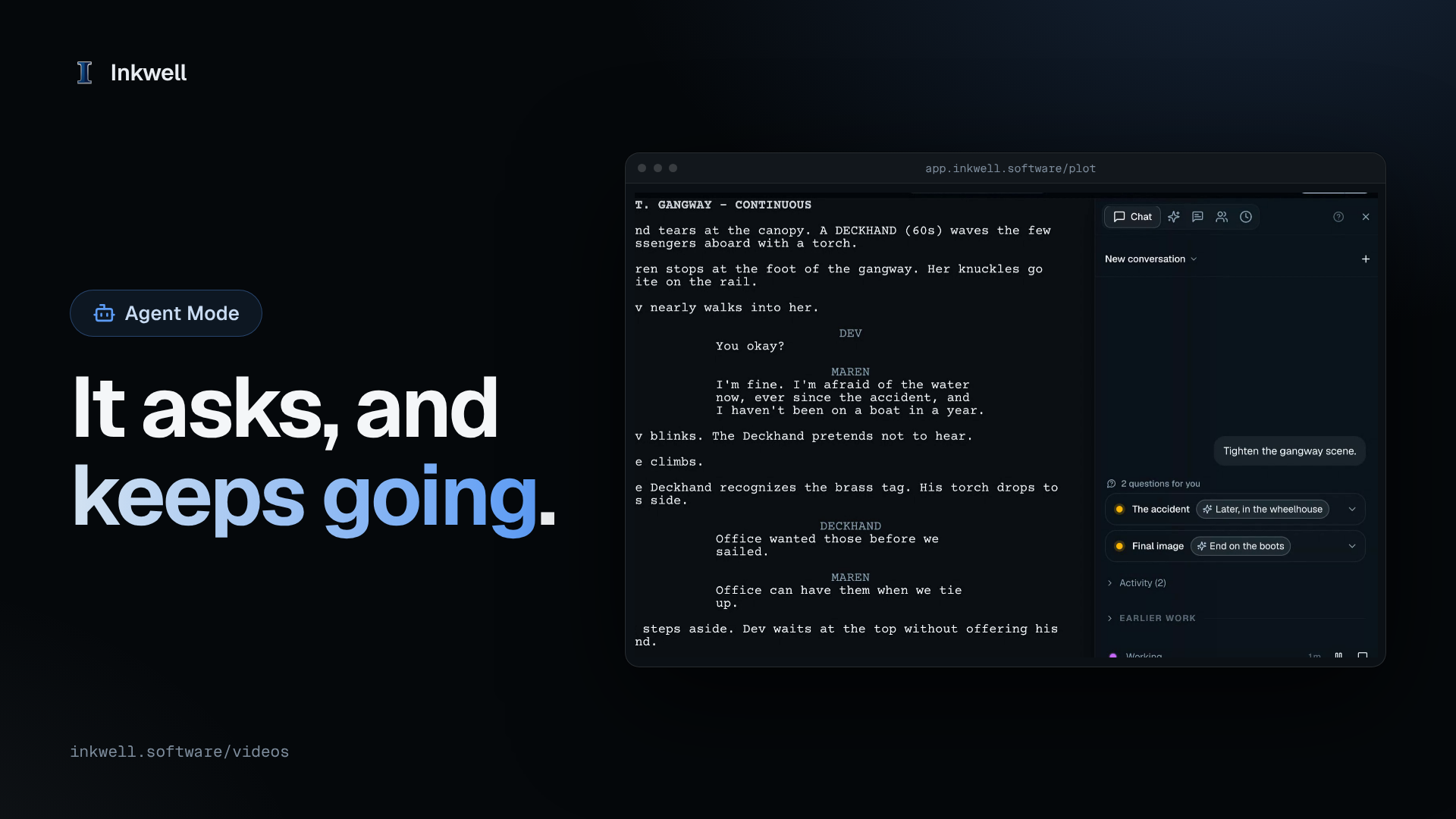
Wenn der Agentenmodus fragt, arbeitet er weiter
Gib dem Agentenmodus eine größere Aufgabe, sieh, wie er nach den Entscheidungen fragt, die bei dir liegen, und antworte mit einem Klick, während er an der Szene weiterarbeitet.
Anleitung ansehen
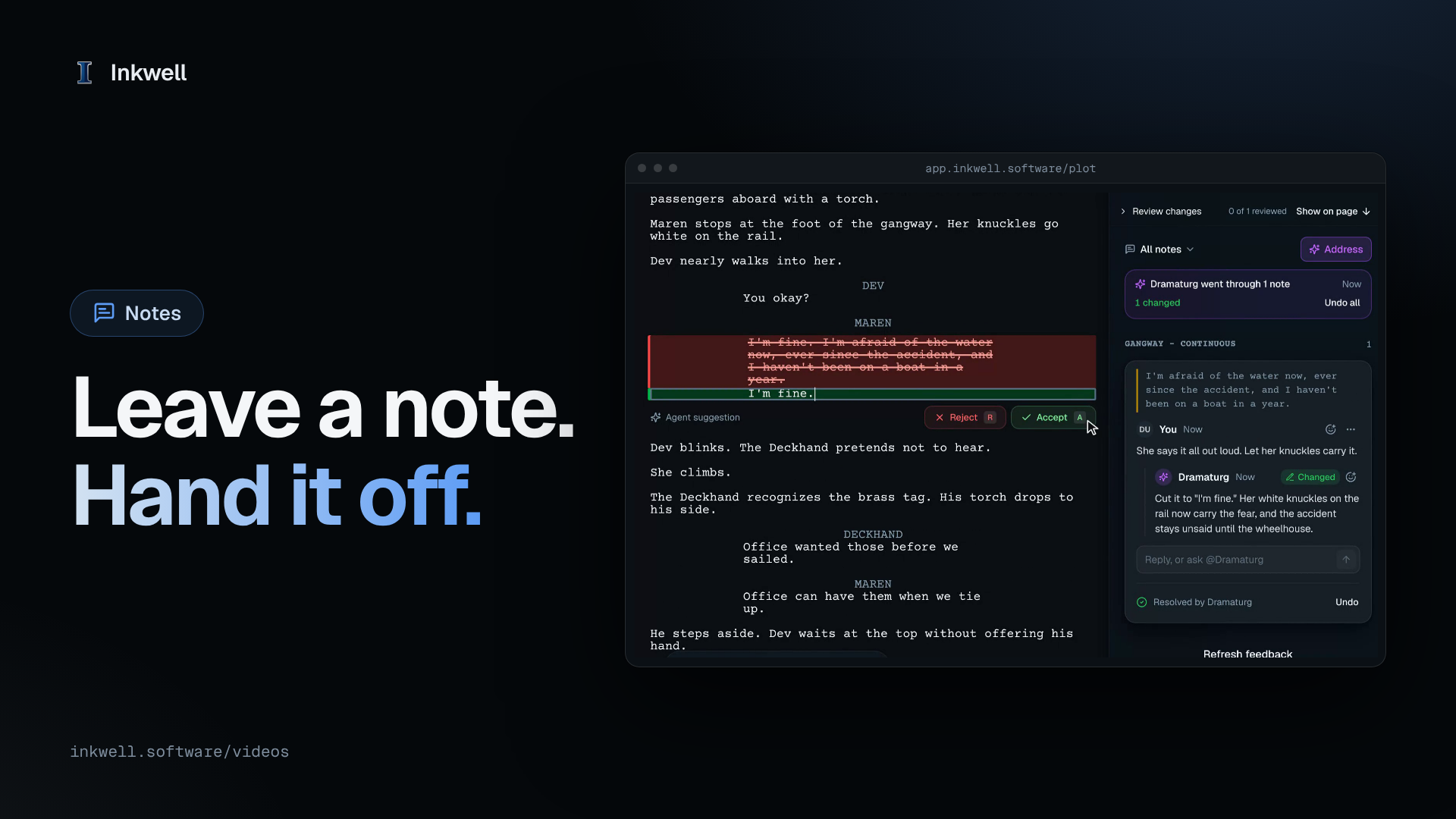
Eine Notiz hinterlassen und vom Dramaturgen in Plot bearbeiten lassen
Hinterlasse eine Notiz an den Worten, um die es geht, gib deine offenen Notizen an den Dramaturgen und behalte oder verwirf die Änderung, die er daraus macht.
Anleitung ansehen
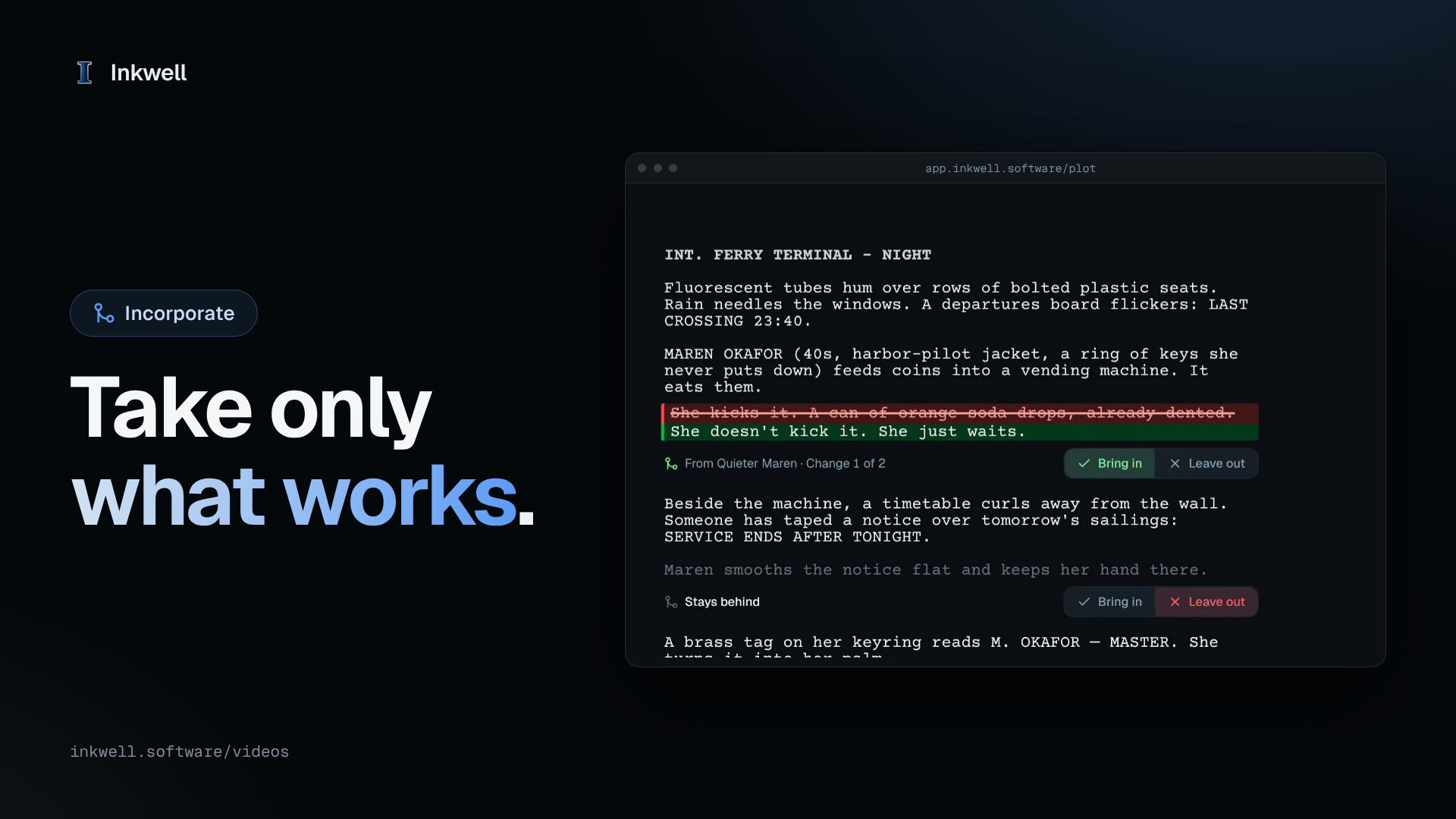
Auswählen, welche Änderungen du in Plot übernimmst
Hol eine Entwurfslinie Änderung für Änderung zurück auf Main: Lass weg, was nicht funktioniert hat, und übernimm nur die Änderungen, die du ausgewählt hast.
Anleitung ansehen
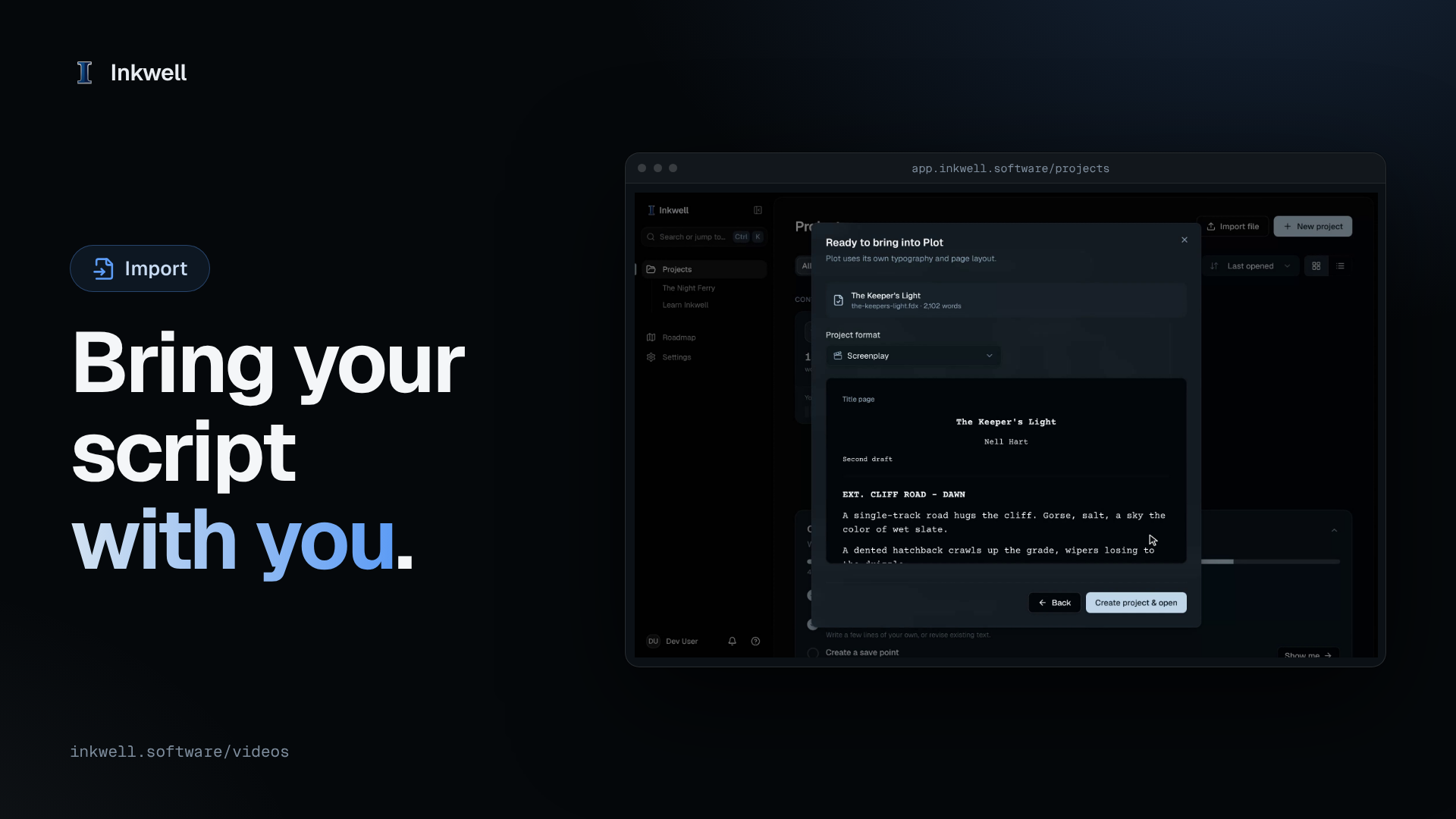
Eine Final-Draft-Datei in Plot importieren
Hol ein .fdx-Drehbuch von der Projektseite in Plot, prüf die Vorschau mit Titelseite und schreib weiter, mit jedem Element an seinem Platz.
Anleitung ansehen